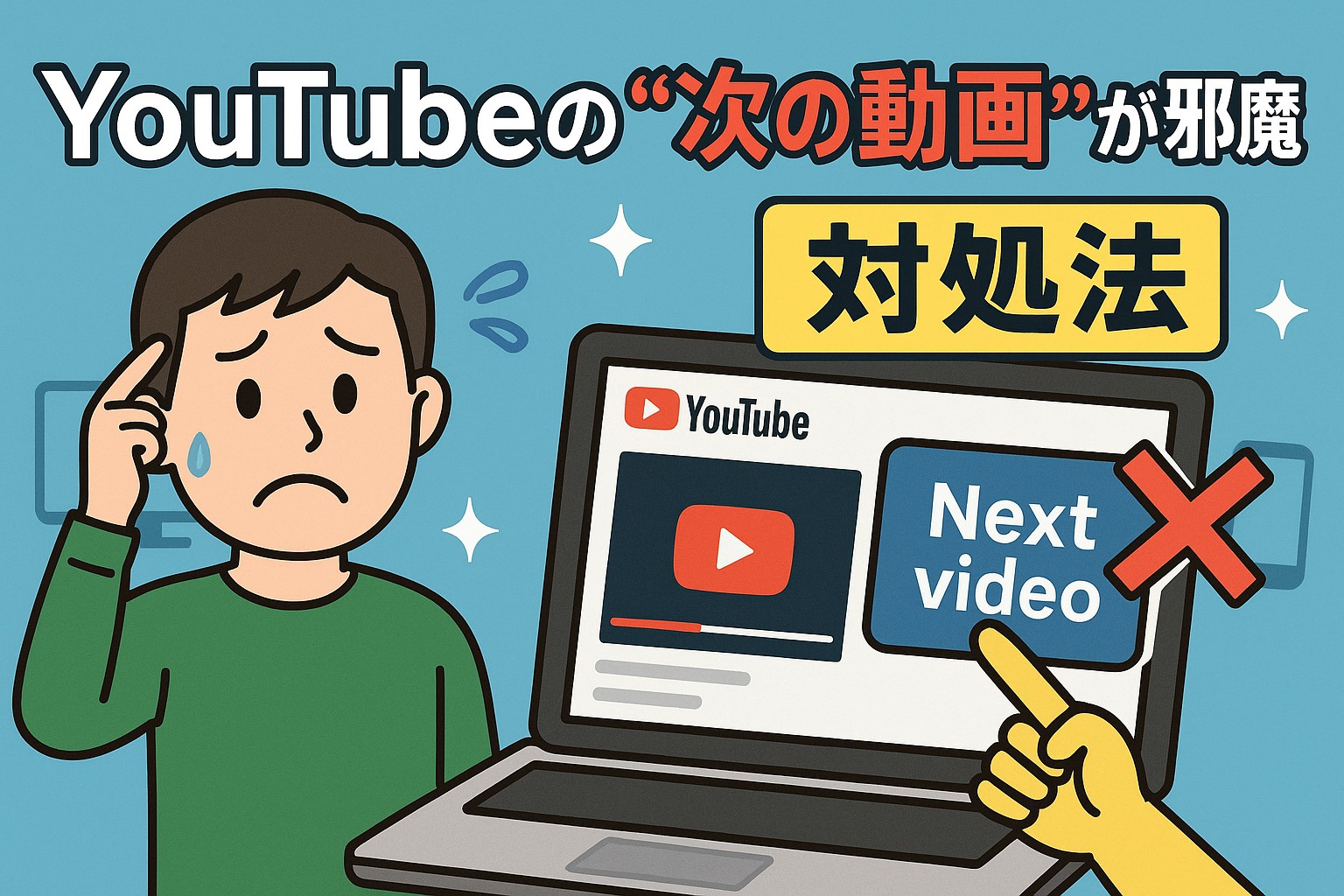
YouTubeを見ていたら、動画が終わった瞬間にまったく興味のない次の動画が勝手に再生…😩
「いや、それじゃない!」「今はもう終わりたいんだってば!」と思わずイラッとしたこと、ありませんか?
実はこの「次の動画」には、自動再生やアルゴリズムという仕組みが関係しており、ちょっとした設定変更や使い方の工夫で解決できるんです🛠️✨
本記事では、スマホ・PCでの具体的な対策方法から、拡張機能の活用法、さらには次の動画を逆に自分の味方にする裏技まで、わかりやすく解説しています📘💡
「もう次の動画に振り回されたくない!」という方は、ぜひ最後までご覧ください😊
✅ なぜYouTubeは次の動画を表示するのか?
🔁 自動再生の仕組みとは?
YouTubeを見ていると、動画が終わった瞬間に次の動画が自動で再生されることがありますよね🎬。「え?今の動画で終わりたかったのに!」と感じたことがある方も多いはずです。これはYouTubeの自動再生という機能によるものです🔄。
自動再生は、動画の終了後に関連性が高いと判断された動画をYouTubeが自動で選び、数秒後に再生を開始する仕組みです。基本的にはユーザーの利便性向上が目的で、「次に見るものを探す手間を省ける」というのが公式の考え方です📱。
しかし、これは裏を返せばYouTubeが「滞在時間を延ばしたい」と考えているからでもあります🧠。より長く動画を見てもらうことで広告収入やエンゲージメントを高められるためです。
この機能が便利なときもありますが、興味のない動画や誤ったテーマが流れると邪魔に感じるのも事実。では、この仕組みをどう対処すればいいのか、次で詳しく説明します💡。
🎯 YouTube側の目的とユーザー体験
YouTubeはGoogleが運営する巨大なプラットフォームで、広告ビジネスが中心になっています💰。そのため、視聴者がより長く、より多くの動画を見続けてくれることが、最も重要な指標のひとつなんです📊。
次の動画が自動で表示されるのは、ユーザーの「興味」を元に、できるだけ長時間YouTubeを使ってもらうための戦略の一つです。実際、動画の視聴履歴や検索履歴、いいね・コメント・視聴時間などから「この人にはこれが刺さりそう!」とAIが予測して動画をすすめてきます🔍。
一見、ありがたい機能ですが、逆に「関係ない内容ばかり出てくる」「趣味じゃない動画が勝手に流れる」なんてことも。特に、お子さんが使っていた端末を大人が使うときなど、履歴が混ざって予測がズレてしまうケースも多いんです👶➡👨。
このユーザー体験がかえってストレスになってしまうのなら、設定を見直した方が快適に使えます✨。
🧠 推薦アルゴリズムの裏側
YouTubeがどんな基準で次の動画を選んでいるのか?🤔 これは多くの人が気になるポイントです。実は、YouTubeには高度な「推薦アルゴリズム」が搭載されています。このアルゴリズムは、以下のような情報をもとに働いています:
-
視聴履歴📽️
-
検索履歴🔎
-
いいね/バッド評価👍👎
-
チャンネル登録📌
-
同じ地域のトレンド🌍
これらをAIが分析して、「この動画が次に見たくなるだろう」と予測して出してくるのが次の動画なんです。時にはかなり精度が高く「お、面白そう!」と思うものも出ますが、外れると全く興味がない動画も出てくるのが難点😅。
また、タイトルやサムネイルだけでクリックを誘う釣り動画も混ざってくるため、視聴体験が台無しになることもあります。だからこそ、ちゃんと制御する知識が必要になります🔧。
📋 表示される次の動画の選ばれ方
“次の動画”が選ばれるロジックは完全に公開されていませんが、ある程度はパターン化されています🔍。特に以下のような要素が大きな影響を与えています:
| 要素 | 説明 |
|---|---|
| 視聴履歴 | 過去に見た動画と関連するジャンルやチャンネルが優先される |
| 再生時間 | 長時間視聴したジャンルは「好み」と判断されやすい |
| 登録チャンネル | サブスクライブしているチャンネルから優先表示 |
| トレンド性 | 再生数の多い人気動画が出やすい |
| 他の人の行動 | 自分と似た視聴傾向の人が見ている動画が表示される |

これを理解することで、「なぜこの動画が出たのか?」の理由が見えてきます。逆に言えば、無関係な動画が表示されないように、履歴を整理したり、低評価を活用することも重要です📉。
🚫 なぜ無関係な動画が出てくるのか?
YouTubeのAIが完璧なわけではありません。特に、次のようなケースでは「全然興味ない動画」が次に流れてくることがあります😩。
-
他人とアカウント共有している
-
子どもがスマホでYouTubeを見ている
-
急に異なるジャンルを数本見た
-
クリックベイト動画をうっかり開いた
-
一時的にログインしていない状態で使った
これらの行動によって、アルゴリズムが「この人はこれが好き」と勘違いしてしまうんですね😅。一度クセがついてしまうと、しばらく同じ傾向の動画が流れやすくなります。

そんなときは、「視聴履歴の削除」や「この動画は興味ありません」の操作をすることで、少しずつ改善できます🧹。次章では、実際の対策方法をスマホとPCに分けて詳しく紹介します📱💻。
✅ スマホで「次の動画」が邪魔なときの対処法📱
📵 自動再生をオフにする方法(Android)
AndroidスマホでYouTubeの自動再生をオフにするのはとても簡単です👆。以下の手順で設定してみましょう:
-
YouTubeアプリを開く
-
右上のプロフィールアイコンをタップ👤
-
「設定」を選択⚙️
-
「自動再生」をタップ
-
「次の動画を自動再生」のスイッチをオフにする
これだけで、動画が終わったあとに勝手に次の動画が再生されるのを防ぐことができます🙌。
特に通勤中や寝る前など、意図せず長時間動画を見てしまう人にはおすすめの設定です🛌。また、モバイルデータ通信の節約にもなるので、ギガを節約したい人にも効果的📉。
ただし注意点として、アプリのアップデート後に設定が初期化されることがあるので、たまに確認しておくのが安心です🛠️。
📴 自動再生をオフにする方法(iPhone)
iPhoneでもAndroidとほぼ同じような手順で設定できます🍎。以下のように操作してください:
-
YouTubeアプリを開く
-
画面右上のプロフィールマークをタップ👤
-
「設定」→「自動再生」を選択
-
「次の動画を自動再生」をオフにする
設定はすぐ反映されるので、動画の終了後に次の動画が再生されなくなります🎉。
iPhoneの場合、低電力モード時に自動でオフになることもあります🔋。また、iOSのバージョンによってメニューの位置が多少変わることがありますが、基本的な流れは同じです。
ちなみに、YouTube Kidsアプリでは別の設定になるので、お子様向けにはアプリごとの確認も必要です👶。
👉 スワイプでの操作を減らす工夫
スマホでYouTubeを見ていると、動画が終わるとすぐに次の動画にスワイプで切り替わることもありますよね📲。この操作、実は手が滑って間違って次の動画に行ってしまうことも多いのが悩みのタネです😓。
そこでオススメなのが、「シアターモード」や「フルスクリーン表示」を活用することです。これにより、スワイプが効きにくくなり、誤操作を減らすことができます🛡️。
さらに、YouTube Premiumを利用している場合は、オフライン再生やバックグラウンド再生で余計な動作をカットできるため、誤って次の動画に行くことを避けやすくなります✨。
誤操作を減らすちょっとした工夫で、快適な視聴体験を手に入れましょう😊。
🖼️ ピクチャ・イン・ピクチャ機能との関係
YouTubeの「ピクチャ・イン・ピクチャ(PIP)」機能は、動画を小窓で再生しながら他の操作ができる便利な機能です📱。しかし、このPIPモードでも“次の動画”が勝手に流れてしまうことがあります。
PIP中に次の動画が再生されると、興味のない内容がいきなり流れて音が出たりして、びっくりすることもありますよね😅。
この問題を防ぐためには、やはり自動再生をオフにすることが基本です。また、AndroidではPIP機能の設定をアプリごとに制御できるため、「YouTubeアプリはPIPをオフにする」といった設定もおすすめです⚙️。
さらに、通知音や音声が流れることで気になる場合は、「音量を消音」に設定するのも一つの手です🔇。
🔧 モバイルアプリでの設定の見直し
YouTubeアプリは頻繁にアップデートされるため、「設定」が変わっていることもしばしばあります🔄。そのため、定期的に以下の項目をチェックしておくと、余計な動画再生を防げます👇:
-
自動再生設定
-
通知のオン/オフ
-
履歴の一時停止
-
関連動画の表示設定
-
再生リストの編集
特に「視聴履歴を一時停止」することで、AIの学習をストップでき、突然出てくる動画の精度を抑えることも可能です📉。
また、モバイルアプリの「設定→全般」から、画面の回転やバックグラウンド再生の管理もできます。こういった細かな設定を見直すことで、より快適に使うことができますよ📲✨。

✅ パソコンでの「次の動画」非表示テクニック💻
🎛️ 自動再生ボタンの場所と操作方法
パソコンでYouTubeを見ていると、動画の右側に「次の動画」がサムネイル付きで表示されることがよくあります👀。動画が終わると、数秒後に次の動画が勝手に再生されるのも、ちょっとしたストレスになることがありますよね😓。
この自動再生は、再生画面の右上にある「自動再生スイッチ」をオフにすることで簡単に止められます🔁❌。
手順はこちら👇:
-
再生中の動画ページ右側に注目👁️🗨️
-
サムネイル一覧の上部に「自動再生」が表示されています
-
右側にある青いスイッチをクリックしてオフに✨
この設定はブラウザに保存されるため、同じアカウント・同じPC環境であれば次回以降もオフのままになります👍。
ただし、ブラウザを初期化したり、シークレットモードで開いた場合は設定がリセットされることもあるので注意しましょう⚠️。
🧩 ブラウザ拡張機能で非表示にする方法
もう一歩踏み込んで、「次の動画そのものを非表示にしたい」という方におすすめなのが、ブラウザの拡張機能(アドオン)の活用です🧩。
特にGoogle Chromeをお使いの場合、以下のような拡張機能が便利です:
-
✅ uBlock Origin:広告や関連動画エリアもまとめて非表示にできる
-
✅ Enhancer for YouTube™:UIを自分好みにカスタマイズ可能
-
✅ Unhook:おすすめ動画、コメント、チャンネル情報まで完全非表示に!
これらのツールを使えば、「自動再生だけじゃなく、そもそも次の動画が目に入るのがイヤ!」という方にも対応できます🙆♀️。
導入も簡単で、Chromeウェブストアから検索して「Chromeに追加」→「拡張機能を有効化」するだけでOKです✨。
💎 YouTube Premiumならではの設定
もしYouTube Premium(有料プラン)を使っているなら、さらに細かい設定や視聴体験の向上が可能です💰✨。
Premiumには以下のような特典があります:
| 機能 | 内容 |
|---|---|
| 広告なし | 一切の広告が非表示に |
| バックグラウンド再生 | アプリを閉じても音声再生可能 |
| オフライン再生 | 動画をダウンロードして視聴可能 |
| YouTube Music付き | 音楽再生も追加料金なし |
特に便利なのが「オフライン再生」です📥。ダウンロードしておけば、そもそも「次の動画」に干渉されることなく、見たい動画だけに集中できます📶。
また、自動再生をオフにしておけば、ダウンロードした動画の再生後に別の動画が始まることもありません。完全に「自分のペース」で視聴できるのが魅力ですね🎧。
🖥️ シアターモードを使う理由
PCでYouTubeを視聴していると、つい次の動画サムネイルに目がいってしまって集中できないこともあります👁️💦。そんなときにおすすめなのが「シアターモード」の活用です🎬。
再生画面の右下にあるシアターアイコン(四角に線がついたような形)をクリックすると、動画が画面中央に大きく表示され、右側のおすすめ動画のエリアが縮小されます🔳。
この状態では「次の動画」が見づらくなるため、視聴に集中しやすくなります。ちょっとしたUI変更ですが、効果は抜群です💡。
さらに、ディスプレイ全体で見たい場合は全画面モード(Fキー)を使えば、完全に他の動画が視界から消えるので、より快適に使えます📺。
🔍 ポップアップ広告との違いも解説
「次の動画」と「広告」は混同されがちですが、実はまったく別の仕組みです📣。ポップアップ広告や動画前後に入る広告は、広告主が料金を支払って表示させている明確な広告です。一方、「次の動画」はYouTubeのアルゴリズムによる推薦機能です🧠。
ただ、どちらも「ユーザーに対して興味を引きたい」という点では共通しています。広告はスキップ可能ですが、「次の動画」はスキップされる前提では作られていません⏭️。
そのため、「広告はブロックするけど、次の動画は止まらない…」という現象が起こるわけですね💡。
広告ブロックを入れている方でも、「次の動画がうっとうしい」と感じたら、自動再生オフや拡張機能導入の対策が必要です🔐。
✅ Chrome拡張機能で快適なYouTubeライフ✨
🧰 おすすめの拡張機能3選
YouTubeをもっと快適に使いたいなら、Chrome拡張機能(エクステンション)がとても便利です💻✨。特に「次の動画が邪魔!」と感じている方におすすめの機能を厳選して3つご紹介します👇:
| 拡張機能名 | 特徴 | こんな人におすすめ |
|---|---|---|
| 🎥 Enhancer for YouTube™ | UIカスタマイズ自由自在。自動再生オフ、広告非表示、画面サイズ調整も可能。 | 自分好みに細かく設定したい人 |
| 🚫 Unhook – Remove YouTube Recommended Videos | おすすめ動画・コメント・関連動画を全非表示。スッキリ画面に。 | 集中して見たい人、ミニマリスト志向の人 |
| 🛡️ uBlock Origin | 広告ブロックだけでなく、ページ要素の細かい非表示もできる万能拡張機能。 | 安全・快適にネットを楽しみたい人 |
これらを使えば、YouTubeの表示がまったく別物になります!余計な動画や広告に煩わされず、見たいものだけをじっくり楽しめますね🎯。
インストールはChromeウェブストアで検索し、「Chromeに追加」をクリックするだけ。数秒で完了します🔽。
🧑🏫 Enhancer for YouTubeの使い方
「Enhancer for YouTube™」は、非常に高機能な拡張機能で、細かい設定が可能です🔧。使いこなせば、自分だけのYouTubeが作れます!
主な機能は以下の通り👇:
-
自動再生のオン・オフ切替
-
音量のプリセット設定(例:常に50%に)
-
広告の自動スキップ🎞️
-
動画速度のカスタム設定(例:1.25倍再生)
-
画面サイズや固定表示の調整
これらの機能は、拡張機能のアイコンをクリックすると表示されるパネルから、直感的に操作できます🎛️。
特に便利なのは、「自動再生を無効にする」設定。ボタン一つで常に自動再生オフにしてくれるので、次の動画に悩まされることが激減します👍。
しかも無料で使えるので、試す価値ありですよ!
⚙️ 広告ブロック機能との併用は可能?
「広告ブロック機能と一緒に使えるの?」と心配になる方も多いですが、結論から言えば問題なく併用可能です🙆♂️。
たとえば「uBlock Origin」で広告をカットしながら、「Unhook」で次の動画やおすすめ欄を非表示にする、といった組み合わせもOKです✨。
ただし注意点として、あまりに多くの拡張機能を同時に使うと、処理が重くなったりバグが起きたりすることもあるので、必要なものだけを厳選して導入しましょう⚠️。
また、拡張機能によってはYouTube側のアップデートで一時的に使えなくなることもあるため、定期的なチェックもおすすめです🔍。
🔐 拡張機能の注意点とデメリット
便利なChrome拡張機能ですが、いくつかの注意点やデメリットもあります⚠️。
-
拡張機能によっては、個人情報にアクセスする許可を求められることがある
-
YouTubeの仕様変更により、一部の機能が動作しなくなる場合がある
-
複数の拡張機能を入れると、互いに干渉して不具合が出ることも
-
非公式な拡張機能にはマルウェアが含まれていることがある😱
これらを避けるために、必ずGoogle公式のChromeウェブストアからダウンロードし、インストール前にレビューや評価も確認しましょう✅。
また、不要になった拡張機能はこまめに削除することも大切です。セキュリティやパフォーマンス向上にもつながります🔒。
🔎 セキュリティ面での注意点
最後に、セキュリティの観点からも触れておきましょう🛡️。
Chrome拡張機能には、サイトのデータにアクセスできるものもあります。そのため、不審な拡張機能を使うと、パスワード情報や閲覧履歴が漏れる危険性もあるのです💀。
セキュリティを保つためのポイントはこちら:
-
評価が高く、レビューが多いものを選ぶ🌟
-
拡張機能のアクセス許可内容を事前に確認する🔍
-
不要なものはすぐに削除🗑️
-
ブラウザの設定からアクセス許可を細かく制御する🧑💻
便利なツールだからこそ、正しく、安全に使っていきたいですね😊。
✅ 邪魔な次の動画を逆に活用する裏技💡
🔎 興味ある動画を効率よく発見する方法
「次の動画、ウザいな…」と思っていたものの中に、実は面白い動画が紛れていたことはありませんか?🎯
YouTubeの次の動画は、完全に無作為に出されているわけではなく、ユーザーの行動を元にAIが選んでいるため、時に驚くほどピッタリな動画を提案してくれることもあります👀✨。
この「推薦」を活かすためのコツはこちら👇:
-
気になる動画には「高評価」をつける👍
-
見たくないジャンルの動画には「興味なし」を選ぶ🚫
-
特定のジャンルを連続して視聴する🎮👗🎨
-
コメントやチャンネル登録でアカウントの好みを明確にする🗣️📌
こうした操作を積み重ねることで、次に出てくる動画の精度がどんどん上がっていくんです📈。つまり、次の動画を自分の好みに育てていく感覚ですね🎍。
邪魔どころか、効率よく新しい発見ができるチャンスにもなります!
📂 再生リストを活用しよう
YouTubeには「再生リスト(プレイリスト)」という超便利な機能があります📁✨。
これは、自分で好きな動画を順番に並べておけるリスト機能で、次の動画が勝手に流れることを防ぎつつ、自分が見たい動画だけをまとめて再生できる最強のツールです💪。
再生リストを活用するメリット:
-
興味のある動画だけを並べられる🔍
-
勝手に関係ない動画が流れない🛑
-
勉強や作業用BGMにもぴったり🎧
-
リストごとにテーマを分けられる🧠
作り方は簡単!動画の「保存」ボタンを押して、「新しい再生リストを作成」を選ぶだけ👌。
さらに、再生リストに入れた動画を順番に自動で流すこともできるので、無駄な次の動画を見ずに済むという裏技的な使い方ができますよ🔁。
🧹 履歴管理で好みの精度を上げる
YouTubeのAIは、あなたの「視聴履歴」をもとに動画を推薦しています📜。だからこそ、この履歴をうまく活用すれば、次の動画の精度もぐっと上がります💡。
おすすめの履歴管理法:
-
見終わったあと「興味なし」or「おすすめに表示しない」を選択
-
明らかに不要なジャンルは履歴から削除🧽
-
子どもと共有しているなら、別アカウントを作成👨👧
-
たまに履歴全体を見返して、偏りをチェック📊
特に、「うっかり見た動画がずっとおすすめに出てくる!」という悩みは、履歴の削除で簡単にリセットできます🔁。
スマホでもPCでも、アカウント設定→履歴とプライバシーから簡単に操作可能です✨。
⭐ チャンネル登録でアルゴリズム改善
YouTubeで気に入ったチャンネルを見つけたら、必ず「チャンネル登録」をするようにしましょう📌。
これにより、AIが「この人はこのジャンルが好きなんだな」と明確に理解してくれるため、次の動画も精度がぐっと上がります🎯。
さらに、チャンネル登録しておくことで:
-
新着動画が見逃しにくくなる🔔
-
ホーム画面に関連動画が増える🧩
-
登録チャンネルの動画が次の動画に優先されやすい📈
つまり、興味のあるチャンネルを登録しておくことが、結果的に「興味のない次の動画」を減らすことにつながるんです✨。
おすすめは、登録数を50チャンネル以下にし、興味ジャンルに絞ること。AIが混乱せず、より正確におすすめしてくれるようになります💡。
🧠 視聴体験をカスタマイズするコツ
YouTubeは「受け身」で使うと、どうしてもAIまかせの視聴体験になってしまいます😵💫。でも、ちょっとした工夫で「自分専用の動画空間」に変えることができます✨。
カスタマイズのコツまとめ👇:
-
トップページに表示される動画は「興味なし」で調整🛠️
-
ホーム画面の「おすすめ」を整理する📱
-
スマホはダークモード+画質設定で見やすさUP🌙
-
履歴一時停止モードで趣味と仕事の履歴を分ける🧑💼
-
定期的に再生リストを整理🧹
これらを実践すれば、「次の動画が邪魔!」という悩みが「次の動画も楽しみ♪」に変わるかもしれません😊。
YouTubeは、正しく使えば知識も娯楽も手に入る最高のツール。自分仕様に育てて、ストレスゼロの視聴ライフを送りましょう🎉🎥
📝 まとめ:YouTubeの次の動画は邪魔?いや、コントロール次第で快適に✨
YouTubeを見ていて「次の動画が勝手に再生されて困る」「全然興味ない動画が表示される」といった悩みは、誰しも一度は経験があるのではないでしょうか?🤔
でも実は、この次の動画という存在、ちょっとした工夫や設定の見直しで、邪魔どころか自分好みにカスタマイズできるようになります🔧✨
-
🔁 自動再生はスマホでもPCでもワンタップでOFFにできる
-
🧩 Chrome拡張機能で視聴画面を自分仕様に変更
-
📂 再生リストやチャンネル登録で興味ある動画だけに絞れる
-
🧠 アルゴリズムを育てることで、表示される内容の精度がUP
つまり、「次の動画が邪魔!」という悩みは、YouTubeをうまく使いこなせていない状態とも言えます。
今日から少しずつ設定を見直したり、拡張機能を試してみたりして、自分だけの快適なYouTube空間を作ってみてくださいね😊🎥✨