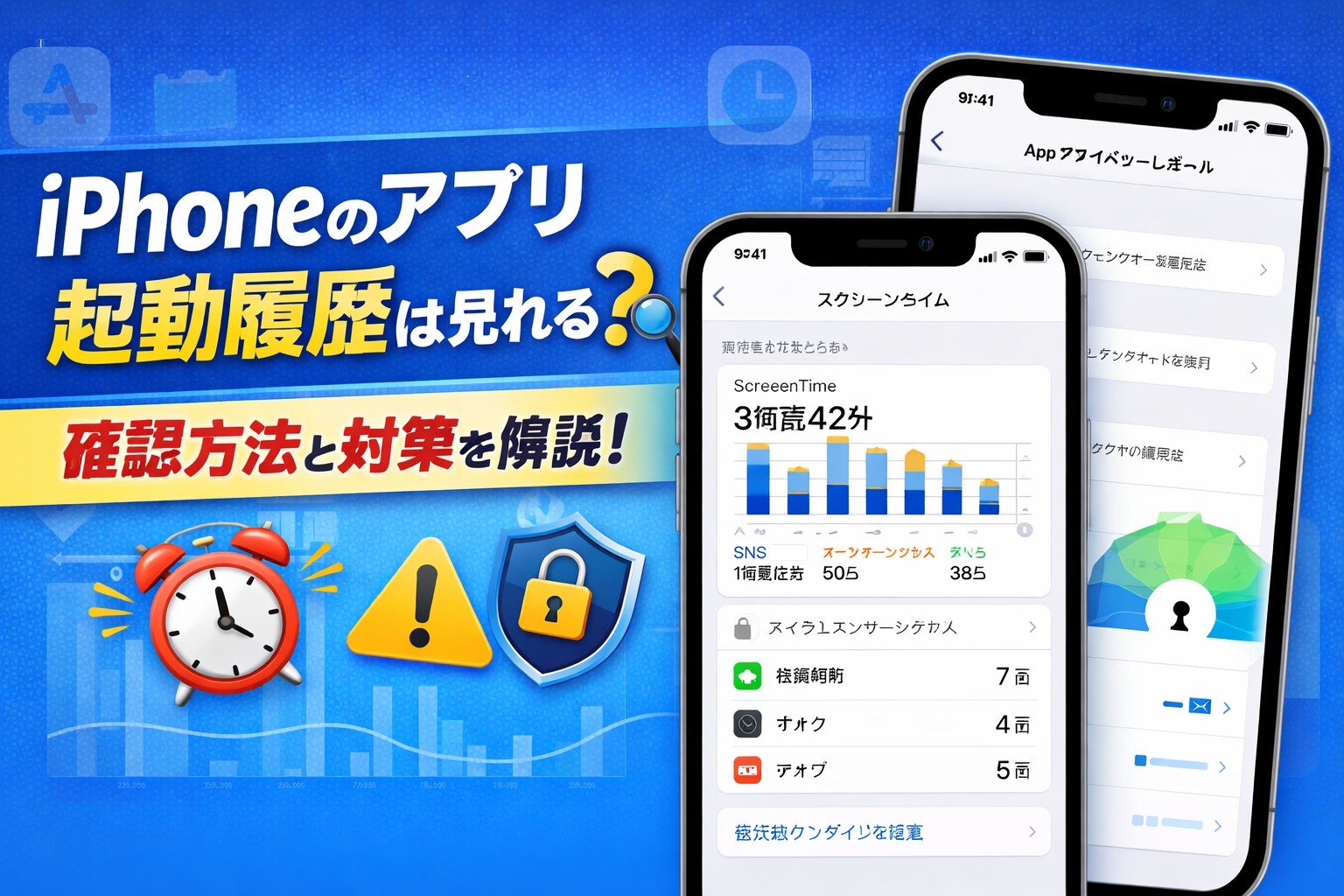
iPhoneでいつどのアプリを開いたのか知りたい、勝手に触られていないか不安、自分や家族の使い方を見直したい。そんなときに気になるのが、iPhoneのアプリ起動履歴は見れるのかという疑問です。
結論からいうと、iPhoneにはパソコンの閲覧履歴のような意味で、アプリをいつ起動したかを一覧でそのまま確認する専用履歴は基本的にありません。ですが、スクリーンタイムを使えばアプリやWebサイトの利用状況は確認でき、アプリプライバシーレポートを使えば権限利用やネットワーク活動の一部を確認できます。
つまり、検索している多くの人が知りたい起動履歴そのものは見えにくい一方で、近い情報は確認できます。ここを正しく理解しておくと、無駄に設定画面を探し回らずに済みますし、不安の原因に合わせて確認する場所もわかります。
この記事では、iPhoneのアプリ起動履歴は見れるのかという疑問に対して、見れること、見れないこと、代わりに確認できる方法、そして不安を減らす対策まで、まとめて丁寧に解説します 🔍
iPhoneのアプリ起動履歴は見れる?まず結論をわかりやすく解説 📌
| 項目 | 内容 |
|---|---|
| 要点 | iPhoneにはアプリを開いた時刻の完全な起動履歴一覧をそのまま見る標準機能は基本的にない |
| 重要ポイント | スクリーンタイムでは利用時間や日別・週別の傾向を確認できる |
| 注意点 | 起動した瞬間の時刻一覧と、利用状況の確認は別物 |
| 結論 | 知りたい内容に応じて、スクリーンタイムかアプリプライバシーレポートを使い分けるのが現実的 |
iPhoneのアプリ起動履歴は見れるのかと検索している人の多くは、アプリを何時何分に開いたのかが時系列で並ぶ画面を想像していますよね。ですが、Apple公式の案内では、確認しやすいのは主にアプリとWebサイトの利用状況です。日別や週別で、どのアプリをどれくらい使ったかを把握する形が中心になっています。
この違いを先に知っておくことが大切です。なぜなら、起動履歴が見たい理由は人によって違うからです。
たとえば、自分の使いすぎを見直したい人なら利用時間が分かれば十分かもしれません。反対に、誰かに勝手に触られたか不安な人は、単なる使用時間だけでは安心できないはずです。検索ワードは同じでも、本当に求めている答えは少しずつ違います。
また、iPhoneではプライバシー保護の考え方が強く、何でも細かく履歴として一覧化されるわけではありません。これは不便に感じることもありますが、裏を返せば、端末内の行動が過度に見られにくい設計ともいえます。
そのため、iPhoneのアプリ起動履歴は見れるかという問いには、完全な意味では見れないが、近い情報は確認できる、という答えがもっとも正確です 👍
ここから先は、では実際に何をどう見ればいいのかを、順番に整理していきます。
iPhoneのアプリ起動履歴は見れるのかをスクリーンタイムで確認する方法 ⏰
| 項目 | 内容 |
|---|---|
| 要点 | スクリーンタイムではアプリやWebサイトの利用状況を確認できる |
| 重要ポイント | 日別・週別の表示や、よく使うアプリの傾向が見える |
| 注意点 | 起動した正確な時刻一覧を確認する機能とは少し異なる |
| 結論 | 利用傾向を知りたいなら、まずスクリーンタイムを見るのが最優先 |
Apple公式では、設定からスクリーンタイムを開き、アプリとWebサイトのアクティビティを確認できます。日単位、週単位で利用状況を見られ、履歴を左右にスワイプして過去分を追うこともできます。
確認手順はシンプルです 😊
設定 → スクリーンタイム → すべてのアプリとWebサイトのアクティビティを表示
この流れで進むと、どのアプリをよく使っているか、どの時間帯に使用が増えているかが見えてきます。特に、最近スマホを触りすぎている気がする、勉強や仕事に集中できない、という人にはかなり役立ちます。
たとえば、なんとなく数分だけSNSを見ているつもりでも、実際には1日でかなりの時間を使っていることがあります。こうした気づきは、起動履歴そのものよりも、むしろ生活改善に直結しやすいポイントです。
iPhoneのアプリ起動履歴は見れるかを調べている人の中には、単に事実確認だけでなく、使い方を見直したい人も少なくありません。その意味では、スクリーンタイムはかなり実用的です。
さらに、子どもの端末管理にもスクリーンタイムは使えます。Appleは、保護者が子どものデバイス利用時間や、よく使うアプリやWebサイトを確認できる案内も出しています。
家族で使う場面では、ただ監視するためではなく、使いすぎを防いだり、年齢に合わない使い方を避けたりする目的で使うのが自然です。
ただし注意したいのは、スクリーンタイムを見ても、14時03分にこのアプリを起動した、14時08分に別のアプリへ移動した、というような細かな時系列ログがそのまま出るわけではないことです。

ここを勘違いすると、見つからない履歴を延々と探し続けてしまいます。スクリーンタイムは、細かい起動ログではなく、利用状況の全体像を把握するための機能として使うのが正解です 🌿

iPhoneのアプリ起動履歴は見れるのかをプライバシー設定から読み解く 🔍
| 項目 | 内容 |
|---|---|
| 要点 | アプリプライバシーレポートでは権限利用やネットワークアクティビティを確認できる |
| 重要ポイント | 位置情報、写真、カメラ、マイクなどのアクセス状況を見る手がかりになる |
| 注意点 | オンにしてから情報収集が始まるため、過去分が最初から全部見えるわけではない |
| 結論 | 不審な挙動や権限の使われ方が気になるときに有効 |
iPhoneのアプリ起動履歴は見れるのかを調べている人の中には、単なる使用時間ではなく、勝手にアプリが動いていないか、必要以上に情報へアクセスしていないかが気になっている人もいます。そんなときに確認候補になるのがアプリプライバシーレポートです。
Appleによると、アプリプライバシーレポートでは、アプリに付与したアクセス権限の使用状況や、アプリのネットワークアクティビティが表示されます。
ここで見られるのは、たとえば位置情報、写真、カメラ、マイク、連絡先などへのアクセスの手がかりです。
もし、ほとんど使っていないアプリが不自然に権限へアクセスしているなら、設定を見直すきっかけになります。アプリそのものの起動履歴ではありませんが、なぜ不安を感じているのかという根本に近い情報が見えることがあります。
確認方法は、設定 → プライバシーとセキュリティ → アプリプライバシーレポート です。
ただし、ここで大事なのは、アプリプライバシーレポートはオンにしてはじめて収集が始まるという点です。Appleも、詳細情報が表示されるまで少し時間がかかると案内しています。さらに、データは暗号化され、デバイス上にのみ保存されます。オフにするとデータは端末から削除されます。
つまり、今すぐ過去の完全な起動履歴を知りたい人には向かないことがあります。ですが、これから不安を減らしたい、今後どのアプリがどんなアクセスをしているか見ておきたい、という目的にはとても相性が良いです。

たとえば、最近バッテリーの減りが早い、通信量が増えた、使っていないのに気になるアプリがある。こういう場面では、ただ起動履歴を探すより、プライバシーレポートや権限設定を見直したほうが原因に近づけることがあります 🛡️
iPhoneのアプリ起動履歴は見れるで勘違いしやすいポイント ⚠️
| 項目 | 内容 |
|---|---|
| 要点 | 起動履歴、使用時間、通信履歴、権限利用はそれぞれ別の情報 |
| 重要ポイント | 何を知りたいのかを切り分けると、見るべき場所がわかる |
| 注意点 | ひとつの画面ですべてが分かると思うと迷いやすい |
| 結論 | 目的別に確認先を変えるのが最短ルート |
iPhoneのアプリ起動履歴は見れるというテーマで特に多いのが、似た情報をひとつにまとめて考えてしまうケースです。
実際には、起動した事実を知りたいのか、使った時間を知りたいのか、ネット通信をしたか知りたいのか、写真や位置情報にアクセスしたか知りたいのかで、見るべき場所は違います。
たとえば、利用しすぎを見直したいならスクリーンタイムです。
勝手にカメラや位置情報が使われていないか不安なら、アプリプライバシーレポートやプライバシー設定の確認が向いています。
モバイルデータ通信の増加が気になるなら、設定のモバイルデータ通信からアプリごとのデータ使用量を見る方法もあります。Appleも、アプリごとのモバイルデータ通信量を確認できると案内しています。
また、最近使ったアプリ一覧と、起動履歴を同じだと思ってしまう人もいます。
画面下からのスワイプなどで表示される最近使ったアプリは、あくまで最近開いていた状態の切り替えに近く、厳密な履歴一覧とは別です。ここで過去の行動を全部追跡できるわけではありません。
さらに、何も設定していないのに、後から全部たどれると思ってしまうのもよくある勘違いです。
特にアプリプライバシーレポートはオンにした後から情報が追加されていく仕組みなので、気になってから設定するより、あらかじめ把握しておくことが安心につながります。
こうして整理すると、iPhoneのアプリ起動履歴は見れるかという疑問の答えはひとつではありません。
何を知りたいのかを1段深く考えるだけで、探す場所も、得られる答えもかなり変わります。検索してもスッキリしなかった人ほど、この切り分けを意識すると理解しやすくなります ✨
iPhoneのアプリ起動履歴は見れると検索する人が今すぐやるべき対策 🛠️
| 項目 | 内容 |
|---|---|
| 要点 | 不安の原因に合わせて設定確認を進めることが重要 |
| 重要ポイント | スクリーンタイム、プライバシー設定、通信量確認の3つが基本 |
| 注意点 | ひとつの機能だけで完璧に把握しようとしない |
| 結論 | まず現状把握、次に不要な権限整理、最後に見守り設定が有効 |
ここまで読んで、完全な起動履歴は見にくいけれど、確認できることは意外と多いと感じたのではないでしょうか。
では、実際に不安を減らすために何をすればいいのか。おすすめは、次の順番で進めることです 😊
まず最初に、スクリーンタイムで利用傾向を把握します。
どのアプリをよく使っているのか、時間が伸びているのはどれか、休日と平日で差があるか。これを見るだけでも、漠然とした不安がかなり具体化します。何が気になっていたのかが見えてくるからです。
次に、プライバシーとセキュリティ設定を見直します。
カメラ、マイク、写真、位置情報、連絡先などにアクセスできるアプリを一度整理すると、不要な許可が意外と残っていることがあります。Appleは、プライバシー設定から各データタイプにアクセスできるアプリを確認できる案内も出しています。
たとえば、もう使っていないアプリに位置情報を許可したままになっていれば、それだけでも気持ち悪さの原因になります。削除しなくても、権限を見直すだけで安心感はかなり変わります。
さらに、不審な通信やデータ消費が気になるなら、モバイルデータ通信量も確認しておくと安心です。使っていないつもりのアプリが通信しているなら、バックグラウンド動作や設定を見直すきっかけになります。
家族利用で不安がある人は、スクリーンタイムの見守り機能も検討できます。特に子どもの端末利用では、使っている時間やアプリの傾向を把握しつつ、必要に応じて制限もかけられます。
ただし、監視するためだけに使うと家族関係がぎくしゃくしやすいので、ルールを話し合いながら使うのが大切です。
勉強時間はSNSを減らす、就寝前は動画アプリを控える、知らないアプリは勝手に入れない。こうした運用まで含めて考えると、単なる履歴確認よりずっと効果があります。
iPhoneのアプリ起動履歴は見れるのかを知った上で、どう向き合うべきか 🌈
| 項目 | 内容 |
|---|---|
| 要点 | 大切なのは完全な履歴を探すことより、不安の原因を特定すること |
| 重要ポイント | 利用状況の把握とプライバシー管理を組み合わせると安心しやすい |
| 注意点 | 履歴が見えないこと自体を過度に不安視しすぎない |
| 結論 | iPhoneの仕様を理解して、見れる情報を上手に使うことが最善策 |
iPhoneのアプリ起動履歴は見れるのかという疑問に対する最終的な答えは、完全な意味では見えにくい、でも代わりに役立つ情報は十分確認できる、です。
この結論を知っているだけでも、探しても出てこない機能を追い続ける無駄がなくなります。
そして本当に大切なのは、履歴そのものではなく、なぜそれを見たいのかです。
使いすぎが気になるならスクリーンタイム。
不審なアクセスが気になるならアプリプライバシーレポート。
通信量が増えているならモバイルデータ通信の確認。
このように目的別に考えるだけで、悩みはかなり整理されます。
実際、スマホの不安は、見えないことが多いから大きくなりやすいものです。何となく怖い、たぶん変、でも原因がわからない。そういう状態は落ち着きませんよね。
だからこそ、iPhoneで今見れる情報を正しく使うことが大切です。完璧な起動履歴がなくても、利用時間、権限の使用状況、ネットワーク活動、通信量といった複数の視点から見れば、かなりのことが判断できます。
最後にもう一度まとめます 📣
iPhoneのアプリ起動履歴は見れるのかという問いに対して、標準機能で細かな時刻付き一覧をそのまま確認するのは難しいです。ですが、スクリーンタイムで利用状況を把握し、必要に応じてアプリプライバシーレポートや権限設定を確認すれば、かなり実用的な答えに近づけます。
不安を放置するより、まずは設定を開いて確認してみること。それが一番早く、安心につながる一歩です 😊