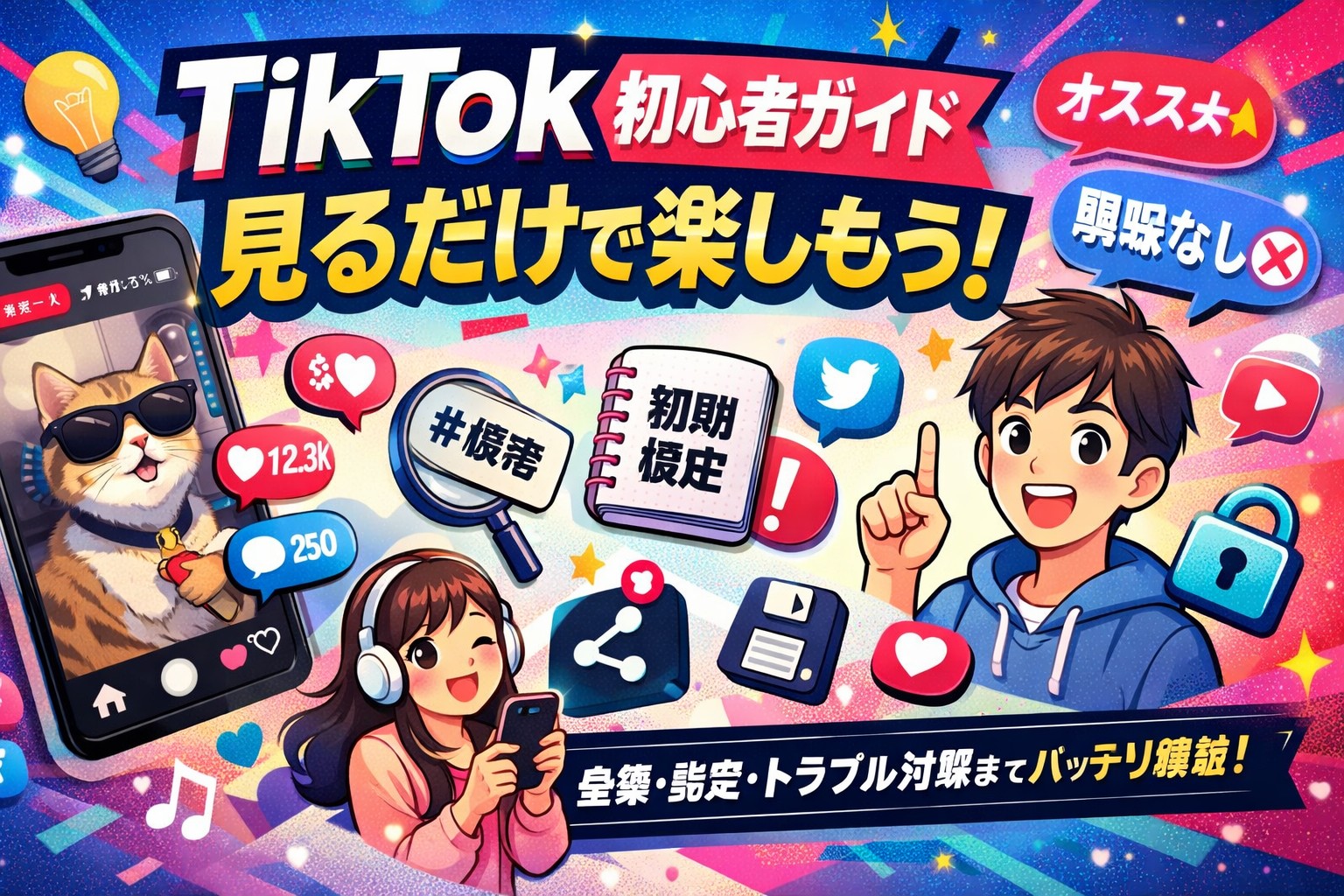
「TikTokって、若者のダンスアプリでしょ?」「投稿しないと意味ないのでは?」
そんなふうに思っていませんか?実は今、投稿しない見るだけユーザーが急増中!
TikTokは、動画を投稿しなくてもただ見ているだけで十分楽しめるアプリです🎉
料理・ペット・おもしろネタ・勉強法まで、あらゆるジャンルの短い動画がどんどん流れてくるので、暇つぶしや情報収集にもピッタリ!
でも、「始め方がわからない」「身バレが心配」「通知がうるさいかも…」など、不安もありますよね😟
そこで本記事では、2026年最新版として初心者でも安心して使えるTikTokの始め方・見方・注意点を、やさしく解説します🔰
見るだけでも楽しめるコツや、設定方法、トラブル対策まで1記事でまるっと網羅!
🎯この記事を読めば、今日からあなたもTikTokライフを安心してスタートできます!
【2026年最新版】TikTok初心者ガイド📱見るだけでも超楽しい!ゼロからわかる全体マップ
TikTokは何ができる?初心者が知るべき全体像
「見るだけ」でも楽しめる(投稿しなくてOK)📺✨
TikTokって、「動画を投稿しないと楽しめない」と思っていませんか?実はそんなことは全くありません😊
TikTokは、ただ見るだけでもめちゃくちゃ楽しめるアプリなんです!
たとえば、あなたの興味に合った短い動画が次々に流れてきます。ジャンルはダンス、料理、勉強法、面白ネタ、ペット動画など本当に幅広い🐶🍳💃
しかも、アプリを開けばすぐにおすすめの動画が自動再生されるので、操作が苦手な人でも迷うことなく使えます。
また、コメントを書かなくてもいいし、いいねも押さなくてもOK。完全に「見る専(みるせん)」として楽しめるのがTikTokの魅力なんです📱✨
さらに、気に入った動画を保存してあとで見たり、お気に入りのクリエイターをフォローして自分だけのタイムラインを作ったりすることもできます。これだけで、暇つぶしどころかハマってしまう人が続出中です…!😆
つまり、投稿しない=楽しめない、というのは大間違い!
見る専の人でも十分楽しめて、気がついたら1時間経ってた…なんてこともザラにあるんですよ🕒💦
よく出る用語を超ざっくり解説(おすすめ/フォロー中/LIVE など)📝🔰
TikTokを開くと、最初に出てくるのが「おすすめ」と「フォロー中」という2つのタブ。この違いが分からないと、ちょっと戸惑ってしまうかも🤔
でも大丈夫!ここで超ざっくり説明します。
-
おすすめ(レコメンド)🌟
TikTokがあなたに合いそうな動画を自動で選んで表示してくれる場所。新しい発見がいっぱい! -
フォロー中👥
あなたがフォローしている人たちの動画だけが表示される場所。お気に入りの人の動画を見逃したくないならここ! -
LIVE📡
ライブ配信のこと。リアルタイムで配信してる人とやり取りできる場。コメントやギフトも送れるけど、無理に参加する必要はなし! -
いいね❤️
気に入った動画にハートを押すことで、その情報がTikTokのおすすめ精度にも影響します。 -
コメント💬
動画に対してメッセージを送る機能。見るだけなら使わなくてもOK。 -
保存🔖
気に入った動画をあとで見返すために保存しておける機能。

これだけ知っていれば、まずは困ることはありません😊
もっと詳しい機能は使いながら覚えていけばOKです!
はじめる前にこれだけは決めよう(失敗しない準備)🛠️
登録方法の選び方(電話/メール/SNS連携)と注意点📩📱
TikTokを始める前に、まず必要なのが「アカウントの登録」。方法はいくつかありますが、どれを選ぶかで後々の操作のしやすさが変わってきます。
主な登録方法は以下の3つ👇
| 登録方法 | 特徴 | 注意点 |
|---|---|---|
| 電話番号📞 | SMSでコードを受け取りすぐ登録可能 | 番号変更するとログイン不可に注意 |
| メールアドレス📧 | 無料で簡単、複数アカウントも作りやすい | メール忘れると復旧が難しい |
| SNS連携(LINE/Google/Appleなど)🔗 | ワンタップで楽ちん | 連携サービスの停止でログインできなくなることも |
💡おすすめはメールアドレス登録です。あとで設定変更しやすく、他のSNSとの連携も後から可能なので初心者にぴったり!
そして何より大切なのが、登録情報はメモして保管しておくこと。パスワードも忘れないように工夫しておきましょう📝
年齢入力・表示名・IDの違い(後で困らない設定)🎂👤
TikTokの初期登録で出てくるのが「年齢」「表示名」「ユーザーID」。似ているようで全然違うものなので、ここでしっかり覚えておきましょう💡
| 項目 | 説明 | 注意ポイント |
|---|---|---|
| 年齢🎂 | 利用できる機能に影響(13歳未満は投稿不可) | 後から変更できないので正確に! |
| 表示名📝 | プロフィールに表示される名前(ニックネームOK) | 他人と同じでもOK/変更可能 |
| ユーザーID🆔 | アカウントを特定する固有のID | 早い者勝ち/変更は1ヶ月に1回だけ可能 |
たとえば、表示名は「さくら🌸」でも、IDは「sakura_123」などの英数字になることが多いです。

年齢だけは絶対に正確に入力してください!
間違って13歳未満にすると、コメントやライブ機能が使えなくなってしまうので要注意です⚠️
アカウント作成〜初期設定(5分で完了)🧑💻📲
インストール〜登録の流れ(初心者向けチェック付き)✅📱
TikTokのスタートはとっても簡単!たったの5分でアカウント作成から初期設定まで完了できます⏱️
スマホ操作に不慣れな方でも安心して進められるように、チェックリスト形式でわかりやすく解説します✨
【TikTokはじめかたチェックリスト✅】
-
アプリをインストールする📲
-
iPhoneならApp Store、AndroidならGoogle Playから「TikTok」と検索してインストールします。
-
提供元が「TikTok Pte. Ltd.」であることを確認しましょう(偽物アプリに注意!)。
-
-
アプリを開いて「アカウント作成」へ👤
-
初回起動時に「アカウントを作成」ボタンが出てきます。
-
登録方法は「電話番号」「メールアドレス」「LINEやGoogle連携」から選べます。
-
-
生年月日を入力🎂
-
年齢によって利用できる機能が変わるので、ここは正確に!
-
13歳未満は視聴専用、16歳未満はライブ配信NGです。
-
-
表示名とパスワードを設定🔑
-
表示名はあとで変更できます。とりあえずニックネームでOK。
-
パスワードは8文字以上で、安全なものにしましょう!
-
-
ユーザーIDの初期設定🆔
-
自動生成されたIDでもOKですが、自分で覚えやすいものに変えておくと便利です。
-
-
興味のあるジャンルを選ぶ🎯(スキップ可能)
-
好きなテーマを選ぶと、おすすめ動画の精度がアップ!
-
わからなければ「スキップ」でも大丈夫👌
-
ここまででアカウントの登録は完了です!お疲れさまでした👏✨
あとは基本設定をちょこっといじれば、より安心&快適に使えるようになりますよ!
最初に触るべき設定3つ(公開範囲/コメント/通知)🔒🔔💬
TikTokを始めたばかりの時に絶対チェックしておきたい設定が3つあります。
これを知らずに使い始めると、「知らない人に見られてた😱」「通知が多すぎてうるさい💢」などトラブルの元になることも…。
まずはこの3つだけは最初に設定しておきましょう!
-
公開範囲の設定🔓/🔒
-
プロフィールや投稿の「公開範囲」を「全員」「フォロワーのみ」「非公開」から選べます。
-
見る専の人でも、プロフィールが公開になっていると他人に見られる可能性があります!
-
【設定方法】右下「プロフィール」→右上「三本線」→「設定とプライバシー」→「プライバシー」
-
-
コメントの管理💬🛡️
-
投稿にコメントを受け付けるかどうか、誰でも/フォロワーのみ/オフ から選択できます。
-
万が一投稿することになっても、ここを事前に調整しておけば安心です。
-
-
通知のコントロール🔔🚫
-
通知がオンになっていると、フォロー、いいね、コメント、LIVEのお知らせが頻繁に届きます。
-
気になる人は「通知オフ」にしてスッキリ使いましょう。
-
これらはすべて「設定とプライバシー」メニューから変更可能です。
はじめのうちに設定しておけば、余計な心配なくTikTokライフを楽しめますよ😊🎉
身バレを避けたい人の設定(連絡先同期・提案表示の考え方)🕵️♀️📵
「友達や知り合いにTikTok使ってるのバレたくない…」そんな人は少なくありません😳
TikTokには“身バレ防止”のための便利な設定がいくつか用意されています!
特に重要なのがこの2つ👇
① 連絡先の同期📞🔄
TikTokはスマホの連絡先を読み込んで、「知り合いをおすすめ」してくる機能があります。
ですが、これはオフにすることが可能です。
【設定方法】
「設定とプライバシー」→「プライバシー」→「連絡先の同期」→オフ
これで、自分の連絡帳に登録されている人へアカウントがバレるリスクがグッと下がります🙆♂️
② 他の人へのおすすめ表示🚫👀
TikTokは自分のアカウントを他人に「おすすめユーザー」として表示する機能があります。
これもオフにできます!
【設定方法】
「設定とプライバシー」→「プライバシー」→「他の人がこのアカウントを見つけやすくする」→全てオフ
📌その他にも「検索からの非表示」「ダイレクトメッセージ受信制限」など、細かい設定も可能です。
「身バレが怖くて使えない」と思っていた方も、これらの設定をしておけば安心して楽しめますよ😉✨
まずは「見るだけ」視聴の基本操作(ここだけでOK)👀🎵
ホーム画面の見方(おすすめ/フォロー中の違い)🏠📲
TikTokのアプリを開くと、最初に表示されるのが「ホーム画面」です。ここが、動画を楽しむメインステージになります🎬
画面の上部には以下のようなタブがあります👇
-
おすすめ🌟:TikTokのAIがあなたに合いそうな動画を自動で表示してくれます。
-
フォロー中👥:あなたがフォローしている人だけの動画が流れます。
🔰初心者はまず「おすすめ」から見るのがオススメ!
最初はランダムな動画が多いですが、いいねや興味なし操作をすることで、AIがあなたの好みを学習してくれます📚✨
また、画面の下部にはこんなメニューがあります⬇️
| アイコン | 説明 |
|---|---|
| 🏠 ホーム | おすすめ&フォロー中の動画一覧 |
| 🔍 検索 | キーワードやハッシュタグ検索 |
| ➕ 投稿 | 動画を投稿する(見るだけならスルーでOK) |
| 💬 通知 | コメント・フォロー・いいねの通知一覧 |
| 👤 プロフィール | 自分のアカウント設定画面 |
これさえ覚えておけば、迷わずTikTokを使いこなせます!
特に「おすすめ」タブは、まるで自分だけのテレビ番組みたいにずっと楽しめるので、最初はそこだけでも十分ですよ📺🎶
動画の右側ボタンの意味(いいね/コメント/保存/共有など)➡️❤️💬📎📤
動画を見ていると、右側に縦に並んだアイコンがありますよね?
それぞれのボタンにはこんな意味があります👇
| アイコン | 機能 | 説明 |
|---|---|---|
| ❤️ いいね | お気に入り動画にハートを押す | 押すとAIが好みを学習してくれる |
| 💬 コメント | 動画に感想や質問を投稿 | 見るだけなら無理に使わなくてOK |
| 📎 保存 | 動画をマイページに保存(お気に入り) | あとで見返したい時に便利 |
| 📤 共有 | LINEやSNSで友達に動画を送る | 「これ見て!」が簡単にできる |
| 🎵 音源 | 使用されている音楽を見る | 同じ音源の動画一覧も見られるよ |
🔰「保存」と「いいね」だけでも使いこなしてる感アリ!
見る専の人はこの2つを中心に使うのがコツ。コメントや共有は慣れてきたらでOKです😉
また、動画を長押しすると追加メニューが出てきます。ここから「興味なし」「保存」「問題を報告」なども選べるので、ちょっと便利な裏ワザ的機能として覚えておくと◎!
検索の使い方(キーワード・ハッシュタグ・アカウント探し)🔍🧠
「好きなジャンルの動画を探したい!」「あの人のTikTokを見たい!」という時に使うのが検索機能🔍です。
ホーム画面の下の虫眼鏡アイコンをタップすると、検索画面が表示されます📱✨
検索のポイント:
-
キーワード検索🔤
例:「簡単レシピ」「猫 おもしろ」「高校生 ファッション」など
→ 文字で自由に検索できます。 -
ハッシュタグ検索 #️⃣
例:「#夜ご飯」「#勉強法」「#踊ってみた」など
→ 投稿者がつけたタグで探すことができます。 -
アカウント検索👤
例:「@tiktok_japan」「@お笑い芸人〇〇」など
→ IDや名前で直接検索できます。
さらに、検索結果は「動画」「ユーザー」「音源」「ハッシュタグ」などに分類されて表示されるので、探しやすさ抜群!
自分の好みを見つけたい時、推しの投稿をチェックしたい時にとっても便利な機能です📱✨
あとで見返す方法(お気に入り・視聴履歴・保存の整理)🔖🕒📁
「さっきの動画、もう一回見たい!」「気になる動画をあとでゆっくり見たい」
そんなときに役立つのが保存機能と視聴履歴機能です📝
① お気に入り(保存)📎
動画右の📎マーク(または長押しメニュー)からお気に入りに追加できます。
自分のプロフィールページ→「お気に入り」からいつでも確認できます👀
📁お気に入りは「動画」「音楽」「ハッシュタグ」など、カテゴリ別に整理可能!
たとえば「料理」「おもしろ」「勉強法」など、自分でフォルダ分けもできます。
② 視聴履歴🕒
過去に見た動画を一覧で確認できる便利機能。
【表示方法】プロフィール→右上の「三本線」→「設定とプライバシー」→「視聴履歴」
🔐ただし、視聴履歴は自動記録がオフになっていることもあるので、必要に応じてオンにしておきましょう!
③ ローカル保存📥(端末に保存)
一部の動画は、スマホ本体に保存することも可能。ただし著作権の関係で、保存できないものもあります。
気になった動画はどんどん保存して、自分だけの「お気に入りライブラリ」を作っちゃいましょう😉✨
こうすることで、見るだけでもどんどんTikTokが楽しくなっていきますよ🎵
おすすめを自分好みにするコツ(初心者が伸びやすい設定)🔧💡
「興味なし」や長押しメニューで精度を上げる🙅♀️📲
TikTokを使っていると、「えっ、なんでこんな動画が表示されたの?」と思うことってありますよね😅そんなときに使えるのが「興味なし」機能です!
TikTokでは、あなたの操作がそのまま「好みの信号」として読み取られます。つまり、「いいね❤️」を押せば「こういうのが好きなんだな」、逆に「興味なし🙅♀️」をすれば「これは違うんだな」とAIが学んでくれるんです🧠✨
「興味なし」の出し方はとっても簡単👇
-
動画を長押しすると、メニューが表示されます。
-
その中から「興味なし」をタップするだけ!
それ以降、似たようなジャンルや投稿者の動画が出にくくなります👋
他にも、「この音源は嫌い」「このジャンルは興味がない」など、AIに好みを伝えることができるのです。
長押しメニューでできること一覧🔽
| 操作 | 効果 |
|---|---|
| 興味なし | 類似動画を非表示にしてくれる |
| この動画に問題がある | 通報、ブロックなどが可能 |
| 保存する | マイページにストック |
| シェア | LINEやSNSに共有できる |
TikTokの「おすすめ」はAIが学習して作られるので、使えば使うほど自分専用の番組に近づいていきます📺✨
ちょっと面倒でも「興味なし」をうまく活用するだけで、動画の質がグッと上がりますよ!
フォローといいねのバランス(やりすぎ注意も含めて)❤️⚖️👤
「いいね」と「フォロー」は、TikTokを楽しむうえでとっても重要な機能です😊
でも、初心者の方に多いのが何がでもかんでも押しちゃう問題…!
実は、やりすぎると逆におすすめ動画の精度が下がることもあるんです💦
【いいね❤️】の特徴
-
気に入った動画にハートを押すだけ
-
押すと「マイページ」→「いいね」から見返せる
-
押した内容が好みとしてAIに伝わる
📌ポイント:「ちょっと面白い」くらいでは押さない方が、AIが誤認識しません!
【フォロー👤】の特徴
-
そのアカウントの投稿が「フォロー中」タブに表示される
-
通知が届く(通知は設定でオフにできる)
📌ポイント:フォローしすぎるとホーム画面がごちゃごちゃになることも!
バランスよく使うコツ💡
| 状況 | 対応方法 |
|---|---|
| 本当に好きな動画 | 「いいね」+「フォロー」👍👤 |
| まあまあ面白い | 「いいね」だけでOK❤️ |
| ちょっと違うかも | 「興味なし」で調整🙅♂️ |
TikTokのおすすめ機能は、「あなたのリアクションの積み重ね」がすべて。
だからこそ、いいねもフォローも厳選するのがコツなんです😉
LIVE/広告っぽい動画が増えたときの対処📡📵
最近、「ライブ配信ばかり出てくる…」「広告動画ばっかりでうんざり😩」という声もよく聞きます。
そんなときの対処法も、ちゃんとあるのでご安心を!
LIVE(ライブ配信)を減らす方法📉
-
興味のないLIVE動画が出てきたら、長押し→「興味なし」を選択!
-
LIVEは特定の時間帯に多く出る傾向あり(夜〜深夜)
-
ライブ通知は「設定とプライバシー」→「通知」→「LIVE通知」からオフ可能
広告っぽい動画の見分け方🪧
-
右下に「広告」または「プロモーション」と小さく表示されている
-
商品紹介・リンクがある動画は広告の可能性が高い
📌ポイント:広告動画はスキップOK。長押し→「興味なし」で次から出にくくなります!
また、広告を間違ってタップしないように注意しましょう⚠️
※アプリ内課金や外部リンクに飛ばされることもあるので、「見るだけ派」の人はあまり触らないのが無難です🙅♀️
保存・シェア・ダウンロードの正しい使い分け📂✨
保存=自分用/シェア=外部に送る(違いを図解)📎🔁📤
TikTokで「この動画いいな!」と思ったときに使えるのが、保存(お気に入り)とシェアの2つの機能です😊
似ているようで使い方が全然違うので、ここでしっかり使い分けを覚えておきましょう!
使い分けのイメージ図👇
| 操作 | 目的 | 見返しやすさ | 相手に送る? |
|---|---|---|---|
| 📎 保存(お気に入り) | 自分で後から見るため | ◎ | × |
| 📤 シェア | 他人に動画を送る | ○(送った相手次第) | ○ |
保存(お気に入り)って何?📂
動画右側の📎マーク、もしくは長押しから「保存する」を選ぶと、自分のプロフィールページの「お気に入り」に追加されます✨
あとで「もう一度見たい!」という時にすぐアクセスできます。
シェアって何?📲
「LINEで友達に送りたい」「Twitterに載せたい」といったときに使う機能です。
右側の「共有」ボタンから、LINE、Instagram、X(旧Twitter)などへすぐにリンクを送れます。
💡ポイント:保存は「自分だけ」、シェアは「他人と分かち合う」ものと覚えましょう😉
ダウンロードできない動画がある理由🔒📉
TikTokには「保存」だけでなく、スマホ本体に動画を保存(ダウンロード)する機能もあります。
でも…「あれ?保存ボタンが出てこない!」という経験、ありませんか?😯
実はこれ、投稿者側がダウンロードを禁止しているからなんです。
ダウンロードができるかどうかは投稿者次第📱⚙️
TikTokでは、投稿時に「動画をダウンロード可能にするかどうか」を選べる設定があります。
| 状況 | 結果 |
|---|---|
| 許可されている | 「↓」の保存ボタンが表示される/端末に保存OK |
| 禁止されている | ボタンが表示されない/保存不可 |
どうして禁止してるの?🤔
-
著作権や肖像権の保護
-
無断転載のリスク回避
-
プライバシーを守るため
📌つまり、保存できない動画があっても「バグ」ではなく「仕様」です!
そういう場合は、お気に入りに入れるか、シェア機能でリンクを保管しておくのがオススメです✨
著作権・マナー(最低限の注意点)⚠️🎼🧑⚖️
TikTokはエンタメの宝庫🎉ですが、気をつけないと著作権トラブルや迷惑行為に巻き込まれることもあります😢
見る専の人でも、最低限のマナーやルールはしっかり押さえておきましょう!
✅ 絶対に守りたいポイント
-
動画を勝手に再投稿しない📛
→ 他人の動画をスクショや画面録画してSNSに載せるのはNG! -
音源を無断で使わない🎵
→ 投稿する時の話ですが、流行りの曲には著作権があります。TikTok内の音源を使えば安心。 -
シェア時は元動画へのリンクを使う🔗
→ LINEやSNSで送るときは、「TikTokで見る」リンクを使いましょう。 -
「見てるだけ」でも暴言コメントはNG🛑
→ コメント欄に悪口を書かない。相手を傷つける言葉は絶対NG! -
許可なしで誰かを撮影・投稿しない📷🙅♀️
→ たとえ家族でも、本人の同意は大切です!
🔐著作権違反や迷惑行為はアカウント停止の対象にもなります。
「見てるだけだから関係ない」と思わず、マナーを守って楽しく使うことが大事です😉✨
よくあるトラブルと解決(初心者がつまずく所だけ)🧩💡
ログインできない/認証コードが届かない📵📧
TikTokで多いトラブルのひとつが「ログインできない😰」問題。特に久しぶりに開いたときや、スマホを変えたときに起こりがちです。
よくある原因と対処法👇
| トラブル内容 | 原因 | 解決方法 |
|---|---|---|
| ログインできない | 登録方法を忘れている | 電話・メール・SNS連携など、登録方法を思い出してログイン画面から選択する |
| 認証コードが届かない | メールアドレスが間違っている/迷惑メール扱い | アドレスの確認・迷惑メールフォルダをチェック/再送信を試す |
| アカウントが見つからない | ID削除または一時停止中 | 再登録が必要な場合あり(注意) |
🔐ポイント:
-
パスワードを忘れた場合は「パスワードをお忘れですか?」からリセット可能。
-
メール・電話・連携アカウントはどれかひとつでもメモしておくと安心!
最初の登録情報が大切なので、必ずメモして保管しておきましょう📝
音が出ない・小さい(端末設定とアプリ設定)🔇📲
動画は再生されるのに「音が聞こえない!」というトラブルもよくあります💦
その原因の多くはスマホ側の設定ミスやアプリの音量制限です。
確認すべきポイント👇
-
スマホの音量ボタン📱🔊
→ メディア音量がオフになっていないか確認! -
マナーモード/サイレントモード🔕
→ 一部機種では、マナーモードで動画音も消える場合があります。 -
Bluetooth接続確認🎧
→ イヤホンやスピーカーに接続中だと本体から音が出ません! -
TikTok内の音量設定🎚️
→ 動画再生中に画面をタップ→音量アイコンが出たら調整可能。 -
アプリの再起動🔁/端末の再起動🔋
→ 不具合の場合は、アプリ・スマホの再起動で直ることもあります。
👂音が出ない=バグとは限らないので、まずは設定をひとつずつ確認してみましょう!
通知が多い/止めたい🔔🚫
TikTokを使い始めると、「通知が多すぎてうるさい😫」と感じる人も少なくありません。
特に「おすすめLIVEが始まりました」「フォロワーが増えました」など、不要な通知がたくさん来ることがあります。
通知をオフにする方法👇
-
TikTokアプリを開く
-
「プロフィール」→右上の「三本線」→「設定とプライバシー」
-
「通知」を選択
-
以下の通知項目をオフにする
- フォロワー関連
- いいね・コメント
- LIVEの開始通知
- おすすめ情報など
📱また、スマホ本体の「通知設定」からTikTokの通知をすべてオフにすることも可能です。
💡通知は自分でコントロールできる!
見たいときだけ見られるように調整すれば、もっと快適に使えますよ✨
不快な動画・コメントを見た(ブロック/通報/フィルター)🚫🧼
たまに「これはちょっと嫌だな…」という動画や、心ないコメントを見てしまうこともあります😢
でも安心してください。TikTokにはしっかり対策機能が用意されています!
不快な動画やユーザーを非表示にする方法👇
-
ブロック👤🚫:そのユーザーの動画・コメントがすべて見えなくなります。
→ プロフィールページの「…」から「ブロック」 -
通報🚨:問題があると感じた動画やコメントをTikTok運営に通報できます。
→ 動画を長押し→「問題を報告」から選択 -
コメントフィルター🛡️:不適切なコメントを自動で非表示にできます。
→ 「設定とプライバシー」→「コメント設定」からNGワード設定も可能!
👀見たくない動画はすぐ「興味なし」にすることで、今後の表示を減らせます。
「イヤな気持ちになったらすぐブロック・通報」これがTikTok快適利用のコツです!
まとめ:今日やることチェックリスト✅📋
TikTok初心者さん向けに、見るだけでも十分楽しめる使い方から、トラブル対策までを解説してきました。
ここで一度、今日やるべきこと&覚えておきたいことをチェックリスト形式で整理しておきましょう🧠✨
✅ TikTokスタート準備編
-
アプリをインストール(App Store / Google Play)
-
登録方法を決める(メールが一番オススメ📧)
-
表示名・IDを設定(年齢は正確に入力!)
✅ 初期設定チェックポイント
-
公開範囲を「フォロワーのみ」or「非公開」に設定🔒
-
コメント制限をかける or オフにする💬
-
通知がうるさい人は早めにオフ🔔
✅ 見るだけ活用術
-
「おすすめ」「フォロー中」の違いを理解👀
-
興味のない動画は「興味なし」長押しで調整🙅♀️
-
保存といいねを使いこなす📎❤️
-
見たい動画は検索機能で探す🔍
✅ トラブル対策メモ
-
アカウント情報(登録方法・パスワード)をメモして保管📝
-
音が出ないときはスマホ設定も確認🔇
-
通知や不快な動画は、設定&通報機能で快適に🚫
🎉 TikTokは「見るだけ」でも十分楽しめるアプリです!
機能が多くて最初は戸惑うかもしれませんが、少しずつ慣れていけば大丈夫😊
今日のチェックリストを元に、安心してスタートしましょう!