SNSはどんどん新しいものが登場していますが、最近話題の「Threads(スレッズ)」ってご存じですか?📱✨
Instagramと連携して使えるこの新しいSNSは、気軽に言葉でつながれる場所として注目を集めています。
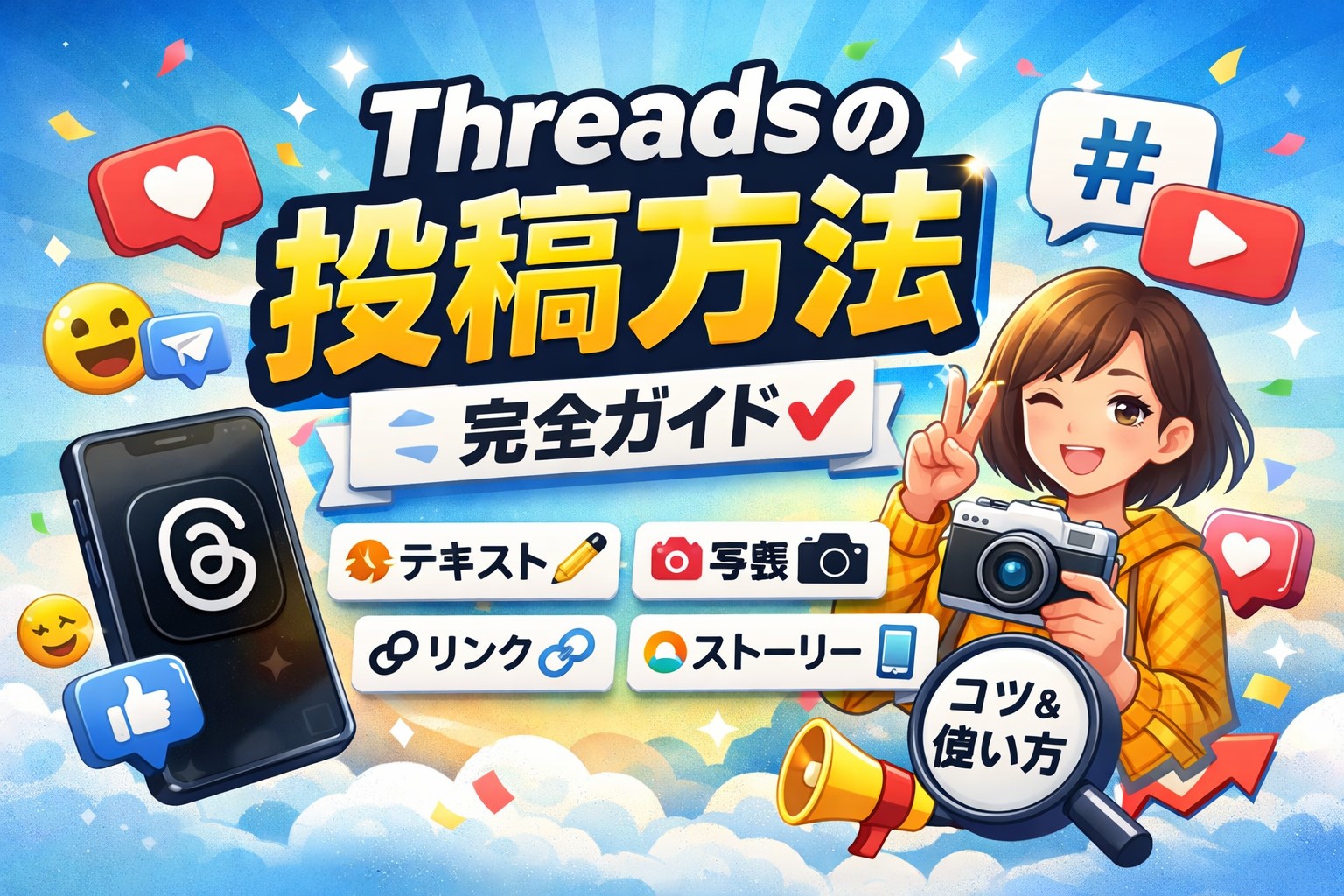
この記事では、初心者でもすぐに始められるThreadsの投稿方法を、写真・リンク・ストーリー投稿までまるっとご紹介!
絵文字も使って楽しく解説しますので、SNSが苦手な方でも安心して読めますよ😊💬
Threadsってなに?まずは基本を知ろう📘
Threadsとは?Instagramとの関係性
Threads(スレッズ)は、Meta社(旧Facebook)が開発したSNSで、特にInstagramとの連携を前提として作られています📱✨。Instagramのアカウントを使ってログインでき、プロフィール情報もそのまま引き継げるのが大きな特徴です。ユーザー名、アイコン、フォローリストなどもInstagramから自動的に移行できるため、新しいSNSを始めるハードルがとても低くなっています👌
Threadsは、テキスト中心の投稿がメインで、写真や動画もシンプルにシェアできる「ミニブログ」のような感覚です。Instagramが「ビジュアル重視」なのに対し、Threadsは「つぶやき」「思ったこと」をサクッと発信する場として活用され始めています📝
特にInstagramユーザーにとっては、「気軽に言葉でつながる」新たな場所として注目されています。「画像映え」に疲れたユーザーが、リラックスした発信をしたい時にぴったりのSNSです😊
Twitterとの違いはここ!
Threadsは「Twitter(現X)」に非常に似たスタイルを持っていますが、いくつか大きな違いがあります🔍
| 項目 | Threads | Twitter(X) |
|---|---|---|
| 運営会社 | Meta(Facebook) | X社(旧Twitter社) |
| ログイン方法 | Instagram連携 | 単独登録可能 |
| 文字数制限 | 500文字まで | 無料アカウントは280文字 |
| 写真/動画の添付 | 最大10枚まで | 4枚まで(無料) |
| 広告表示 | なし(現時点) | あり |
| ハッシュタグ機能 | 弱い | 強力 |
| トレンド機能 | なし | あり |
このように、Threadsは広告がなくシンプルなUIが特徴で、落ち着いた雰囲気の投稿が多いのも魅力です🌿。一方、ニュースや話題の拡散にはXの方が強い印象です。
利用するメリットとデメリット
🔵 メリット
-
Instagramとの連携が簡単で始めやすい
-
シンプルな操作性で初心者でも安心
-
写真・動画・テキストを同時に投稿可能
-
広告が現時点で表示されない(ストレスフリー)
🔴 デメリット
-
ハッシュタグや検索機能が弱め
-
トレンド表示がないため流行を追いにくい
-
PC版が使いにくい(スマホ中心の設計)
-
国内ユーザー数はまだ発展途上
Threadsは、「つながりを楽しみたい」「気軽に投稿したい」人には向いていますが、「拡散力」や「検索性」を求める人には少し物足りないかもしれません😅
対応しているデバイスとOS
Threadsはスマートフォン向けのアプリで、iPhone(iOS)とAndroidの両方に対応しています📲。現在はモバイルアプリが中心となっており、PCブラウザ版では一部の機能に制限があります。たとえば投稿やストーリーの作成などは、現時点でスマホアプリからしか行えません。
アプリはApp StoreまたはGoogle Playから無料でダウンロードできます📥
対応OSの目安は以下の通りです👇
-
iOS:15.0以上
-
Android:9.0以上
古い機種をお使いの方は、OSのバージョンアップをしておくとスムーズに使えます。
ダウンロード〜初期設定の手順
Threadsを始めるには、まずアプリのダウンロードが必要です。手順はとてもシンプルなので、初心者の方でも安心してスタートできます😊
✅ Threadsの始め方(初期設定)
-
App StoreまたはGoogle Playで「Threads」を検索🔍
-
アプリをダウンロード&インストール📲
-
「Instagramでログイン」を選択🔗
-
プロフィールの確認(アイコンや自己紹介など)🖼️
-
フォローしたい人を選んで開始✨

Instagramで使っていた情報が自動で引き継がれるので、あっという間に使い始められます。もちろん、プロフィールは後からでも編集できます✏️
まずは投稿してみよう!基本の投稿方法📝
テキスト投稿のやり方(文字数制限や改行)
Threadsの基本は「テキスト投稿」です。短文でも長文でもOKなので、自由なスタイルで投稿できます🗣️
1投稿あたりの文字数制限は最大500文字。X(旧Twitter)よりも長めに投稿できるのが特徴です✨
改行も自由にできるので、見やすく整った文章を書くことが可能です。読みやすさを意識して、1〜2文ごとに改行を入れるのがおすすめです📖
こんな感じで気軽に投稿できますよ♪
写真・動画の添付方法
Threadsでは、写真や動画もとても簡単に投稿できます📷🎥
投稿画面で「📎クリップアイコン」をタップすると、スマホ内のメディアが表示され、そこから選ぶだけ!
-
写真:最大10枚まで
-
動画:最大5分まで
Instagramと同じく、縦長・横長の画像にも対応しています。旅行の写真や日常のスナップをシェアするのにも最適です🌈
リンクの貼り方と注意点
Threadsでは、投稿内にURLリンクをそのまま貼り付けることで、他のウェブページや動画、ブログ記事などへのリンクを簡単に共有できます🌐✨
やり方はとても簡単👇
-
通常通り投稿を作成
-
リンクをコピペでそのまま貼る(例:https://example.com)
-
投稿するだけで、リンクとして自動的に認識されます🔗
リンクをタップすれば、ブラウザが開いてページへ移動できる仕組みです。
💡注意したいポイント
-
リンクのプレビュー表示は出ない(現時点)
→ Twitterのように画像付きカード表示にはなりません。 -
改行せずにリンクを文の途中に入れると見づらくなる
→ 見やすく配置するため、リンクだけ別の行にするのが◎
📌例:
また、怪しいURLや不審なドメインはスパム扱いされることもあるので、安全性の高いリンクのみを使うようにしましょう🚫🔍
ハッシュタグの使い方と効果
Threadsにもハッシュタグ(#)は使えますが、InstagramやTwitterほど強力な検索・拡散機能はまだ整っていません🤔💦
ただし、今後のアップデートで改善される可能性があるため、投稿にタグをつけておく習慣はおすすめです👍
📌使い方は簡単!
「#キーワード」を文中または文末につけるだけ🧵
例:
✅ ハッシュタグの効果
-
関連投稿をまとめやすくなる
-
共通の興味を持つ人とつながりやすい
-
プロフィールページに整理して表示できる
ただし、ハッシュタグをつけすぎると逆に読みにくくなるので、1〜3個程度がちょうどいいバランスです😉
投稿後の編集や削除の方法
Threadsでは、投稿した後でも「編集」「削除」ができます✏️🗑️
特に誤字やリンクミスがあったときに便利な機能です!
🔧 編集方法(※現在、一部制限あり)
Threadsは投稿後の編集機能が限定的または未対応な場合があります。2026年1月現在、多くのユーザーは「削除→再投稿」で対応している状況です。
🗑️ 削除手順
-
自分の投稿の右上にある「…(3点メニュー)」をタップ
-
「削除」を選択
-
確認画面でOKを押すと完了
⛔注意点
-
削除した投稿は復元できません
-
「シェア済みのリンク」も使えなくなるので、再投稿が必要な場合はすぐに行いましょう
反応をもらえる投稿のコツ🤳
投稿のベストな時間帯はいつ?
SNSでの「いいね」や「コメント」を増やすには、投稿するタイミングがとても重要です⌚✨
Threadsも例外ではなく、見られやすい時間帯に投稿することで反応率がアップします!
📊【一般的なベスト時間帯】
| 曜日 | 朝 | 昼 | 夜 |
|---|---|---|---|
| 平日 | 7:00〜9:00 | 12:00〜13:00 | 19:00〜22:00 |
| 土日 | 9:00〜11:00 | 14:00〜16:00 | 20:00〜22:00 |
💡なぜこの時間がいいの?
-
朝:通勤・通学中にスマホを見る人が多い🚋
-
昼:ランチ中にSNSチェック🍴
-
夜:リラックスタイムでのんびり閲覧🛋️
また、自分のフォロワーがどんな生活スタイルかを考えて時間を調整すると、より反応が取りやすくなります😊
読みやすい文章の書き方
SNSでは、「パッと見て伝わるかどうか」がとても重要です👀✨
Threadsでも、シンプルでリズムの良い文章が好まれます。
✅ ポイントは以下の通り👇
-
1文は短めに。30〜40文字が読みやすい
-
改行を使って、余白を意識する
-
絵文字や記号で「区切り」をつける
-
漢字とひらがなのバランスを意識する
-
読み手に問いかけるような表現を取り入れる
📌例:
このように「親しみやすさ」「共感されやすさ」を意識することで、コメントやリアクションも自然と増えていきます📈
写真や動画の選び方と工夫
Threadsでは、写真や動画をうまく活用することで投稿の魅力が一気にアップします📷✨
テキストだけの投稿よりも、視覚的な要素がある方が人の目に留まりやすく、リアクションも増えやすい傾向があります👍
📌 写真・動画を選ぶときのポイント
-
明るさが十分なもの(自然光がベスト)☀️
-
背景が整理されていて、主役がはっきりしている🪟
-
ストーリー性を感じられる構図(ビフォー→アフターなど)📖
-
カラフルで目を引く色合い🌈
-
無加工よりも、軽く明るさや彩度を調整したものが◎
特に、Instagramユーザーに馴染みのある「映える写真」は、Threadsでもしっかり注目されます📸
ただし、過度な加工やフィルターの使いすぎは避け、自然な雰囲気を大切にしましょう。
🎥 動画の工夫
-
短め(15〜30秒)で内容が伝わるものが人気
-
テキスト付きで「何の動画か」がすぐわかると◎
-
静止画をつなげたスライドショー形式もおすすめ🎞️
💡ヒント:同じ写真でも「キャプション」や「構成」を変えるだけで反応が変わるので、いろいろ試してみると発見があります😊
絵文字の効果的な使い方
絵文字は、投稿に「親しみやすさ」や「感情」を加えるとても便利なツールです😊🎉
Threadsでも多くのユーザーが絵文字を使っており、視覚的なアクセントとして効果抜群です!
✅ 使い方のコツ
-
冒頭や文末に使って感情を表現
-
リスト形式や箇条書きの先頭に使うと読みやすさUP
-
同じ絵文字を連続使用しすぎない(1~2個でOK)
-
文章のトーンに合った絵文字を選ぶ🧠💬
📌例:
🎯 注意点
-
ビジネスや真面目な内容には控えめに使う
-
特定の人に向けた投稿では過剰な絵文字は避ける
-
見やすさを損なわないようにバランスを大切に!
絵文字は「感情」や「状況」を一目で伝えられるツール。うまく使うと投稿に温かみや面白さが生まれ、フォロワーとの距離もグッと縮まります🫶
共感される内容とは?
Threadsで「いいね」や「コメント」が集まりやすい投稿は、多くの場合“共感”を生む内容です🤝✨
つまり、読んだ人が「わかる!」「私もそう!」と思える投稿が、反応を得やすい傾向にあります。
📌 共感されやすい投稿例
-
日常のちょっとした悩みや嬉しかったこと
-
感情がこもったエピソード(嬉しい・悲しい・面白い)
-
失敗談や成功体験(リアルな話が好まれる)
-
質問型の投稿(読者に意見を求める)
-
季節の話題やトレンドを絡めた内容🌸🍁🎄
🔍 文章に一言添えるだけで共感が生まれる魔法のフレーズ
-
「これって私だけ?」
-
「地味に嬉しかったこと」
-
「今日一番笑ったこと」
-
「みんなはどう思う?」

💡人は完璧よりもちょっと抜けたところに親近感を感じるもの。かっこいい投稿ばかりじゃなく、素の自分を出すのもThreadsでは大切です😊

Threadsのストーリー機能って?📸
ストーリーとは?通常投稿との違い
Threadsでは、一部の地域・ユーザーに向けて「ストーリー機能」が段階的に導入されています📱📸
このストーリー機能は、24時間で自動的に消える短期間限定の投稿です。Instagramのストーリーと似た仕組みになっていて、日常のちょっとした出来事やリアルタイムの気持ちを気軽にシェアするのにぴったりです😊
📌 通常投稿との違い
| 特徴 | ストーリー | 通常投稿 |
|---|---|---|
| 表示期間 | 24時間のみ | 無制限 |
| 通知 | フォロワーに優先表示 | 通常のタイムライン |
| 表示位置 | 上部のストーリーバー | 投稿欄に時系列表示 |
| 編集 | 投稿後の編集不可 | 一部可能(再投稿が基本) |
| インタラクション | スタンプ・リアクションが可能 | コメント・いいねなど |
ストーリーは「今この瞬間を届ける」軽い投稿なので、フォロワーとの距離がグッと縮まります👫✨
恥ずかしがらずに使ってみることで、より人間味のあるアカウントとして親しみやすさもUPしますよ!
ストーリーの投稿手順
Threadsでストーリーを投稿する手順はとてもシンプルで、Instagramと似た操作感になっています🖼️👇
✅ 投稿の流れ
-
ホーム画面上部の「+マーク」またはプロフィールアイコンをタップ
-
カメラが起動するので、写真や動画を撮影(もしくはギャラリーから選択)📷
-
必要に応じてテキスト・スタンプ・リンクなどを追加
-
「シェア」ボタンをタップで完了!
⏱️ ストーリーは24時間で自動的に消えるため、気軽に投稿しやすいのが魅力です。
✨今日の出来事、気になったニュース、小さな幸せなど、何気ないことでもOK!
📣 ヒント:定期的に投稿することで、「アクティブな人」と認識され、フォロワーの目に留まりやすくなります!
スタンプ・文字・リンク追加方法
ストーリーの魅力をさらにアップさせるのが、スタンプや文字、リンクなどの装飾要素です🎨✨
🧩 追加できるアイテム例
-
スタンプ:天気、時間、位置情報、GIFなど🌦️🕒
-
文字入力:自由なサイズ・カラーで入力可能✏️
-
リンク:外部サイトやブログ記事へのリンク挿入(※一部ユーザー限定)🔗
📌 追加手順
-
ストーリー作成画面で撮影 or 写真を選択
-
上部メニューから「スタンプアイコン」「文字アイコン」「リンクアイコン」をタップ
-
好きな場所に配置してサイズや色を調整
-
完了したら投稿ボタンで公開!
🌈 表現力がグッと高まるので、見る人を楽しませる投稿が作れますよ😊
ストーリーの保存やアーカイブ方法
ストーリーは通常24時間で自動削除されますが、「残しておきたい!」という場合には保存やアーカイブ機能を活用しましょう📂✨
💾 保存方法
-
投稿後の自分のストーリーを開く
-
画面下の「保存」アイコンをタップ
-
スマホ本体に画像や動画として保存されます
📚 アーカイブ方法(Instagram連携時)
-
ThreadsのアカウントがInstagramと連携していれば、Instagramのストーリーアーカイブ機能を通じて自動保存も可能です!
-
設定から「ストーリーをアーカイブ」にチェックを入れておくと、自動的に保存されます📖
🌟大切な思い出や記録に残したい投稿は、保存やアーカイブでしっかり管理しておきましょう!
ストーリーで気をつけたいポイント
ストーリーは気軽に投稿できる反面、注意しておきたいポイントもいくつかあります⚠️
🧠 注意点リスト
-
個人情報(位置情報・顔出しなど)の扱いに注意🔐
-
他人が写っている場合は事前に許可を取る🤝
-
ネガティブな内容や批判は避ける(トラブルの元)🚫
-
過度な宣伝・営業投稿は嫌われやすい😖
-
不適切な表現や画像はアカウント制限の可能性あり🛑
💡ストーリーは拡散力こそ低いですが、フォロワーとの信頼関係を築く重要な要素になります。
「見ていて心地よい」「クスッと笑える」「参考になる」そんな投稿を意識していきましょう😊💕
もっと楽しむ!便利な使い方と活用法💡
他SNSとの連携方法(Instagramとの連携)
Threadsの最大の強みは、Instagramとの密接な連携です📸🤝
Instagramアカウントでログインするため、プロフィールやフォロワーの情報が自動で引き継がれるのが大きな魅力です。
🔗 Instagramとの連携ポイント
-
Threadsのプロフィール→Instagramへすぐにアクセスできる
-
投稿内に「Instagramで見る」ボタンを表示可能
-
フォロー・フォロワーが共通のため、フォロワーとのつながりがスムーズ
📌 設定の確認方法
-
Threadsのプロフィールページを開く
-
設定(⚙️)→「アカウント」→「Instagramアカウントと連携」
-
連携がONになっていることを確認
また、Threadsの投稿をInstagramのストーリーやフィードにシェアすることも可能なので、1つのコンテンツで複数のSNSに展開できるのが嬉しいポイントです✨
フォロワーを増やすには?
Threadsでフォロワーを増やすには、ただ投稿するだけでは難しい時もあります📉
大事なのは「アクティブに交流すること」と「価値ある投稿を続けること」です😊
📈 フォロワーが増えやすくなる行動
-
毎日投稿する(習慣化が大切)📅
-
他のユーザーの投稿にいいね&コメントする💬
-
自分からフォローして興味を示す👀
-
ストーリーでリアルな一面を見せる📷
-
特定ジャンルに絞った専門性のある発信を続ける🎯
💡例:「読書好き」「コーヒー巡り」「猫との日常」などテーマ性のある投稿は共感を集めやすく、フォロワーが自然と増えやすくなります!
Threadsでのリプライや拡散の仕方
Threadsでは、他のユーザーの投稿に「リプライ(返信)」や「再投稿(リポスト)」ができます🔁🗨️
拡散力はXほど高くありませんが、地道なコミュニケーションがとても大切です。
💬 リプライ(返信)方法
-
投稿下の吹き出しアイコンをタップ
-
コメントを入力して送信するだけ
🔁 再投稿(リポスト)方法
-
投稿の右下にある「🔁リポストアイコン」をタップ
-
「リポスト」または「引用リポスト」を選択
✨ リポストの活用法
-
共感した投稿を広める
-
コメント付きで引用して自分の意見を加える
-
おすすめ情報として紹介する
丁寧なリプライや引用は、相手との信頼関係を築くだけでなく、新たなフォロワー獲得にもつながります😊
プライバシー設定と公開範囲の調整
SNSを使う上で欠かせないのが「プライバシーの管理」🔐
Threadsでも、公開範囲の設定やブロック・ミュート機能などが充実しています。
🛠️ 設定手順
-
設定(⚙️)を開く
-
「プライバシー」を選択
-
以下の項目を調整可能👇
- アカウントの公開/非公開(鍵アカ)
- ミュートしたい相手の設定
- ブロックや制限の管理
- フォローリクエストの承認制
📌 おすすめ設定
-
初めは非公開(鍵アカ)で始めると安心🔒
-
トラブルが多い相手はブロックですぐに対処🛑
-
見られたくない投稿はストーリー非表示に設定も可能👀
安全にSNSを楽しむためには、こうした設定を定期的に見直すことが大切です✨
よくあるトラブルと対処法
Threadsは比較的新しいSNSですが、ユーザーが増えるにつれていくつかのトラブルも報告されています⚠️
トラブルにあってしまった場合の対応策を知っておくと安心です😊
❗よくあるトラブル例と対処法
| トラブル内容 | 対処方法 |
|---|---|
| 投稿が反映されない | アプリを再起動/再ログイン |
| スパムコメントが来る | 相手をブロック・通報 |
| アカウントが乗っ取られた | パスワード変更+サポートに連絡 |
| 意図せず公開された | すぐに削除+設定を見直す |
| 不快なDMが届く | 通知OFF/相手を制限する |
🧠 対策のポイント
-
パスワードは定期的に変更する
-
プロフィールに個人情報を載せすぎない
-
心配なことがあればMeta公式サポートに相談する
万が一のときでも落ち着いて対処できるよう、事前に対応方法を把握しておきましょう✊
✨まとめ
Threadsは、Instagramユーザーにとって親和性の高いSNSでありながら、Twitterに近い気軽な発信も楽しめるハイブリッドなサービスです📱💬
テキスト・画像・動画・リンクを自由に組み合わせて、自分らしい投稿を楽しめます😊
特に以下のポイントを押さえることで、初心者でもスムーズに活用できるようになります👇
✅ この記事のまとめポイント
-
基本の使い方(テキスト・写真・リンク投稿)をマスター
-
絵文字・ハッシュタグ・時間帯を意識した投稿で反応UP
-
ストーリーやリプライでフォロワーと交流を深める
-
Instagramとの連携やプライバシー設定で安心・快適に
-
トラブル時の対処法も知っておくとさらに安心
Threadsは今後さらに進化していくSNSです。
気軽に発信しながら、自分の世界を広げていきましょう🌍✨