「うちの子、ロブロックスに夢中!」
お子さんが楽しそうにゲームをプレイしている姿を見るのは、親として嬉しい瞬間ですよね。しかし、同時に「知らない人と繋がって危険な目に遭わないか?」「気づかないうちに高額な課金をしてしまわないか?」といった、漠然とした不安を抱えている方も多いのではないでしょうか?
ロブロックスは世界中で大人気のゲームプラットフォームですが、その自由度の高さゆえに、適切な設定をしていないと思わぬトラブルに巻き込まれる可能性もゼロではありません。
ご安心ください。この記事では、そんな親御さんの悩みを解決するため、ロブロックスの「親設定」を徹底解説します。意図しない課金を完全にブロックし、お子さんを危険なコミュニケーションから守るための具体的な秘訣を、一つひとつ丁寧に説明していきます。
読み終わる頃には、あなたはロブロックスの安全対策について深く理解し、お子さんが安心してロブロックスの世界を楽しめるよう、自信を持って見守れるようになっているでしょう。さあ、一緒に「親が安心するロブロックス」を構築していきましょう。
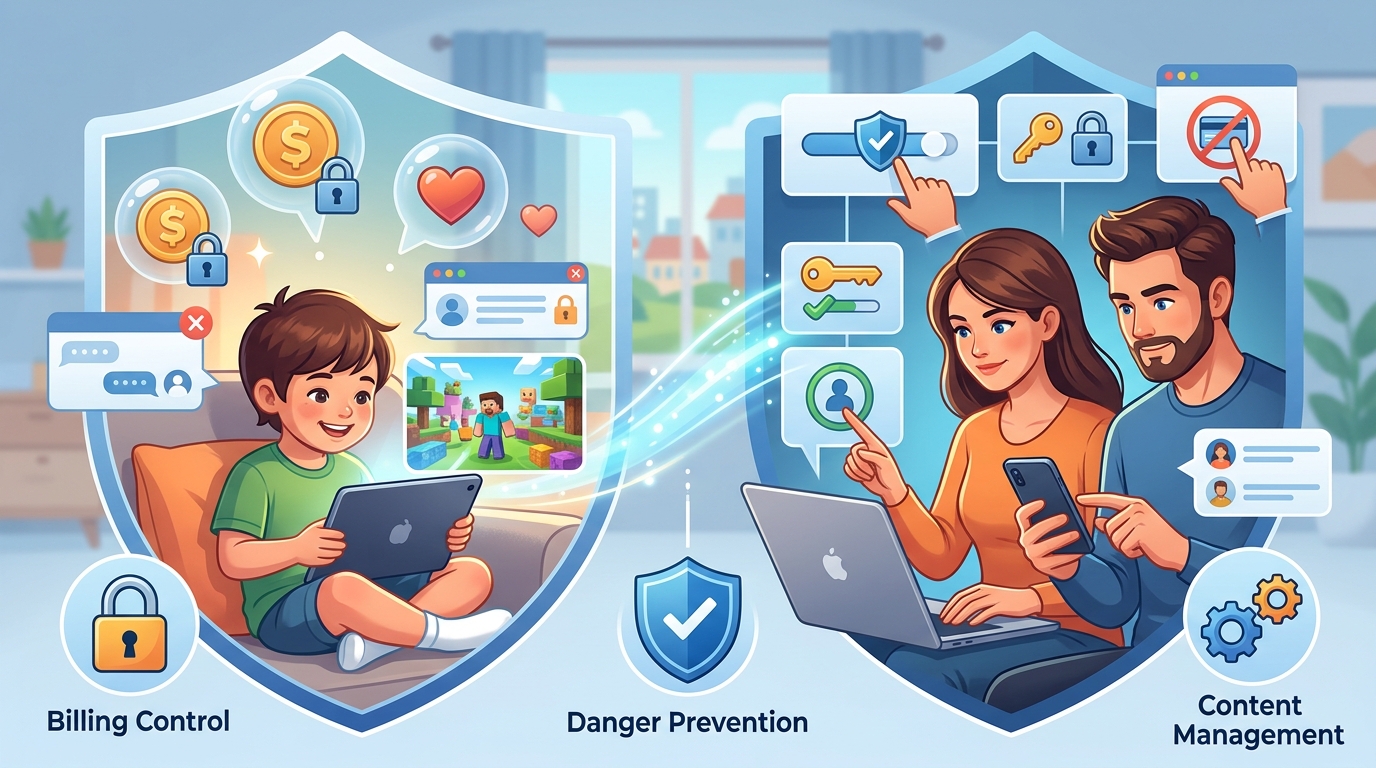
ロブロックスで安心を構築する3つの柱:課金・危険対策の全体像
ロブロックスでお子さんの安全と安心を守るためには、大きく分けて以下の3つの柱で対策を講じることが重要です。
- 課金制限:意図しないRobux(ロブロックス内通貨)の購入を防ぐ
- プライバシー・コミュニケーション制限:見知らぬ人との接触や不適切なやり取りを防ぐ
- コンテンツ制限と監視:不適切なゲームや体験へのアクセスを防ぐ
これらの対策を組み合わせることで、お子さんがロブロックスを安全かつ健全に楽しめる環境を整えることができます。ここからは、具体的な設定手順を解説していきます。
ステップ1:基本の安全対策!アカウント設定とプライバシー管理を徹底する
ロブロックスで最も基本的な安全対策は、アカウント設定を正しく行い、プライバシー設定を適切に管理することです。
お子さんのロブロックスアカウントの年齢設定を正確に
ロブロックスでは、アカウント作成時に入力された誕生日を基に、自動的にプライバシー設定が調整されます。特に13歳未満のユーザーには、初期設定でより厳格なチャットフィルターやプライバシー設定が適用されます。これはお子さんの安全を守る上で非常に重要です。
- 確認方法:ロブロックスにログイン後、設定(歯車アイコン)から「アカウント情報」に進み、「誕生日」を確認してください。
- 注意点:もし誤って誕生日が設定されている場合は、ユーザー自身では変更できません。ロブロックスのサポートに連絡して変更依頼をする必要があります。正確な誕生日を設定することが、安全な利用の第一歩です。
プライバシー設定で「誰と遊ぶか」「誰と話すか」をコントロール
プライバシー設定は、お子さんのオンライン上での交流範囲を決定する非常に重要な項目です。設定を変更することで、見知らぬユーザーとの接触を最小限に抑えることができます。
設定手順:
- ロブロックスにログインします。
- 画面右上の歯車アイコンをクリックし、「設定」を選択します。
- 左側のメニューから「プライバシー」をクリックします。
- 以下の項目を調整しましょう。
- 「誰が私にチャットできますか?」:
- 推奨設定:「だれも」または「友達」
- 「だれも」に設定すると、ゲーム内でのチャットを完全に制限できます。「友達」に設定した場合は、お子さんが承認した友達とのみチャットが可能になります。
- 「誰が私にメッセージを送れますか?」:
- 推奨設定:「だれも」または「友達」
- 「だれも」にすると、メッセージの送受信ができません。「友達」にすると、承認した友達とのみメッセージのやり取りができます。
- 「誰が私のゲームに参加できますか?」:
- 推奨設定:「友達」または「だれも」
- お子さんがプレイしているゲームに、誰が参加できるかを制限します。「友達」に設定すれば、見知らぬ人がゲームに乱入してくるのを防げます。
- 「誰が私のフォロワーに参加できますか?」(フォロー/フォロワーに関する設定)
- 「誰が私のトレードを受け入れられますか?」(アイテム交換機能に関する設定)
- 「誰が私にチャットできますか?」:
これらの設定を「友達」や「だれも」にすることで、お子さんが見知らぬユーザーと直接連絡を取ったり、一緒にゲームをしたりする機会を大幅に減らすことができます。特に小さなお子さんの場合は、「だれも」に設定しておくのが最も安全です。
ステップ2:意図しない課金を完全に防ぐ方法
「知らないうちに高額な課金をしてしまった!」という事態は、親御さんにとって最も避けたいトラブルの一つです。ロブロックスのRobux(ロバックス)は様々なゲーム内アイテムや機能の購入に使われるため、課金対策は必須です。
ロブロックス自体のPINコード設定を活用する
ロブロックスには、アカウント設定の変更やRobuxの購入を制限するための「ペアレンタルPIN」という機能があります。
設定手順:
- ロブロックスにログインし、設定(歯車アイコン)から「保護者による制限」を選択します。
- 「保護者による制限が有効ではありません」と表示されている場合は、「保護者による制限をオンにする」をクリックします。
- 4桁のPINコードを設定し、確認のためもう一度入力します。このPINコードはお子さんに知られないように大切に管理してください。
- PINコードを設定すると、以下の項目が自動的にロックされ、PINコードがないと変更できなくなります。
- 月間のRobux使用限度額の設定
- 連絡先設定の変更
- プライバシー設定の変更
- ゲーム内での購入の制限(PINコード入力なしでは購入不可に)
これにより、お子さんが勝手に課金したり、プライバシー設定を変更したりすることを防ぐことができます。このPINコード設定は、ロブロックス内での課金制限において最も直接的で効果的な方法です。
利用しているデバイス・プラットフォーム側での購入制限
ロブロックス自体のPINコード設定に加え、お子さんがロブロックスをプレイしているデバイス(スマートフォン、タブレット、PC、ゲーム機など)の課金制限機能を活用することも非常に重要です。二重のロックをかけることで、より強固な安全対策となります。
- iPhone/iPad(iOS)の場合:スクリーンタイム機能
- 「設定」>「スクリーンタイム」>「コンテンツとプライバシーの制限」>「iTunes & App Storeでの購入」に進みます。
- 「App内課金」を「許可しない」に設定するか、購入時にパスワードを要求する設定にしましょう。
- また、「常に許可」しているアプリにロブロックスが入っていないか確認してください。
- Androidスマートフォンの場合:Google Playの保護者による利用設定
- Google Playストアアプリを開き、メニューから「設定」>「保護者による利用設定」に進みます。
- PINを設定し、「アプリとゲーム」「映画」「テレビ番組」などの各カテゴリで年齢制限を設定できます。
- さらに、「購入時の認証を必要とする」設定で、課金時にパスワード入力を必須にできます。
- Windows PCの場合:Microsoftアカウントのファミリー機能
- Microsoft Family Safetyを利用すると、お子さんのPCでの利用状況を管理し、Microsoft Storeでの購入を制限できます。
- クレジットカード情報を紐づけず、事前にチャージしたMicrosoftアカウント残高でのみ購入可能にするなどの設定も有効です。
- Xboxなどのゲーム機の場合:本体のペアレンタルコントロール機能
- 各ゲーム機には、課金制限や年齢制限、プレイ時間制限などのペアレンタルコントロール機能が搭載されています。それぞれの取扱説明書や公式サイトを参考に設定してください。
重要なポイント:お子さんのロブロックスアカウントにクレジットカード情報を直接紐づけないようにしましょう。購入が必要な場合は、コンビニなどで購入できるプリペイドカードを利用し、使用する分だけチャージする運用が安全です。
ステップ3:コミュニケーションの安全性を確保するチャット設定
オンラインゲームでは、見知らぬユーザーとのチャットを通じて、不適切な言葉遣いや個人情報の聞き出しなど、様々な危険に遭遇する可能性があります。チャット設定を適切に行い、お子さんを守りましょう。
年齢に応じたチャットフィルターと手動での制限
ロブロックスには、不適切な言葉を自動的にフィルターする機能が備わっていますが、完全にブロックできるわけではありません。また、年齢設定によってフィルターの厳しさも異なります。
- デフォルト設定:13歳未満のユーザーにはより厳格なフィルターが適用されます。
- 手動での変更:「プライバシー設定」の「誰が私にチャットできますか?」の項目で、「友達」または「だれも」に設定するのが最も効果的です。特に小さなお子さんには「だれも」が推奨されます。
不適切なメッセージを見つけたら「報告(Report)」機能を活用する
もしお子さんが不適切なチャットやメッセージを受け取った場合は、すぐに「報告(Report)」機能を使ってロブロックス運営に通報するよう、お子さんと約束しておきましょう。
報告手順:
- ゲーム内のチャット画面で、不適切な発言をしたユーザーの名前の横にある旗のアイコン(またはユーザー名をクリックして「報告」オプション)を選択します。
- 報告の理由を選択し、送信します。
運営に通報することで、そのユーザーがロブロックスの規約に違反している場合に適切な措置が取られます。報告機能の存在と使い方を、お子さんにも教えておくことが大切です。
ステップ4:不適切なコンテンツから子どもを守る意識と対策
ロブロックスには膨大な数のゲーム(体験)が存在するため、中には年齢にそぐわない表現や、暴力的な内容を含むものも存在します。完全にブロックすることは難しいですが、いくつかの対策で遭遇するリスクを減らせます。
ゲームの評価(ESRBなど)を確認する
ロブロックスの多くのゲームには、ESRB(エンターテインメントソフトウェアレイティング委員会)などのレーティングが適用されている場合があります。ゲームを選択する際、これらのレーティングを参考に、お子さんの年齢に適しているかを確認しましょう。
公式グループや信頼できるクリエイターのゲームを選ぶ
ロブロックス内には、人気のゲームを開発している公式グループや、信頼性の高いクリエイターが存在します。これらのグループが提供するゲームは、一般的に安全性が高く、不適切なコンテンツのリスクが低い傾向にあります。
- お子さんがプレイしたいゲームがあったら、事前に保護者が確認し、どのようなゲームか、評判はどうかを調べてから許可する習慣をつけるのがおすすめです。
子どもとの対話を通じて、どんなゲームをプレイしているか把握する
最も効果的なのは、やはり親子のコミュニケーションです。お子さんがどんなゲームをプレイしているのか、誰と遊んでいるのか、日常的に会話する機会を持ちましょう。
- 「どんなゲームが面白かった?」「今日、誰と遊んだの?」など、積極的に質問して興味を示すことで、お子さんも安心して話してくれるようになります。
- もし不快な体験や不安なことがあったら、すぐに親に話せるような関係性を築くことが、何よりも強力な安全策となります。
プレイ時間を管理するペアレンタルコントロール
ロブロックス自体には、直接的な時間制限を設定する機能はありません。しかし、各デバイスのペアレンタルコントロール機能を利用することで、プレイ時間を管理することができます。
- iPhone/iPadの場合:スクリーンタイム
- 「設定」>「スクリーンタイム」>「App使用時間の制限」から、ロブロックスのアプリに時間制限を設定できます。
- Androidスマートフォンの場合:Google Family Link
- Google Family Linkは、お子さんのAndroidデバイスの利用状況を管理するためのアプリです。アプリの使用時間制限や、インストールできるアプリの制限などが可能です。
- Windows PCの場合:Microsoft Family Safety
- PCの使用時間や、特定のアプリの使用時間制限を設定できます。
時間制限は、お子さんの健康的なゲーム習慣を育むためにも非常に有効です。設定する際は、お子さんと一緒にルールを決めて、なぜ時間制限が必要なのかを説明してあげましょう。
まとめ:親が安心してロブロックスを見守るために
この記事では、ロブロックスの親設定について、課金・危険をブロックし、親御さんが安心して見守るための具体的な秘訣を解説しました。
お子さんのロブロックス体験の安全を確保するための重要なポイントは以下の3点です。
- 正確な年齢設定と厳格なプライバシー設定で、見知らぬ人との接触を制限する。
- ロブロックス内のPINコードとデバイスの購入制限を併用し、意図しない課金を完全にブロックする。
- チャット設定を適切に行い、不適切なコンテンツへの遭遇リスクを減らすとともに、不適切な場合は「報告」機能を活用する。
これらの設定は一度行ったら終わりではありません。お子さんの成長や興味、そしてロブロックスのアップデートに合わせて、定期的に見直し、必要に応じて調整することが大切です。そして、最も強力な安全策は、お子さんとのオープンで継続的なコミュニケーションであることを忘れないでください。「何かあったら、すぐに話してね」というメッセージを常に伝え続けることが、お子さんを本当の意味で守ることにつながります。
今日からこれらの設定を実践し、お子さんが安心してロブロックスの世界を楽しめるよう、一歩踏み出しましょう。親御さんの適切な管理と愛情深い見守りがあれば、ロブロックスはきっと、お子さんにとって素晴らしい学びと成長の場となるはずです。


コメント