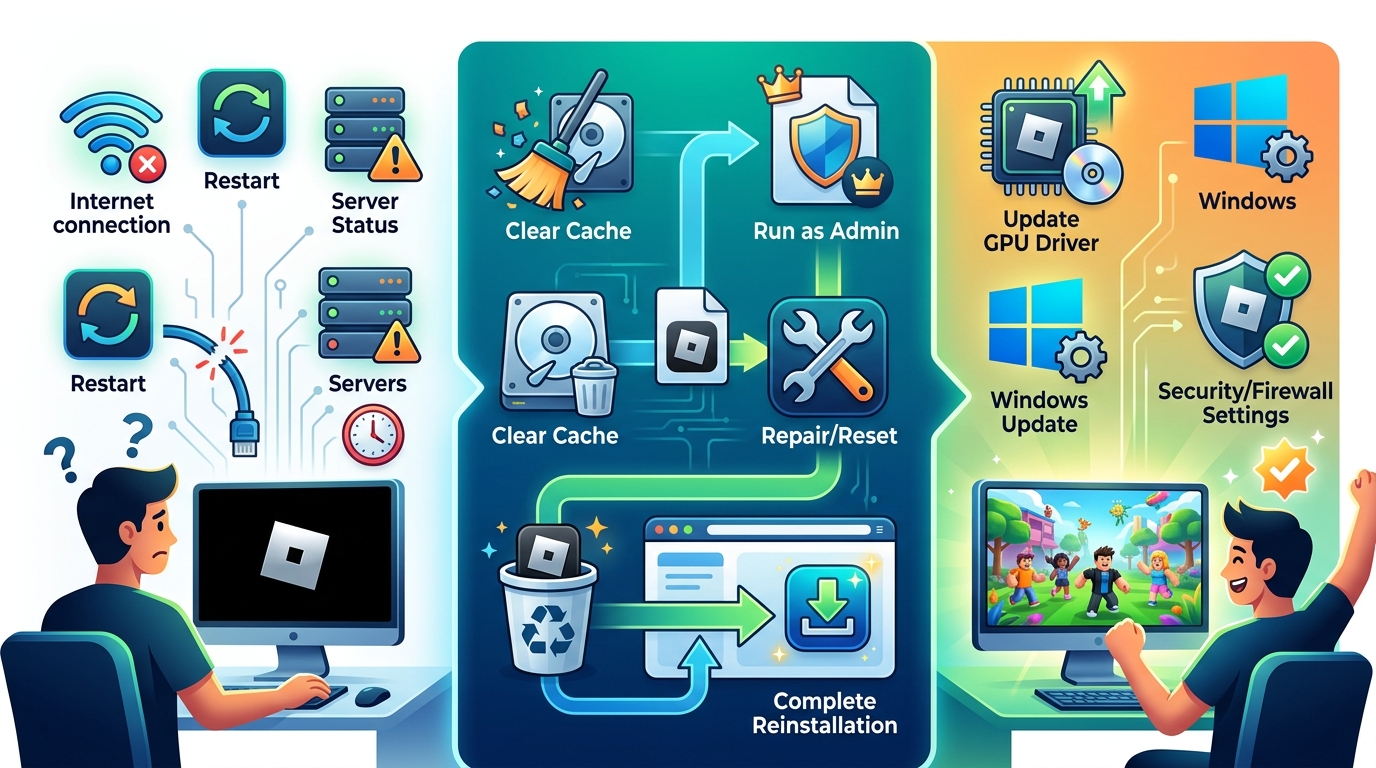
「ロブロックスが起動しない…」
大好きなゲームを始めようとウキウキしていたのに、突然のトラブルでPCの画面とにらめっこしていませんか? せっかくのゲーム時間が、イライラと不安に変わってしまうのは本当につらいですよね。インターネット上にはたくさんの情報が溢れていますが、「どれを試せばいいの?」「もっと根本的な解決策はないの?」と途方に暮れているかもしれません。
ご安心ください。この記事は、そんなあなたの「ロブロックスが起動しない」という悩みを9割解決するための最終手順を徹底的に解説します。これまでに様々な対処法を試してもうまくいかなかった方も、この記事で紹介するステップを順に進めていけば、きっと解決の糸口が見つかるはずです。
無駄な時間を過ごすことなく、再びロブロックスの世界へ飛び込めるよう、プロのWebライターが実践的かつ具体的な解決策を分かりやすくまとめました。もう一度、あのワクワク感を味わうために、ぜひ最後まで読み進めてみてください。
ロブロックスが起動しない!まずは慌てずに「初期チェックリスト」
「ロブロックスが起動しない」という問題の原因は多岐にわたりますが、まずは最もシンプルで、かつ見落としがちな初期的な原因から確認していきましょう。意外とこれらの簡単なチェックで解決することも少なくありません。
インターネット接続は正常ですか?
ロブロックスはオンラインゲームであるため、安定したインターネット接続が必須です。以下の点を確認してください。
- Wi-Fiや有線LANケーブルが正しく接続されているか?
一度抜き差ししてみる、ルーターやモデムの電源を入れ直してみるなどの基本的な確認が有効です。 - 他のWebサイトやアプリケーションは正常に利用できるか?
もし他のサービスも利用できない場合、PCやルーター、あるいはプロバイダ側に問題がある可能性があります。 - インターネット速度は十分か?
通信速度が遅いと、起動プロセスがタイムアウトする場合があります。速度測定サイトなどで確認してみましょう。
パソコンの再起動は試しましたか?
「とりあえず再起動」は、ITトラブルの基本的な解決策です。パソコンのシステムが一時的に不安定になっている場合や、メモリが圧迫されている場合などに、再起動するだけで問題が解決することが非常に多いです。
- ロブロックスを完全に終了し、PCをシャットダウンしてから再度電源を入れてください。
ロブロックスのサーバー障害情報を確認する
ご自身の環境に問題がなくても、ロブロックス側のサーバーに障害が発生している場合があります。その場合、いくら設定をいじっても起動しません。
- ロブロックス公式サイトのステータスページや、公式X(旧Twitter)アカウントを確認する。
- 「ロブロックス 障害」などのキーワードで検索し、他のユーザーも同じ問題に直面していないかを確認する。
サーバー障害の場合は、復旧を待つしかありません。
他のアプリをすべて終了してみる
PCのリソース(CPU、メモリ、グラフィックボードなど)は限られています。ロブロックス以外の複数のアプリケーションが同時に起動していると、リソース不足によりロブロックスが正常に起動できないことがあります。
- タスクマネージャー(Ctrl+Shift+Esc)を開き、ロブロックス以外の不要なアプリケーションやバックグラウンドプロセスを終了させます。特にゲームや動画編集ソフトなど、リソースを多く消費するアプリは優先的に終了しましょう。
「ロブロックス本体」に問題がある場合の対処法
初期チェックリストで問題が解決しない場合、ロブロックスのアプリケーション自体に何らかの不具合が生じている可能性があります。ここでは、ロブロックス本体に関連する具体的な解決策を紹介します。
ロブロックスのキャッシュをクリアする
ロブロックスはゲームを快適に動作させるために一時ファイル(キャッシュ)を保存しますが、このキャッシュが破損したり肥大化したりすると、起動に問題を引き起こすことがあります。
- Windowsの場合:
- Windowsキー + R を押して「ファイル名を指定して実行」を開きます。
- 「%localappdata%\Roblox\logs」と入力してEnterを押します。ログフォルダの内容をすべて削除します。(フォルダ自体は削除しないでください)
- 次に、「%localappdata%\Roblox\Downloads」と入力してEnterを押します。ダウンロードフォルダの内容をすべて削除します。
- PCを再起動してからロブロックスを起動してみてください。
ロブロックスを「管理者として実行」する
アプリケーションがシステムの特定の部分にアクセスする際に、管理者権限が必要となる場合があります。権限不足が原因でロブロックスが起動しないケースも考えられます。
- ロブロックスのアイコンを右クリックし、「管理者として実行」を選択してください。
ロブロックスアプリの「修復」または「リセット」を試す(Windowsの場合)
Windowsの設定には、インストールされているアプリのトラブルシューティング機能が備わっています。軽微な破損であれば、これで解決することがあります。
- Windowsのスタートメニューから「設定」を開きます。
- 「アプリ」→「アプリと機能」を選択します。
- リストの中から「Roblox」を見つけてクリックし、「詳細オプション」を選択します。
- 「修復」を試してみてください。これで解決しない場合は、「リセット」を試します(リセットするとアプリのデータが削除されます)。
最終手段:ロブロックスを完全にアンインストールし、再インストールする
ここまでの手順で解決しない場合、ロブロックスのインストールファイル自体が深く破損している可能性が高いです。完全にアンインストールし、クリーンな状態で再インストールするのが最も確実な解決策の一つです。単にアンインストールするだけでなく、残存するファイルを削除することが重要です。
- ステップ1:通常のアンインストール
- Windowsのスタートメニューから「設定」を開きます。
- 「アプリ」→「アプリと機能」を選択します。
- リストの中から「Roblox」を見つけてクリックし、「アンインストール」を選択します。
- ステップ2:残骸ファイルの削除(重要!)
- Windowsキー + R を押して「ファイル名を指定して実行」を開きます。
- 「%localappdata%」と入力してEnterを押します。開いたフォルダの中に「Roblox」というフォルダがあれば、フォルダごと削除します。
- 次に、「%programfiles(x86)%」と入力してEnterを押します。開いたフォルダの中に「Roblox」というフォルダがあれば、フォルダごと削除します。
- ステップ3:ロブロックスの再インストール
- PCを再起動します。
- Webブラウザでロブロックスの公式サイトにアクセスし、アカウントにログインします。
- 任意のゲームをプレイしようとすると、自動的に最新版のロブロックスプレイヤーがダウンロード・インストールされます。
「PC環境」に原因がある場合のより詳細な解決策
ロブロックス本体を再インストールしても解決しない場合、PCのOSやドライバー、セキュリティ設定など、よりシステム寄りの問題が考えられます。ここからは、普段あまり意識しないような設定にも目を向けていきましょう。
グラフィックドライバーを最新の状態に更新する
ゲームの動作にはグラフィックドライバーが非常に重要です。ドライバーが古い、または破損していると、ゲームが起動しない、動作が不安定になるといった問題が発生します。
- お使いのPCに搭載されているグラフィックボード(NVIDIA、AMD、Intelなど)の公式サイトにアクセスし、最新のドライバーをダウンロードしてインストールしてください。
- ドライバーの更新後、PCを再起動することを忘れないでください。
Windows UpdateでOSを最新の状態にする
Windows OS自体が古いと、ロブロックスの最新バージョンと互換性の問題を起こすことがあります。Windows Updateはセキュリティ強化だけでなく、システム全体の安定性や互換性の向上にも繋がります。
- Windowsのスタートメニューから「設定」を開きます。
- 「更新とセキュリティ」→「Windows Update」を選択し、利用可能な更新プログラムがあればすべてインストールします。
- 更新後、PCを再起動してください。
セキュリティソフトやファイアウォールの設定を見直す
ウイルス対策ソフトやWindows Defender(ファイアウォール)が、ロブロックスの通信や実行を「脅威」と誤認し、ブロックしている場合があります。これが原因でロブロックスが起動しないことは珍しくありません。
- 一時的にセキュリティソフトを無効にして、ロブロックスが起動するか試してください。もし起動するようなら、セキュリティソフトの設定でロブロックスを「信頼できるアプリ」として登録したり、例外設定を追加したりする必要があります。
- Windows Defenderファイアウォールの設定を確認し、ロブロックスが通信を許可されているかを確認します。許可されていない場合は、手動で許可リストに追加してください。
注意:セキュリティソフトを無効にする際は、インターネットから切断するなど、ウイルス感染のリスクを最小限に抑える対策を講じてください。
DirectXのバージョンを確認・更新する
DirectXは、Windows上でゲームなどのマルチメディアを扱うためのAPI群です。ロブロックスもDirectXを利用しており、バージョンが古いと正常に動作しないことがあります。
- Windowsキー + R を押し、「dxdiag」と入力してEnterを押します。
- DirectX診断ツールが起動したら、「システム」タブでDirectXのバージョンを確認します。
- 最新のWindows Updateを適用していれば、DirectXも最新の状態に保たれていることが多いですが、もし古い場合はMicrosoftの公式サイトから最新版をダウンロード・インストールしてください。
互換モードでロブロックスを実行する
まれに、最新のWindowsバージョンとロブロックスの互換性に問題がある場合があります。その際、互換モードで実行することで解決することがあります。
- ロブロックスの実行ファイル(RobloxPlayerBeta.exe)を右クリックし、「プロパティ」を選択します。
- 「互換性」タブを開き、「互換モードでこのプログラムを実行する」にチェックを入れ、Windowsの以前のバージョン(例:Windows 8など)を選択して適用し、OKをクリックします。
- その後、ロブロックスを起動してみてください。
それでもダメなら「最後の砦」へ:サポートへの連絡と情報収集
ここまでの手順をすべて試してもロブロックスが起動しない場合、かなり稀なケース、あるいは専門的な知識が必要な問題である可能性が高いです。しかし、諦める必要はありません。さらなる解決策を見つけるための「最後の砦」があります。
ロブロックス公式サポートに問い合わせる
最も確実なのは、ロブロックスの公式サポートチームに直接問い合わせることです。これまでの試した手順や、エラーメッセージの詳細などを正確に伝えることで、具体的なアドバイスや解決策を得られる可能性があります。
- ロブロックスの公式サイトにアクセスし、サポートページを見つけます。
- フォームに必要事項を記入し、これまでに試したトラブルシューティングの内容を具体的に記述してください。「この記事の手順をすべて試しました」と伝えるだけでも、サポート側は問題を絞り込みやすくなります。
関連コミュニティやフォーラムで情報を探す
同じような問題に直面し、解決したユーザーがいるかもしれません。公式サポートからの返答を待つ間に、情報収集を続けることも有効です。
- ロブロックスの公式フォーラム、Reddit、X(旧Twitter)などで、「Roblox not launching [お使いのOSのバージョン] [特定のエラーコード]」などのキーワードで検索してみましょう。
- 質問を投稿する際は、自身のPCスペック(OS、CPU、グラフィックボードなど)や、これまでに試した対処法を具体的に記載してください。
まとめ:「ロブロックス起動しない」9割解決!試すべき最終手順
今回は、「ロブロックスが起動しない」という絶望的な状況を打破するための、9割解決を目標とした最終手順を詳しく解説しました。インターネット接続の確認から始まり、ロブロックスのキャッシュクリア、完全な再インストール、さらにはグラフィックドライバーの更新やセキュリティ設定の見直し、そして最終的には公式サポートへの問い合わせまで、多岐にわたる解決策を網羅しました。
ロブロックスが起動しない原因は一つではありませんが、この記事で紹介した手順を一つずつ、落ち着いて、そして段階的に試していくことが、問題解決への最も確実な道です。
もし、ここまで読み進めて問題を解決できたなら、おめでとうございます! すぐにロブロックスの世界へ飛び込んで、思う存分ゲームを楽しんでください。もし万が一、まだ解決の糸口が見つからない場合でも、公式サポートやコミュニティへの情報提供を通じて、諦めずに解決を目指しましょう。
あなたのゲームライフが、再び最高の状態に戻ることを心から願っています。


コメント