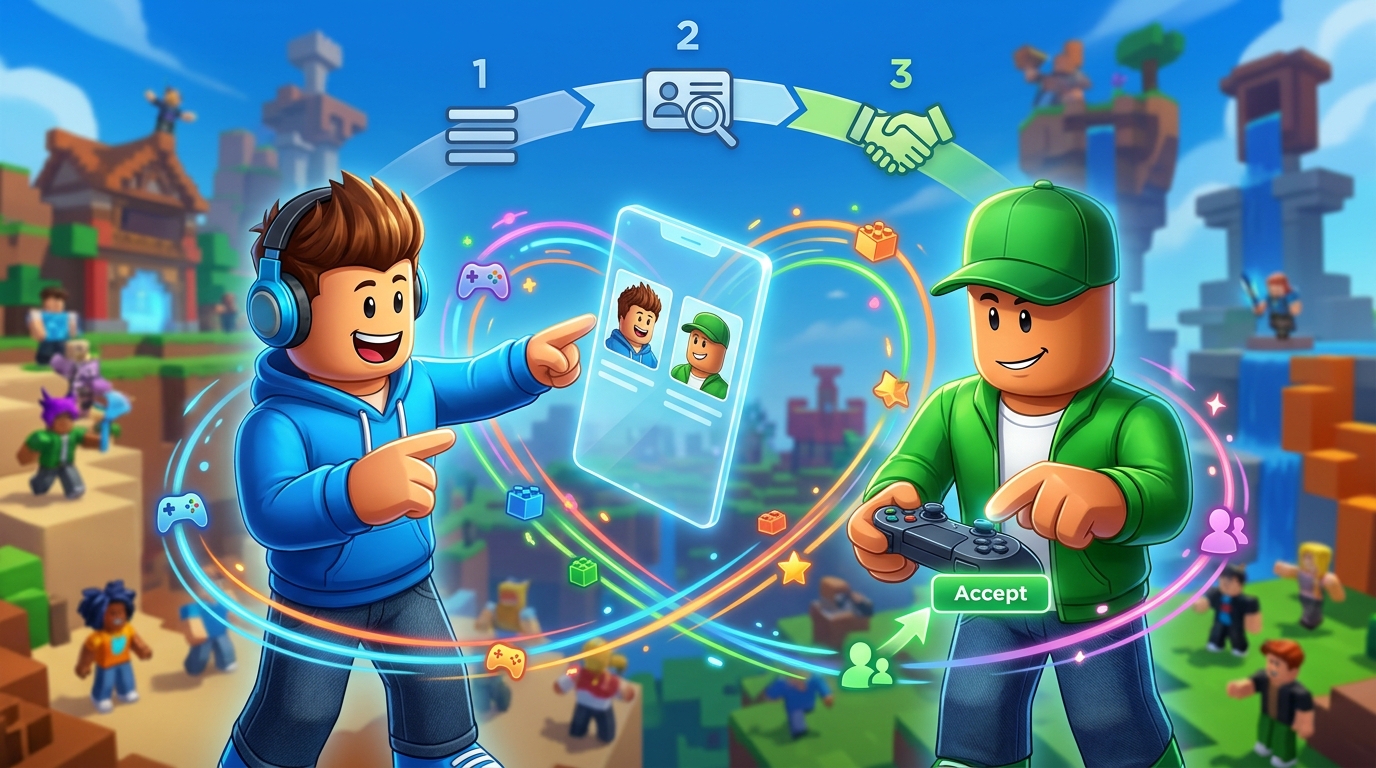
ロブロックスで大好きなゲームをプレイしていると、「この楽しさを友達と共有したい!」「一緒に冒険に出かけたい!」と強く思うことがありますよね。せっかくの楽しい世界も、一人じゃちょっと寂しい…友達と一緒なら、もっともっと面白くなるはず!しかし、「どうやって友達を追加すればいいの?」「なんだか操作が難しそうで、なかなか踏み出せない…」と、友達追加のやり方でつまずいていませんか?
ご安心ください!この記事では、ロブロックスで友達を追加する一番簡単で確実な方法を、誰でもできるたった3つのステップで徹底解説します。もう友達追加の複雑な手順に悩む必要はありません。この記事を読み終える頃には、あなたは自信を持って友達をロブロックスに招待し、一緒にゲームを楽しむ準備が整っているでしょう。さあ、一緒にロブロックスでの友情を深める第一歩を踏み出しましょう!
ロブロックスで友達を追加する3つの簡単ステップ
ロブロックスで友達と一緒に冒険したり、オリジナルのゲームをプレイしたりするためには、まず相手と「友達」になる必要があります。難しそうに感じるかもしれませんが、これから紹介する3つのステップを順番に進めれば、誰でも簡単に友達追加が可能です。始める前に、追加したい友達の「ユーザー名」を正確に確認しておくと、スムーズに進められますよ。ロブロックスでは本名ではなく、独自のユーザー名で友達を探します。
ステップ1: ロブロックスアプリ(またはWebサイト)を開き、「友達」メニューにアクセスする
まずは、お手持ちのスマートフォンやタブレットでロブロックスアプリを起動するか、PCからロブロックスのWebサイトにログインしましょう。
- PC版、スマートフォンアプリ版ともに、画面の左側にある縦長のメニューバーに注目してください。
- その中に、人型のアイコンと「友達」と書かれた項目があります。ここをクリック(またはタップ)してください。この人型のアイコンが目印です。
- 「友達」メニューを開くと、現在友達になっている人のリストや、自分に届いている友達リクエスト、自分が送った友達リクエストの状況などを確認できます。
ここが、ロブロックスにおける友達関係を管理する全ての始まりの場所です。もし見つけにくい場合は、落ち着いて画面の左側をゆっくりと探してみてください。
ステップ2: 友達のユーザー名を検索して「友達リクエスト」を送信する
「友達」メニューを開いたら、次に実際に友達を探してリクエストを送るフェーズに入ります。ここでは、相手のユーザー名が非常に重要になります。
-
「友達を追加」または検索窓を探す
「友達」メニューの画面上部や中央付近に、「ユーザーを検索」や「友達を追加」といった入力欄やボタンがあるはずです。ここをクリック(またはタップ)してください。通常、虫眼鏡のアイコンが目印になっていることが多いです。
-
友達の正確なユーザー名を入力する
表示された検索窓に、追加したい友達の「正確なユーザー名」を入力します。大文字と小文字、数字、記号なども含め、一字一句間違いがないように入力することが極めて重要です。もしユーザー名を一文字でも間違えていると、全く違う人を見つけてしまったり、友達が見つからなかったりします。事前に友達にユーザー名を教えてもらうか、メモしておくと良いでしょう。
-
検索結果から友達を見つけ、リクエストを送信する
ユーザー名を入力して検索すると、該当するユーザーのプロフィールが一覧で表示されます。友達のプロフィール写真や、ユーザー名が合っていることをしっかりと確認しましょう。間違いがないことを確認したら、そのユーザー名の横、またはプロフィールページ内に表示される「友達リクエストを送信」(あるいは「友達になる」)ボタンをクリック(またはタップ)してください。
これであなたからの友達リクエストが、相手のロブロックスアカウントに送られました。リクエストが送信されると、あなたの画面には「リクエストを送信しました」といったメッセージが表示され、友達リクエストが保留中の状態になります。あとは相手が承認するのを待つだけです。
ステップ3: 友達からのリクエストを承認する(またはゲーム内で直接申請する)
友達リクエストは、あなたが送るだけでなく、相手に承認されて初めて正式な友達関係が成立します。このステップでは、承認の仕方、そしてゲーム内で直接申請する方法について解説します。
-
相手があなたのリクエストを承認する場合
あなたが送った友達リクエストを相手が承認すると、自動的にあなたの友達リストにその友達が追加されます。特にあなたが何か特別な操作をする必要はありません。友達承認の通知が届いたり、友達リストを確認すると相手の名前が追加されているのが確認できるでしょう。
-
相手から友達リクエストが届いた場合(あなたが承認する場合)
もし友達の方からあなたにリクエストが届いた場合は、「友達」メニュー内の「リクエスト」タブ(または「保留中のリクエスト」)に通知が表示されます。新しいリクエストがある場合は、数字のバッジなどで通知されることが多いです。ここをクリック(またはタップ)し、リクエストを送ってきた相手のユーザー名を確認してください。
友達からのリクエストであることを確認したら、そのリクエストの横にある「承認」ボタンをクリック(またはタップ)すれば、すぐにあなたの友達リストに追加されます。もし知らない人からのリクエストであれば、安易に承認せず「拒否」することもできます。
-
ゲーム内で直接友達リクエストを送る方法(応用編)
もし友達と同じゲームサーバーにいる場合は、より直感的かつ簡単に友達リクエストを送ることができます。これは非常に便利な方法です。
- ゲーム内で、友達のキャラクターを見つけるか、画面上部に表示される参加しているプレイヤーリストから友達のユーザー名を探します。
- 友達のキャラクターを直接クリック(またはタップ)するか、プレイヤーリストからユーザー名を選択します。
- 表示されるメニューの中に、「友達リクエストを送信」のようなオプションがあるので、これを選択します。
- この方法で送られたリクエストも、相手が承認すれば友達関係が成立します。
この方法は、一緒に遊んでいる時にすぐに友達になりたい場合に非常に便利で、その場で友情を深めることができます。
友達追加が完了すると、あなたの友達リストに相手の名前が表示され、ロブロックス内で一緒にグループを組んだり、同じゲームに参加したりできるようになります。これで、より一層ロブロックスが楽しくなること間違いなしです!
ロブロックスの友達追加で知っておきたいこと・安全に楽しむための注意点
友達追加の方法は理解いただけたと思いますが、さらに楽しく安全にロブロックスを利用するために、いくつか知っておくと良い点があります。
- 正確なユーザー名が何よりも重要: 友達追加はロブロックス独自のユーザー名で行われます。普段呼んでいるニックネームや本名では検索できないため、必ずロブロックスのユーザー名を事前に教えてもらい、間違いがないように確認しましょう。
- プライバシー設定の確認: ユーザーによっては、友達リクエストの受信設定を「誰も許可しない」や「友達の友達のみ」などにしている場合があります。その際はリクエストを送れないことがあるので、もしリクエストが送れない場合は、友達に設定を確認してもらいましょう。
- 知らない人からのリクエストには注意: 見知らぬ人からの友達リクエストは、安易に承認しないようにしましょう。トラブルに巻き込まれる可能性もゼロではありません。特に小さなお子さんがロブロックスを利用する場合は、保護者の方が一緒に確認し、適切に対応することをおすすめします。
- 友達解除も簡単に行える: もし、間違って友達に追加してしまったり、もう一緒に遊ばなくなったりした場合は、友達リストからいつでも簡単に解除できます。友達のプロフィールページから「友達を解除」ボタンを探してクリックするだけです。
まとめ:たった3ステップでロブロックスの友情を深めよう!
この記事では、ロブロックスで友達を追加する「誰でもできる3つの簡単なステップ」を詳しく解説しました。
- ステップ1: ロブロックスの「友達」メニューにアクセスする
- ステップ2: 友達のユーザー名を正確に検索し、リクエストを送信する
- ステップ3: 友達からのリクエストを承認する、またはゲーム内で直接申請する
これらのステップを実践すれば、あなたはもうロブロックスでの友達追加で悩むことはありません。正確なユーザー名さえ分かれば、あとは落ち着いて画面の指示に従い、クリック(またはタップ)するだけの簡単な操作です。
これで、念願の友達と一緒にロブロックスの広大な世界で冒険したり、自分だけのオリジナルゲームを作ったり、新しい体験を共有できるようになります。友達と一緒にプレイすることは、ロブロックスの醍醐味の一つであり、楽しさが何倍にも膨れ上がります。
さあ、この記事で得た知識を活かして、早速ロブロックスにログインし、友達を招待してみましょう!そして、ロブロックスの世界で新たな友情を育み、かけがえのない思い出を作ってください。もしこの記事があなたの役に立ったなら、ぜひ周りのロブロックス仲間にも教えてあげてくださいね!


コメント