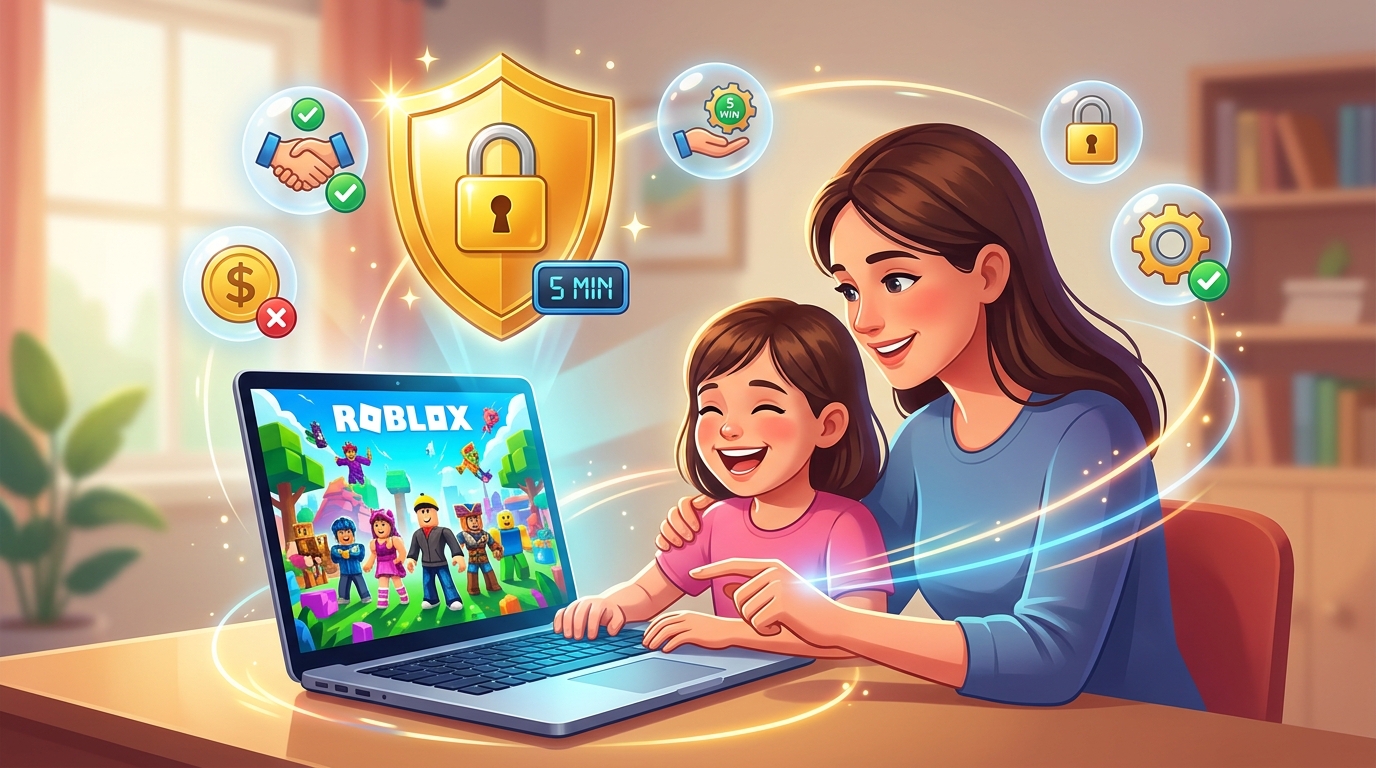
お子さんがロブロックスに夢中!でも、保護者としては「知らない人とチャットしてないかな?」「意図せず高額な課金をしないかな?」といった不安がつきものですよね。子どもたちが夢中になる一方で、親としては安全面や金銭面でのリスクが頭をよぎるはずです。
ご安心ください。この記事を読めば、たった5分でロブロックスの保護者設定を完了させ、お子さんを危険から守り、不要な課金を未然に防ぐ具体的な方法がわかります。複雑な操作は一切ありません。忙しいあなたでも、すぐに実践できるステップバイステップのガイドです。お子さんが安全に、そして保護者の方も安心してロブロックスを楽しめる環境を、今日から手に入れましょう!
ロブロックス保護者設定の基本:アカウントセキュリティを強化する
まず最初に行うべきは、お子さんのアカウント設定が勝手に変更されないようにするための「PIN設定」です。これは、保護者だけが知っている暗証番号で、アカウントの重要な変更をロックする役割があります。
保護者PIN設定で重要な変更をロックする
この設定を行うことで、お子さんが勝手に課金設定を変更したり、プライバシー設定を緩めたりするのを防ぐことができます。非常に重要なステップなので、最初に行いましょう。
- 手順:
- ロブロックスにログインし、右上の歯車アイコン(設定)をクリックします。
- メニューの中から「設定」を選択します。
- 左側のメニューで「保護者機能」をクリックします。
- 「保護者PIN」の項目を探し、「保護者PINを有効にする」をオンにします。
- 4桁のPINコードを設定し、確認のためもう一度入力します。
- PINを忘れないようにメモするか、信頼できる場所に保管してください。
ポイント:このPINは、課金やプライバシー設定など、アカウントの重要な変更を行う際に毎回必要になります。お子さんに教えないようにし、安全に管理してください。
コミュニケーションとプライバシー設定:お子さんの安全な交流のために
ロブロックスは世界中のユーザーと交流できるプラットフォームです。だからこそ、お子さんが安全に遊べるよう、コミュニケーションとプライバシーに関する設定が非常に重要になります。
チャット機能を制限する
お子さんが知らない人とチャットするのを防ぐために、チャット機能を制限することは必須です。誰がメッセージを送れるか、誰とチャットできるかを細かく設定できます。
- 手順:
- ロブロックスにログインし、右上の歯車アイコン(設定)をクリックします。
- メニューの中から「設定」を選択します。
- 左側のメニューで「プライバシー」をクリックします。
- 「プライバシー設定」の項目内に、以下の設定があります。
- 「誰が私にメッセージを送れるか」:「フレンド」または「誰も」に設定することを強く推奨します。
- 「誰が私とチャットできるか」:同様に「フレンド」または「誰も」に設定しましょう。
- 「誰が私をゲームに招待できるか」:「フレンド」に設定しておくと良いでしょう。
ポイント:初期設定では「全員」になっている場合があるため、必ず確認し、「フレンド」または「誰も」に変更することで、知らない人との接触リスクを大幅に減らせます。
フレンドリクエストやプライベートサーバー参加を管理する
フレンドリクエストやプライベートサーバーへの招待も、知らない人との接触機会となりえます。ここでも制限を設けることで、より安全な環境を構築できます。
- 手順:
- 上記のチャット制限と同じく、「設定」>「プライバシー」へと進みます。
- 「プライバシー設定」の項目内に、以下の設定があります。
- 「誰が私をフレンドにできるか」:「全員」または「フレンド」から選択できますが、「フレンド」に設定し、お子さんが信頼できる相手のみと繋がるようにしましょう。
- 「誰が私のプライベートサーバーに参加できるか」:「フレンド」に設定することで、知らない人がお子さんのプライベートなゲーム空間に侵入するのを防げます。
ポイント:お子さんが「フレンドになりたい」と知らない人から言われた場合でも、保護者の承認なしにはできない状態にしておくことが大切です。
年齢制限モードを活用する
ロブロックスには様々なゲームがありますが、中には年齢に不適切と思われるコンテンツも存在します。年齢制限モードを有効にすることで、お子さんの年齢に合ったゲームのみをプレイできるようになります。
- 手順:
- ロブロックスにログインし、「設定」>「保護者機能」へと進みます。
- 「アカウントの制約」の項目を見つけ、「有効にする」をオンにします。
- これにより、お子さんの年齢に応じてプレイできるゲームが自動的に制限されます。
ポイント:この設定は、お子さんの誕生日がアカウントに登録されている場合に最も効果的に機能します。設定されていない場合は、正しい生年月日を登録することも検討しましょう。
課金トラブル防止策:思わぬ出費を防ぐには?
お子さんが誤って高額な課金をしてしまわないか、心配な保護者の方も多いでしょう。ロブロックスとデバイス側の両方で対策を講じることで、課金トラブルを未然に防ぐことができます。
Robux購入時のPIN必須化(再確認)
先ほど設定した「保護者PIN」は、課金トラブル防止にも非常に有効です。Robux(ロブロックス内通貨)の購入や、重要な設定変更にPINが必要になるため、お子さんが勝手に課金するのを防げます。
- 設定の確認:
- 「設定」>「保護者機能」>「保護者PIN」が「有効」になっていることを確認します。
ポイント:PINが有効になっていれば、お子さんがRobuxを購入しようとした際に、保護者PINの入力が求められるため、承認なしでの課金はできません。
デバイス側の課金制限も併用する
ロブロックスのアプリ内設定だけでなく、お子さんが利用しているスマートフォンやタブレット、PCのOS設定でも課金制限を行うことが可能です。これにより、二重のセキュリティで保護できます。
- iOS(iPhone/iPad)の場合:
- 「設定」>「スクリーンタイム」>「コンテンツとプライバシーの制限」>「iTunes & App Storeでの購入」から、アプリ内課金やパスワード要求を設定できます。
- Androidの場合:
- 「Google Playストア」アプリを開き、メニューアイコン>「設定」>「保護者による使用制限」から、アプリ内購入にパスワードを要求する設定が可能です。
- PC(Windows/Mac)の場合:
- OS自体にペアレンタルコントロール機能が搭載されている場合があり、特定のアプリの使用時間制限や、Microsoft Store、App Storeでの購入制限を設定できます。
ポイント:ロブロックスの設定と併せてデバイス側の課金制限も行うことで、より強固な対策となります。お子さんがどのデバイスでロブロックスをプレイしているかを確認し、それぞれの設定を行いましょう。
まとめ:5分で安心!ロブロックスを安全に楽しむために
この記事では、ロブロックスの保護者設定をたった5分で完了させ、お子さんの安全と課金トラブル防止を実現する方法をご紹介しました。
- 保護者PIN設定で重要なアカウント変更や課金をロック
- チャット・プライバシー設定で知らない人との交流を制限
- 年齢制限モードでお子さんの年齢に合ったコンテンツに限定
- デバイス側の課金制限との併用で二重の安心
これらの設定を行うことで、お子様はより安心してロブロックスの世界を楽しむことができ、保護者の方も安心して見守ることができます。デジタル化が進む現代において、保護者による適切な設定は、お子さんの安全なインターネット利用に不可欠です。
今すぐお子様のアカウント設定を確認し、この記事で解説した保護者設定を実践してみましょう。たった5分で得られる安心感は、お子さんの健全な成長を支える大きな一歩となるはずです。安全で楽しいロブロックス体験を、あなたの手で作り出してください。


コメント