「せっかくロブロックスで友達と盛り上がろうと思ったのに、ボイスチャット(ボイチャ)が使えなくてがっかりしていませんか?」
「設定が複雑で、どこをどうすればいいのか分からない…と困っているかもしれませんね。」
もしあなたが今、ロブロックスのボイチャ設定で頭を抱えているなら、もう心配はいりません。
この記事を読めば、その悩みはもう大丈夫です!
今回は、わずか5分でロブロックスのボイチャ設定をマスターし、「できない」を完全に攻略する方法を、初心者の方でもわかるように具体的な手順で解説します。
年齢認証からゲーム内設定、そしてよくあるトラブルシューティングまで、一つ一つ丁寧に紐解いていきますので、読み終わる頃には、あなたも友達と自由にボイチャを楽しめるようになっているはずです。さあ、一緒に設定の壁を乗り越えましょう!
ロブロックスでボイチャを使うための大前提:年齢認証をクリアしよう
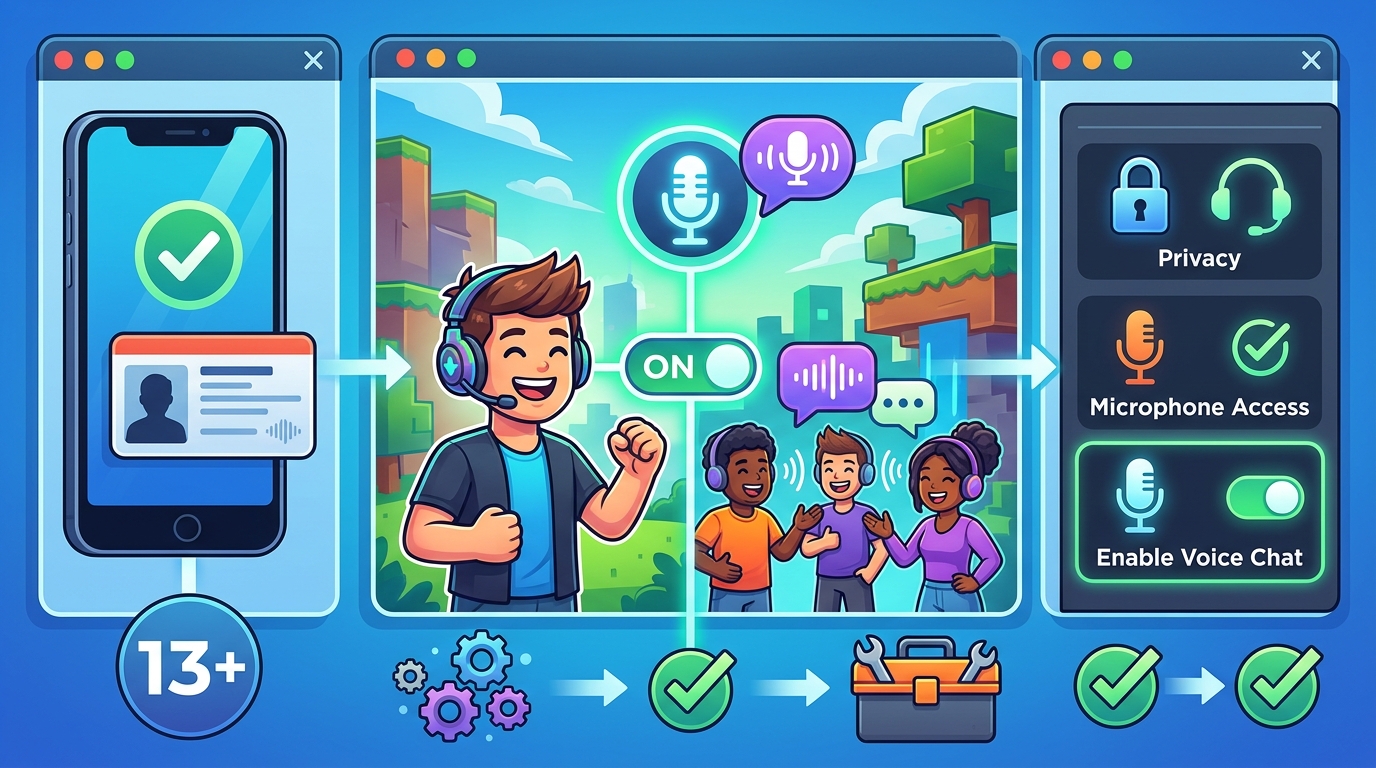
ロブロックスでボイスチャットを利用するためには、まず最も重要なステップがあります。それは、あなたの年齢が13歳以上であることをRoblox側に認証してもらうことです。この年齢認証が完了していないと、どんなに設定をいじってもボイチャ機能は有効になりません。
なぜ年齢認証が必要なのか?
Robloxは世界中の様々な年齢層のユーザーが利用するプラットフォームです。特に子どもたちの安全を守るため、そしてオンラインでの健全なコミュニケーションを促進するために、音声チャット機能の利用には年齢制限を設けています。
13歳以上のユーザーのみがボイスチャットを利用できるのは、より複雑なコミュニケーションや個人情報の取り扱いに対する理解度を考慮した上でのRobloxのポリシーです。
年齢認証の手順と注意点
年齢認証は、以下の手順で行います。スマートフォンと有効な身分証明書が必要です。
- ステップ1:Robloxにログインし、設定画面へ
Robloxの公式ウェブサイトまたはアプリを開き、あなたのRobloxアカウントにログインします。その後、画面右上の歯車アイコン(設定)をクリック(またはタップ)し、「設定」メニューに進んでください。
- ステップ2:アカウント情報を確認し、認証プロセスを開始
「アカウント情報」セクションにある「生年月日」が正しく設定されていることを確認してください。もし間違っている場合は、ここで修正しましょう。その後、「個人情報」または「年齢認証」といった項目を探し、「年齢認証を行う」ボタンをクリック(またはタップ)します。
- ステップ3:身分証明書を用意する
運転免許証、パスポート、マイナンバーカードなど、Robloxが認める有効な顔写真付き身分証明書を手元に用意してください。身分証明書が古すぎたり、写真が不明瞭だったりすると認証に失敗する可能性があります。
- ステップ4:スマートフォンでQRコードをスキャンし、認証サイトへ移動
「年齢認証を行う」ボタンをクリックすると、画面にQRコードが表示されます。これをスマートフォンやタブレットのカメラでスキャンし、認証専用のウェブサイトへアクセスします。
- ステップ5:身分証明書の撮影と自撮り写真のアップロード
認証サイトの指示に従い、用意した身分証明書の表面と裏面をスマートフォンのカメラで撮影してアップロードします。続いて、あなた自身の顔を自撮りし、アップロードします。これは、身分証明書とあなたが同一人物であることを確認するためのプロセスです。
- ステップ6:認証結果の確認
写真のアップロードが完了すると、通常数分から数時間で認証が完了します。Robloxの設定画面に戻り、「アカウント情報」で年齢認証が「確認済み」となっていることを確認してください。もし「確認済み」になっていれば、このステップは完了です。
注意点:
- 年齢認証は、13歳以上のユーザーのみが利用できます。
- 有効な身分証明書が必要です。有効期限が切れていないか確認しましょう。
- アップロードする写真は、鮮明である必要があります。照明の良い場所で撮影しましょう。
- プライバシーについて:Robloxは、アップロードされた個人情報を厳重に管理し、年齢認証以外の目的で使用しないことを明言しています。
ロブロックス ボイチャ設定:ゲーム内での有効化手順
年齢認証が完了したら、次にRobloxゲーム内でボイスチャットを有効にするための具体的な設定を行います。これで「できない」問題を一気に解決に導きます。
基本的な設定:プライバシー設定の確認
ボイスチャット機能を使うには、Robloxのプライバシー設定で「声をチャットで有効にする」オプションをオンにする必要があります。
- ステップ1:Roblox設定画面へアクセス
Robloxのウェブサイトまたはアプリにログインし、画面右上の歯車アイコンから「設定」を選択します。
- ステップ2:「プライバシー」タブへ移動
設定画面の左側メニュー(または上部タブ)から「プライバシー」を選択します。
- ステップ3:「声をチャットで有効にする」をオンにする
プライバシー設定の中にある「声をチャットで有効にする(Enable Voice Chat)」という項目を探します。このスイッチを「オン」(緑色になっている状態)に切り替えてください。
このオプションが表示されない場合、またはグレーアウトしている場合は、年齢認証がまだ完了していないか、失敗している可能性が高いです。前のセクションに戻って確認しましょう。
- ステップ4:変更を保存(自動保存の場合も)
通常、スイッチを切り替えると自動的に設定が保存されますが、念のため「保存」ボタンなどがあればクリックして保存を確定させましょう。
マイクの許可設定(PC/スマホ別)
Robloxアプリがあなたのデバイスのマイクにアクセスすることを許可していなければ、ボイスチャットは機能しません。これはRoblox側の設定ではなく、あなたのパソコンやスマートフォンのOSレベルでの設定になります。
PC (Windows/Mac) の場合
- Windowsの場合:
- 「スタート」メニューから「設定」を開きます。
- 「プライバシーとセキュリティ」または「プライバシー」を選択します。
- 左側のメニューから「マイク」を探してクリックします。
- 「マイクへのアクセス」が「オン」になっていることを確認します。
- さらに下にスクロールし、「デスクトップアプリがマイクにアクセスできるようにする」または「アプリがマイクにアクセスできるようにする」が「オン」になっていることを確認します。
- 「マイクにアクセスできるデスクトップアプリの選択」または「マイクにアクセスできるアプリを選ぶ」のリストの中にRobloxがあるか確認し、許可します。
- Macの場合:
- 画面左上のAppleメニューから「システム設定」(または「システム環境設定」)を開きます。
- 「プライバシーとセキュリティ」(または「セキュリティとプライバシー」)を選択します。
- 左側のメニューから「マイク」をクリックします。
- Robloxがリストに表示されているか確認し、チェックボックスにチェックが入っていることを確認します。チェックが入っていない場合はチェックを入れてください。
- 必要であれば、設定変更のために鍵アイコンをクリックしてパスワードを入力してください。
スマホ (iOS/Android) の場合
- iOS (iPhone/iPad) の場合:
- 「設定」アプリを開きます。
- 下にスクロールし、「Roblox」アプリを探してタップします。
- 「マイク」の項目が「オン」になっていることを確認します。もしオフになっていたら、オンに切り替えてください。
- Androidの場合:
- 「設定」アプリを開きます。
- 「アプリ」(または「アプリと通知」「アプリケーション」)をタップします。
- アプリのリストの中から「Roblox」を探してタップします。
- 「権限」または「アプリの権限」をタップします。
- 「マイク」の項目が「許可」または「常に許可」になっていることを確認します。もし「拒否」になっていたら、タップして「許可」に変更してください。
【これで解決!】ボイチャが「できない」ときのトラブルシューティング
上記の手順を試してもまだボイスチャットができない場合、いくつかの一般的な原因が考えられます。一つずつ確認して、問題を解決しましょう。
よくある原因1:年齢認証が未完了・失敗している
これは最も多い原因です。年齢認証が正しく完了していないと、ボイチャ機能はRobloxのプライバシー設定に表示されません。
- 解決策:Robloxの設定画面に戻り、「アカウント情報」で年齢認証が「確認済み」となっているかを再度確認してください。もし「未確認」だったり、認証プロセスが中断されていたりする場合は、最初からもう一度年齢認証の手順をやり直しましょう。
よくある原因2:Robloxアプリのバージョンが古い
古いバージョンのRobloxアプリには、最新のボイスチャット機能が搭載されていないか、不具合がある可能性があります。
- 解決策:Robloxアプリを最新バージョンにアップデートしてください。PCの場合はRobloxを一度終了し、再度起動すると自動的にアップデートが促されることがあります。スマートフォンの場合は、App Store(iOS)またはGoogle Playストア(Android)でRobloxを検索し、「アップデート」ボタンがあればタップして更新しましょう。
よくある原因3:マイクのアクセス許可がない
Robloxアプリがデバイスのマイクを使用する権限が与えられていないと、ボイスチャットは機能しません。
- 解決策:前述の「マイクの許可設定(PC/スマホ別)」セクションに戻り、お使いのデバイス(PCまたはスマートフォン)のOS設定で、Robloxアプリがマイクにアクセスすることを許可しているか、再度入念に確認してください。特に、一度拒否してしまうと、手動で許可設定をオンにする必要があります。
よくある原因4:マイク自体が正しく機能していない
そもそも使用しているマイクが壊れている、または正しく接続されていない可能性があります。
- 解決策:
- マイクがPCやスマートフォンにしっかりと接続されているか確認してください。
- マイクにミュートボタンがある場合は、ミュートが解除されているか確認しましょう。
- 他のアプリケーション(例:Zoom、Skype、Discordなど)でマイクが正常に機能するかどうかをテストしてください。もし他のアプリでも機能しない場合は、マイク自体の故障や接続不良が考えられます。別のマイクを試してみるか、マイクのトラブルシューティングを行ってください。
- PCの場合、既定の通信デバイスが正しいマイクに設定されているか確認してください。(サウンド設定→入力デバイス)
よくある原因5:通信環境が不安定
ボイスチャットはリアルタイムのデータ通信を伴うため、インターネット接続が不安定だと音声が途切れたり、そもそも接続できなかったりすることがあります。
- 解決策:
- Wi-Fi接続が安定しているか確認してください。可能であれば、ルーターに近い場所でプレイするか、有線LAN接続を試してみてください。
- スマートフォンのモバイルデータ通信を使用している場合は、電波状況の良い場所へ移動するか、Wi-Fi接続に切り替えることを検討してください。
- 一時的にインターネット回線の速度が低下している可能性もあります。少し時間を置いてから再度試してみるのも有効です。
よくある原因6:ゲーム内でミュートになっている
Robloxのゲーム内では、自分や他のプレイヤーを個別にミュートする機能があります。意図せず自分がミュートになっている場合があります。
- 解決策:ゲーム中に表示されるボイスチャットアイコン(マイクのマーク)を確認してください。もしマイクに斜線が入っている場合は、あなたがミュート状態です。アイコンをクリック(またはタップ)してミュートを解除しましょう。
これらのトラブルシューティングを一つ一つ試せば、きっとあなたの「できない」問題は解決するはずです。
まとめ
この記事では、ロブロックスでボイチャを楽しむための年齢認証、ゲーム内設定、そしてトラブルシューティングについて詳しく解説しました。これで、あなたの「ロブロックス ボイチャ設定:できない」という悩みは、もう解決しているはずです。
改めて要点をまとめると、以下の3点が重要です。
- 最重要ステップ:13歳以上の年齢認証を完了させる。 これがボイチャ機能を利用するための絶対条件です。
- ゲーム内設定:プライバシー設定で「声をチャットで有効にする」をオンにする。
- デバイス設定:お使いのPCまたはスマートフォンのOS設定で、Robloxアプリにマイクへのアクセス許可を与える。
これらの基本的な設定に加えて、もしボイチャが使えない場合は、アプリのバージョン、マイクの機能、通信環境、ゲーム内ミュートなどのトラブルシューティングを確認することが解決への近道となります。
わずか5分で、ロブロックスのボイチャ設定をマスターし、「できない」を完全に攻略できたことでしょう。もしうまくいかない場合でも、焦らずに一つ一つの手順を見直してみてください。特に年齢認証とマイクのアクセス許可は、再確認する価値があります。
設定が完了したら、さっそく友達を誘って、新たなロブロックスの世界をボイスチャットで体験しましょう!きっと、これまで以上にロブロックスが楽しくなるはずです。素晴らしいボイチャ体験を!


コメント