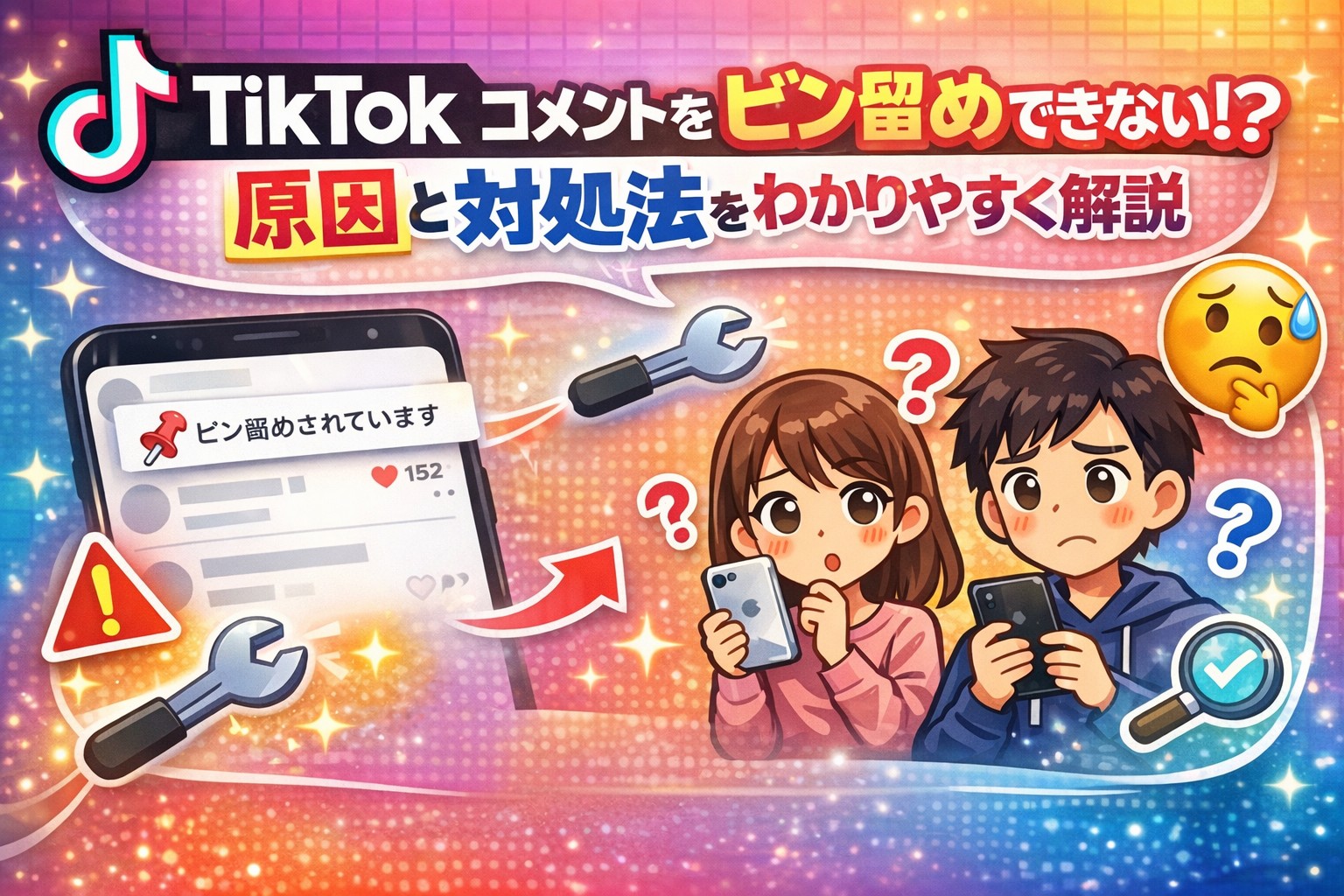
「TikTokでコメントをピン留めしたいのにできない…😢」そんな悩みを抱えていませんか?
実はそれ、ちょっとした設定や操作の違いが原因かもしれません💡
この記事では、コメントのピン留めができない原因や解決法をわかりやすく解説しています!
初心者さんにも理解できるように、iPhone・Androidの操作方法や便利な活用術もまとめて紹介します📱✨
ぜひ最後まで読んで、スッキリ解決しましょう😊
【TikTok】コメントをピン留めできない?原因と対処法まとめ✨
コメントをピン留めするってどういう意味?TikTok初心者にもわかりやすく解説🔰
ピン留めとは何か?
TikTokの「コメントをピン留めする」というのは、自分の動画に書かれたコメントの中から、一番上に表示させたいものを固定する機能です📌
たとえば、「いい質問!」「面白かった!」などのコメントをピン留めしておくと、ほかの人が動画を見るときにそのコメントが一番上に表示されるので、注目されやすくなります👀
ピン留めのメリットとは?
ピン留めにはたくさんのメリットがあります✨
-
コメント欄が見やすくなる
-
視聴者との会話が広がる
-
よくある質問をピン留めして答えておける
-
荒らしコメントを流しにくくなる
-
コメントの話題で盛り上がれる🎉
動画を見に来た人が最初に目にするコメントなので、ポジティブでわかりやすいものを選ぶと印象アップにもつながります👍
ピン留めされたコメントの表示場所
ピン留めされたコメントは、コメント欄の一番上に固定されます。
そのため、ほかのコメントよりも目立ちますし、動画の内容に関係したコメントをピン留めすれば、動画の説明にもなって便利です💡
TikTokの他の機能との違い
似ている機能に「コメントに返信して動画を作る」というものもありますが、それとは別です🙅♀️
ピン留めはコメントをそのまま上に固定するだけで、新しい動画を作る必要はありません!
コメント管理に役立つその他の機能
TikTokではピン留めのほかにも、コメント欄の管理機能が充実しています📱
-
コメントの削除
-
不適切な言葉の自動フィルター
-
コメントのON・OFF切り替え
-
特定ユーザーのブロック🚫

これらの機能と合わせて使うと、より快適に動画運営ができますよ😊
コメントをピン留めできない5つの主な原因⚠️
自分の動画じゃないコメントはピン留めできない
一番よくある原因がこれです💡
ピン留めは「自分が投稿した動画」のコメントだけが対象です。他の人の動画に書かれたコメントは、自分ではピン留めできません🙅♂️
「ピン留めしようとしてもボタンが出てこない…」というときは、そのコメントが他人の動画のものではないか確認してみてください!
TikTokアプリが最新版じゃない
アプリが古いバージョンのままだと、ピン留め機能が使えない場合があります📵
特に新機能として追加されたばかりのときは、アップデートしないと表示されないことも…。
TikTokのアプリストアで、最新のバージョンに更新してみてくださいね🔄
コメントが非公開・削除済みの可能性
ピン留めしようとしたコメントがすでに削除されていたり、非表示設定になっている場合もピン留めできません🕵️♀️
コメントが見えていたとしても、TikTok側で制限されている可能性もあるので要注意です⚠️
一度にピン留めできる数の上限
TikTokでは、一つの動画に対してピン留めできるコメントは1つまでです🧮
すでにピン留めしている場合、別のコメントをピン留めしようとすると「上書き」になってしまいます。
「ピン留めできない?」と思ったら、すでに何かをピン留めしていないか確認してみましょう✅
アカウントの制限や不具合による影響
TikTokの一部ユーザーには、一時的に機能が制限される場合もあります😢
スパム行為やガイドライン違反が疑われると、一部の操作ができなくなることがあります。

心当たりがある場合は、TikTokのサポートセンターに問い合わせてみましょう📩
ピン留めできないときのチェックリスト&対処法🔧
アプリの更新を確認する方法
スマホの「App Store」や「Google Playストア」でTikTokを開いて、「アップデート」のボタンがあるかチェックしましょう🔍
あれば最新版ではないということなので、すぐにアップデートしてください!
アップデート後に再起動すると、機能が使えるようになる場合が多いです😊
キャッシュのクリアで解決できる?
TikTokの動作が重くなっていたり、バグがあるときはアプリ内のキャッシュを消すと効果的です🧹
設定 → キャッシュをクリア を選ぶだけなので、簡単に試せますよ!
ただし、ログイン情報などは残るので安心してくださいね👌
コメントの権限設定を確認する
自分のアカウント設定で「コメント許可」がオフになっていると、ピン留め自体ができないこともあります🔒
設定メニューから「コメントの管理」を開き、誰がコメントできるか、どこまで公開しているかを見直してみましょう👓
一度ピン留めを外して再設定する方法
すでにピン留めしているコメントがある場合は、それを一度解除してから新しいコメントをピン留めしてみましょう📌➡️📤
コメント右の「…」マークをタップして「ピン留めを解除」を選べばOK!
そのあと、新しいコメントを長押しして「ピン留め」を選べば完了です✨
サポートに問い合わせる前に確認すべきこと
それでも解決しない場合は、TikTokのヘルプセンターやサポートに問い合わせるのがベストです💬
問い合わせの前に、自分のTikTok ID、問題のある動画、スクリーンショットなどを準備しておくとスムーズに対応してもらえます🎫

iPhone・Androidでのピン留め手順を解説📱
iPhoneでのピン留め手順(最新版)
iPhoneユーザーの方も簡単にピン留めができます📌✨
以下の手順で試してみてください!
-
TikTokアプリを開く
-
自分の投稿した動画を選ぶ
-
コメント欄を開く
-
ピン留めしたいコメントを長押し
-
表示されたメニューから「ピン留め」を選択
これだけで、コメントが一番上に固定されます😊
ピン留めされたコメントには「📌ピン留めされています」と表示されるので、すぐにわかりますよ!
Androidでのピン留め手順(最新版)
Androidも基本的な操作は同じです📲
ただし、機種によってはボタンの表示が微妙に違うこともあるので注意してください⚠️
-
TikTokを開いて自分の動画を選ぶ
-
コメント欄をタップ
-
ピン留めしたいコメントを長押し
-
メニューが出たら「ピン留めする」をタップ
もし「ピン留め」の選択肢が出てこない場合は、アプリのバージョンを確認してくださいね🔄
スマホごとの違い・注意点
-
一部のAndroid端末では、ピン留めメニューが出るまでに時間がかかることがあります⌛
-
iOSでは「ピン留め解除」も同じ場所に表示されるので簡単です👍
-
両方ともTikTokのアプリが最新版であることが前提条件になります📲
表示に違いがある場合は、TikTokアプリの再インストールを試すのもひとつの手です🛠️
ピン留めできたかどうかの確認方法
ピン留めに成功すると、以下のような表示が出ます✨
-
コメントの上に「📌ピン留め済み」マークが出る
-
コメント欄の一番上に固定される
-
ほかのコメントより目立つ位置にある
確認してピン留めされていなければ、再度長押ししてみてくださいね🧐
ピン留めを解除する手順もチェック
ピン留めされたコメントを解除したいときは、以下の手順です⬇️
-
ピン留めされたコメントを長押し
-
「ピン留めを解除」をタップ
-
コメントは元の位置に戻ります
これで新しいコメントをピン留めできるようになりますよ📌🔁
コメント管理をもっと便利に!ピン留め以外のおすすめ活用術🧠
フィルター機能でネガティブコメントをブロック
TikTokには、特定の言葉を自動で非表示にする「コメントフィルター」があります🛡️
「悪口」「不快な言葉」「攻撃的な内容」などを登録しておくと、自動で見えなくなるので安心😊
設定方法はこちら👇
-
TikTokのプロフィール画面へ
-
右上の三本線(≡)→「設定とプライバシー」へ
-
「コメントの管理」→「フィルターキーワード」へ
-
非表示にしたい言葉を入力して保存
これだけで、心ないコメントから自分の動画を守ることができます💪
コメントの返信でエンゲージメントUP✨
人気のあるTikTokerは、コメントに積極的に返信しています💬
これにより、ファンとの距離が近づき、動画の再生回数やフォロワーが増える効果もあります📈
特に、
-
質問への丁寧な返信
-
面白いコメントへのツッコミ
-
共感コメントへのリアクション
などはエンゲージメントを高めるコツです🤝
スパムコメントを通報する方法
変なURLや宣伝などのスパムコメントは、すぐに通報しましょう🚨
やり方は簡単!
-
コメントを長押し
-
「報告する」を選択
-
理由を選んで送信
TikTok運営が対応してくれるので、安心して使い続けられますよ👌
質問系コメントをピン留めしてファン対応
「何の曲使ってるの?」「編集アプリは?」などのよくある質問は、ピン留めしておくと便利です📌
新しく動画を見た人にもわかりやすくなりますし、同じ質問が減るので管理も楽になります💡
ライブ配信でのコメント活用方法
TikTokのライブ配信中でも、コメントをうまく使うと盛り上がります🔥
例えば、
-
ファンからの応援コメントを読む
-
質問にその場で答える
-
面白コメントを読み上げてリアクション
など、リアルタイムでのやりとりはフォロワーとの距離を縮める大チャンスです📣
まとめ📝
TikTokのコメントピン留めは、視聴者とのコミュニケーションを深める便利な機能です📌✨
ですが、「できない!」と感じたときは、まず以下のポイントをチェックしてみましょう🔍
| 原因 | 対処法 |
|---|---|
| 自分の動画ではない | 自分の投稿に限定されていることを確認 |
| アプリが古い | 最新版にアップデート |
| コメントが非表示・削除済み | コメント内容を確認 |
| すでにピン留め済み | 一度解除して再ピン留め |
| 不具合や制限 | アプリ再起動・サポートへ連絡 |
ピン留め機能に加えて、コメントの返信やフィルター設定、スパム対策などをうまく活用すれば、より快適にTikTokを楽しむことができます😊
動画の魅力を引き出すためにも、コメント欄の活用術はしっかり押さえておきましょう!