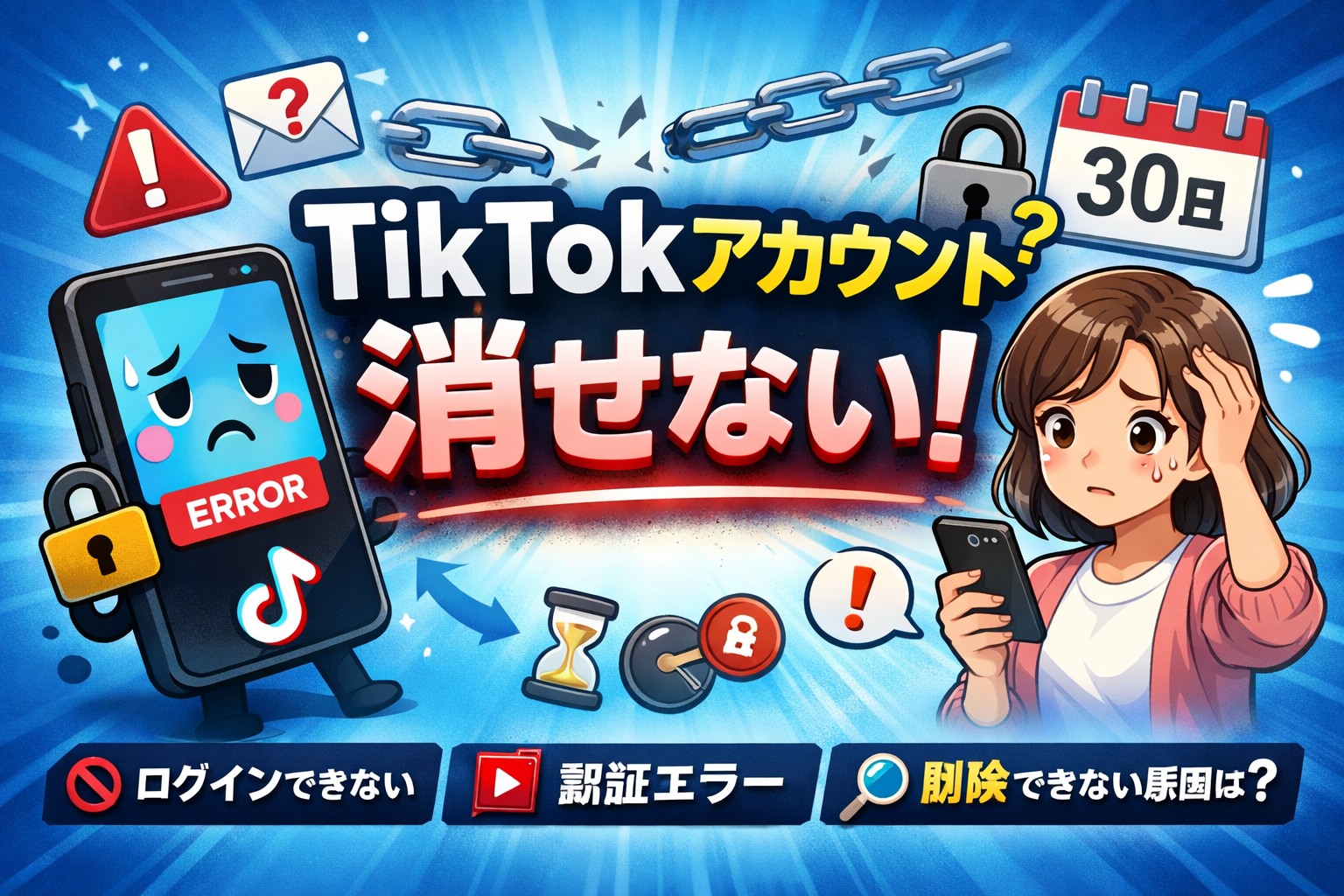
TikTokをやめたいのに、なぜかアカウントが消せない。ボタンが見つからない、認証コードが来ない、エラーで止まる。そんなときは不安になりますよね。😥
でも大丈夫です。原因はよくあるパターンに分かれます。この記事では、今の状態に合わせて最短で解決する道を、チェックリスト形式で分かりやすくまとめました。まずはあなたの詰まっている場所を見つけて、順番に試してみてください。✅
1️⃣ まず確認したい削除の基本ルールと流れ
削除と利用停止の違いを3分で理解する🙂
TikTokには大きく分けて、利用停止と削除の2つがあります。利用停止は一時的に休むイメージで、気が変わったら戻れます。削除は最終的にアカウントそのものを消す手続きです。ここで大事なのは、削除を選んでもすぐに完全消去にならない点です。まずは利用停止のような状態に入り、一定期間が過ぎると完全に消える流れになります。
なので、手続きをしたのにプロフィールが残って見える、友だちから検索できる気がする、という不安が出やすいんですね。まずは自分が今どの状態なのか、利用停止なのか削除手続き中なのかを切り分けると、焦りが減って対処しやすくなります。公式の手順でも、利用停止と削除は同じ画面内に並んでいます。似ているからこそ、押し間違いが起きやすいので注意です。
削除後すぐ消えない理由 30日ルール📅
TikTokの削除は、申請した瞬間に完全消去ではありません。削除手続きをすると、アカウントは一度利用停止のような状態になり、そこから一定期間を過ぎると完全削除になります。日本語の公式ヘルプでも、削除後に一定期間を経て消去される流れが示されています。
この期間がある理由は、誤って削除した人の救済や、不正アクセスで勝手に消されるリスクを減らすためです。
だから、手続き後しばらくは検索に出たり、リンクが残ったりする場合があります。ここでやりがちなのが、まだ消えていないと思って何度も削除操作を繰り返すこと。短時間に連続して操作すると、認証が制限されたり、コード送信が止まったりすることがあるので、むしろ遠回りになります。まずは削除申請が完了しているか、アプリ内の状態表示や通知を確認して、完了しているなら落ち着いて期間を待つのが正解です。
削除前にやるべきバックアップと注意点📦
削除すると、投稿動画や下書き、やり取りの一部など、あとから取り戻せない可能性が高いものが出ます。なので、消す前に保存したい動画があるなら端末にダウンロードしておきましょう。特に、非公開動画や下書きは消えたあとに戻せないことが多いので要注意です。
さらに、他のSNSログイン連携を使っている人は、どの方法でログインしているかもメモしておくと安心です。削除の途中で再ログインを求められたとき、連携先が分からないと詰まります。例えば、電話番号で作ったつもりでも実はメールで登録していた、Apple連携を使っていた、などはよくあるパターンです。削除を進める前に、設定のアカウント情報で、メールや電話番号が最新かも確認しておくと成功率が上がります。公式ヘルプにも、メールや電話番号とアカウント状態の説明があります。
アプリ内の削除手順を最新画面でたどる👣
基本の流れはシンプルです。プロフィールを開き、右上のメニューから設定とプライバシーへ進み、アカウント関連の項目で利用停止か削除を選びます。そこから削除を選んで、本人確認の手順に従います。日本語の公式ヘルプでも、この導線が案内されています。
うまくいかない人は、途中で画面が戻る、読み込みが終わらない、認証で止まるのどれかが多いです。まずはアプリが最新か確認し、古い場合は更新してから試してください。削除の導線が表示されないときも、更新で直ることがあります。もしメニューの名称が少し違って見えても、アカウントの中に利用停止か削除に近い言葉があるはずなので、そこを探すのがコツです。
途中で止まる典型パターンを先に知る🧩
削除が止まる場面はだいたい決まっています。いちばん多いのは、認証コードが届かない、届くのが遅い、何度も試して制限がかかるパターンです。短時間に繰り返すとセキュリティ上の理由で送信が制限されることがある、と注意喚起している解説もあります。
次に多いのが、ログイン方法が分からなくなるケースです。連携アカウントで作ったのに、別の方法でログインしようとして失敗している状態ですね。あとは通信が不安定で、確認画面の読み込みが終わらないパターン。これらは原因が分かれば対策がはっきりしています。

この記事の後半で、状態別の抜け道もまとめるので、今つまずいている場所を思い浮かべながら読んでみてください。😊
2️⃣ よくある原因トップ10 ここで詰まる人が多い
ログインできない 連携アカウント問題🔗
削除はログインした状態で進めるのが基本です。ところが、TikTokは電話番号、メール、SNS連携などログイン方法が複数あります。昔に作ったアカウントほど、どれで登録したか忘れがちです。例えば、Apple連携で作ったのにメールで入ろうとして失敗している、といったズレが起きます。
まずはログイン画面で、使った可能性がある方法を一通り試します。ここで大事なのは、同じ電話番号でも国コードが違う入力になっていないか、メールのスペルが合っているかなど、地味な確認です。公式ヘルプにも、メールや電話番号に紐づくアカウントの扱いが説明されています。
ログインできないと削除画面まで行けないので、最初にここを整えるのが近道です。
認証コードが届かない SMSやメールの落とし穴📩
削除の途中で、SMSやメールで認証コードが必要になることがあります。届かないときは、迷惑メールフォルダ、SMS受信拒否設定、電波状況、登録先の間違いが典型です。短時間に何度も操作すると送信制限がかかることがある、という注意もあります。
対策は、まず時間を置くこと。次に、Wi-Fiとモバイル通信を切り替えること。メールなら迷惑メールを確認し、SMSなら受信拒否やフィルタ設定を見直します。キャリア側の迷惑SMS対策が強いと弾かれる場合もあるので、一時的に設定を弱めて受け取ってから戻すのも手です。焦って連打すると逆に遠のくので、落ち着いて順番に潰しましょう。😌
削除項目が出ない 設定や状態の影響🧭
設定画面を探しても、利用停止か削除に当たる項目が見つからないことがあります。この場合は、アプリの更新不足、画面の言語や地域設定、アカウントの状態が影響している可能性があります。まずはアプリを最新版にして再起動してください。
次に、別の端末やPCのブラウザ版で設定画面を確認します。アプリの表示が崩れているだけなら、別環境で見えることが多いです。また、何らかの制限や安全上の確認が必要な状態だと、項目が出にくい場合もあります。公式ヘルプの導線は共通なので、プロフィールからメニュー、設定とプライバシー、アカウント付近を丁寧に探すのがコツです。
エラーが出る 通信やサーバー側の不調⚡
削除の確定でエラー表示が出る場合、あなた側だけでなく、TikTok側の一時的な不調もありえます。特に夜間や週末など、アクセスが増える時間帯は読み込みが遅くなることがあります。
まずは通信を安定させます。Wi-Fiが不安定ならモバイルに切り替え、逆も試します。VPNを使っている人は一度オフにして試すと改善することがあります。
次に、端末の再起動とアプリの再起動。これだけで直る例は意外と多いです。それでもだめなら、時間帯を変えて試すのも有効です。認証コード系の制限が絡むときもあるので、同じ作業を連続でやらないのがポイントです。
アプリが固まる キャッシュと端末容量🧹
削除画面に入った途端に固まる、ボタンを押しても反応しない場合は、端末側の状態が怪しいです。よくあるのが、キャッシュが溜まりすぎ、ストレージ不足、バックグラウンドアプリが多すぎの3つ。
まずは端末の空き容量を確認して、写真や不要アプリを整理します。次にTikTokアプリを再起動し、可能ならキャッシュ削除を行います。キャッシュ削除はログイン情報に影響しない範囲で効くことが多いので、削除手続きをする前の準備としてもおすすめです。

更新が来ているならアップデートも忘れずに。アプリ自体が不安定なら、再インストールが効く場合もありますが、ログイン情報を忘れると戻れないので、先にログイン方法を確認してからにしましょう。😊

3️⃣ すぐ効く対処法ステップ式 チェックリスト✅
回線チェック Wi-Fiとモバイル切り替え📶
削除の途中で止まるとき、まず疑うべきは通信です。特に認証や確定のタイミングは、通信が一瞬でも途切れるとエラーになりやすいです。Wi-Fiが不安定ならモバイル通信へ、モバイルが弱い場所ならWi-Fiへ切り替えます。
さらに、機内モードを一度オンにして数秒後にオフにする方法も、電波をつかみ直すのに効くことがあります。家の中で電波が弱いなら窓際へ移動するだけでも改善します。地味ですが、これで直るケースは多いです。削除は一度で通すのがコツなので、最初に回線を整えてから操作すると成功率が上がります。📱✨
アプリ更新と再起動で直るケース🔄
TikTokの画面はアップデートで変わることがあり、古いバージョンだと削除導線がうまく表示されないことがあります。まずアプリストアで更新を確認し、最新版にします。その後にアプリを完全に終了して再起動。できれば端末自体も再起動するとさらに安定します。
更新後は、設定画面の名称や並びが少し変わることがありますが、公式の流れはプロフィールからメニュー、設定とプライバシー、アカウント周辺という形が基本です。
更新と再起動は手間が少ないのに効果が大きいので、最初の一手におすすめです。😊
キャッシュ削除の正しいやり方🧽
アプリが重い、途中で落ちる、読み込みが終わらないときは、キャッシュ削除が効くことがあります。TikTokの設定内にキャッシュを掃除する導線がある場合はそれを使い、端末側でアプリのキャッシュを消せるならそれも検討します。
ただし、やみくもにデータを消すのは危険です。キャッシュだけなら比較的安全ですが、アプリデータ全消しや再インストールは、ログイン情報が分からないと詰みやすいです。なので、まずはログイン方法をメモしてから行いましょう。キャッシュ削除後は、削除手順を最初からやり直すと通りやすいです。動作が軽くなれば、認証画面も安定して進みます。✨
ログイン方法を切り替える 連携の再設定🔐
ログインできているつもりでも、別アカウントに入っているケースがあります。例えば、複数アカウントを切り替えて使っている人は、消したいアカウントと違う方を開いて削除しようとしていることがよくあります。
プロフィールのユーザー名やIDを確認して、対象が合っているかチェックしましょう。そのうえで、ログイン方法を切り替えて入り直します。電話番号でだめならメール、メールでだめなら連携アカウントなど、可能性を広げるのがコツです。公式のヘルプにも、メールや電話番号に関連付けられたアカウントの扱いが記載されています。
対象アカウントに入れれば、削除まで一気に進めることが多いです。🙂
最終手段 別端末やPCから試す🖥️
スマホ1台だけで粘るより、環境を変える方が早いことがあります。別のスマホにログインして削除を試す、またはPCのブラウザでTikTokにアクセスして操作する方法です。端末固有の不具合や、アプリの表示崩れが原因なら、環境を変えるだけでスッと進むことがあります。
特に、アプリが固まるタイプの人は別端末が有効です。家族の端末を借りる場合は、操作後に必ずログアウトし、端末にログイン情報を残さないよう注意してください。
安全のため、削除を進める前にパスワード変更やデバイス確認もセットで行うと安心です。デバイス管理の考え方は公式の安全情報にもあります。
4️⃣ 消せない状態別の解決ルート
乗っ取り疑いでログイン不能な場合🚨
消したいのにログインできない、メールや電話番号が変えられている気がするなら、まず乗っ取りを疑います。この場合、削除より先にアカウントの安全確保が最優先です。ログインできるなら、パスワード変更、連携の見直し、見覚えのない端末の削除を行います。公式でも、不審な端末をデバイス管理で外す手順が案内されています。
ログインできない場合は、ヘルプセンターから問題報告を行い、本人確認の流れに乗せる必要があります。削除依頼を出しても、本人だと確認できないと進まないため、まずはアカウントを取り戻すルートが現実的です。焦って新アカウントを作る前に、被害を広げない行動を選びましょう。🔒
電話番号やメールを失った場合📵
機種変更で昔の番号を解約した、メールが使えない、というケースはとても多いです。この場合、削除手続きの認証が通らなくなりがちです。まず試したいのは、ログイン画面で使える別の方法がないか探すこと。連携ログインが残っていれば助かります。
もしどうしても認証に使う連絡先へアクセスできないなら、ヘルプセンターでログイントラブルとして報告し、案内に従うのが近道です。公式ヘルプには、メールや電話番号に関連する説明や、アカウントが利用停止状態になった後の扱いもあります。
自力で無理な部分は、サポート経由の本人確認が必要になると割り切ると進みます。🙂
年齢設定や保護設定が絡む場合👶
年齢設定や保護設定の影響で、設定の一部が制限されていることがあります。特にファミリーペアリングなどで管理されている場合、削除関連の操作に制限がかかる可能性があります。この場合は、管理側の設定を見直すか、管理者側の端末で操作する必要が出ることもあります。
また、アカウントの状態によっては、追加の確認が必要な場合もあります。削除項目が見つからないときは、アプリ更新と端末再起動、別端末やPCでの確認を先に試してから、ヘルプセンターへ進むとスムーズです。公式の導線は共通なので、プロフィールから設定とプライバシー、アカウント付近を探すのが基本です。
制限や停止中アカウントの場合⛔
ガイドライン違反などで制限がかかっているアカウントは、操作がうまくいかないことがあります。ログインはできても、設定が開けない、本人確認が通らないなどの形で詰まることもあります。
この場合は、まず通信やアプリの不具合を潰したうえで、それでも無理ならヘルプセンターの問題報告に進むのが現実的です。無理やり何度も認証を繰り返すと、セキュリティ制限でさらに難しくなることがあります。認証コードが届かない問題でも、短時間に繰り返すと制限される可能性があると指摘されています。
落ち着いて、環境を整えてから少ない回数で試すのがコツです。😌
退会ではなく情報整理だけしたい場合🧰
実は、アカウントを消さなくても困りごとが解決するケースがあります。たとえば、通知がうるさい、個人情報が心配、過去動画を見られたくない、という悩みなら、非公開設定や動画の公開範囲変更、プロフィールの整理で目的を達成できることがあります。
削除は元に戻せない要素が多いので、迷っている人は一度、利用停止を使って距離を置くのも手です。公式でも利用停止はいつでも復活できる形で案内されています。
気持ちが落ち着いてから、やっぱり消したいとなったら削除に進む。こうすると後悔が減ります。🙂
5️⃣ どうしても無理なときの問い合わせと安全対策🔒
ヘルプセンターからの連絡手順📨
どうしても削除できないなら、ヘルプセンターから問題報告を行います。TikTokは電話やメール窓口を基本的に公開しておらず、アプリ内のサポートやフォームを使う案内が一般的です。
ポイントは、状況を短く具体的に書くことです。例としては、削除手順のどこで止まるか、表示されるエラー、試した対策、使っている端末とOS、ログイン方法など。スクリーンショットを添えると伝わりやすいです。問い合わせは万能ではありませんが、本人確認が必要なパターンでは最短ルートになります。
本人確認で聞かれやすい情報まとめ🪪
サポートで確認されやすいのは、アカウントを特定できる情報です。ユーザー名、表示名、登録メールや電話番号の候補、過去に使ったログイン方法、登録した大まかな時期などを整理しておくとやり取りが早くなります。
また、乗っ取り疑いがあるなら、いつからおかしいか、見覚えのない投稿や端末があるか、などもまとめます。安全対策としては、見覚えのない端末の削除やパスワード変更が基本です。デバイス管理の考え方は公式にもあります。
用意するものを先に揃えるだけで、解決までの往復が減ります。😊
放置するとどうなるのかを整理する🧠
消せないから放置、という人もいますが、状況によってはリスクがあります。ログインできるなら、まず非公開化やプロフィールの最小化、連携の見直しをしておくと安心です。ログインできないまま放置は、乗っ取りの被害が広がる可能性もあります。
一方、削除申請がすでに通っていて利用停止状態なら、一定期間後に消去される流れになるので、慌てて何度も操作する必要は薄いです。削除後に一定期間を経て消去される点は、公式ヘルプでも説明されています。
自分がどの状態かで、放置が安全かどうかが変わる。ここが最大のポイントです。😌
退会前にやっておくべきプライバシー設定🛡️
削除まで時間がかかる間に、見られたくない情報を守る設定をしておきましょう。具体的には、アカウントを非公開にする、コメントやDMの範囲を絞る、タグ付けやメンションの許可を制限する、プロフィールから個人情報を消す、などです。
さらに、他SNS連携が残っているなら外しておくと安心です。連携が残っていると、ログインに使える反面、意図しないアクセス経路にもなりえます。削除ができない間は、守りを固めて被害をゼロに近づけるのが現実的です。🔒✨
二度と困らないための連携整理術🧷
最後に、今後また同じ悩みを作らないコツです。ログイン方法は1つに決め、メールと電話番号は最新に保ちます。機種変更の前に、SMSが受け取れるか、メールが生きているかを確認するだけで、将来の詰まりを防げます。
また、アカウントを複数持つ人は、消したいアカウントのIDをメモしておくのがおすすめです。削除しようとして違うアカウントを触ってしまう事故が減ります。さらに、短時間に認証を繰り返さないこと。コード送信が制限される可能性があるという指摘もあるので、失敗したら時間を置く癖をつけましょう。
小さな習慣で、次の困ったを防げます。😊
すぐ試せるチェック表✅
| 症状 | まずやること | 次にやること |
|---|---|---|
| 認証コードが届かない | 迷惑メールやSMS受信設定を確認📩 | 時間を置いて再試行⏳ |
| 削除の項目が見つからない | アプリ更新と再起動🔄 | 別端末やPCで確認🖥️ |
| エラーで確定できない | 回線切り替え📶 | 時間帯を変えて再試行🌙 |
| アプリが固まる | 端末容量とキャッシュ整理🧹 | 再インストールは最後の手段⚠️ |
| ログインできない | 連携方法を思い出す🔗 | ヘルプセンターへ報告📨 |
まとめ📝
TikTokアカウントが消せないときは、だいたい原因が絞れます。いちばん多いのは、認証コード問題とログイン方法の食い違い、そして通信やアプリの不調です。削除は申請してもすぐ完全消去ではなく、一定期間を経て消去される仕組みなので、申請が通っているなら焦らず状態確認が大切です。
それでも無理なら、電話やメールではなくヘルプセンターから問題報告するのが基本ルートです。
この記事のチェック表どおりに上から潰せば、ほとんどのケースは前に進めます。😊