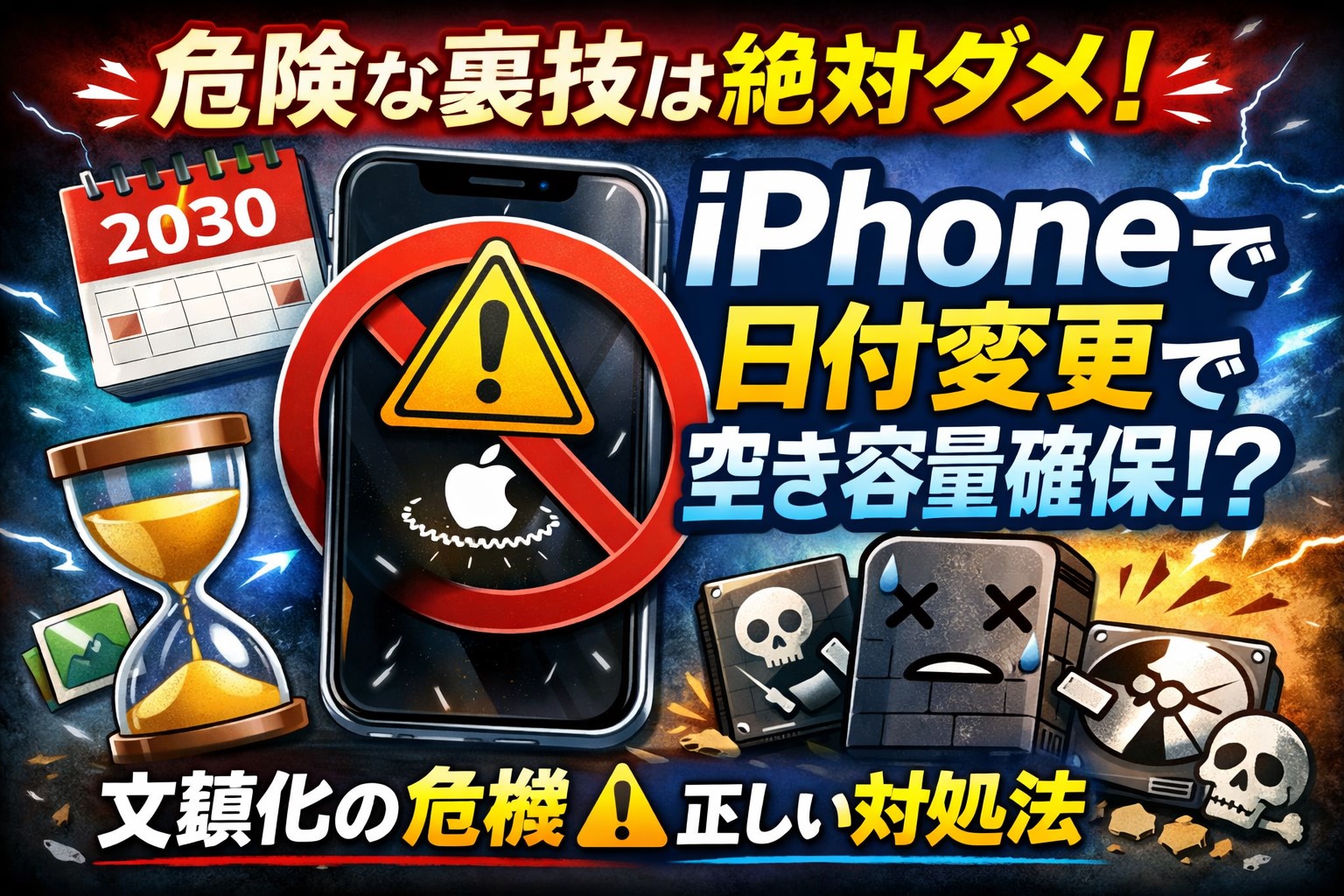
「iPhoneの空き容量が足りない…💦」
そんな悩みを持つ人が飛びついた、SNSで話題の裏技。
しかしそれは、あなたの大切なスマホを文鎮に変えてしまう危険なワナかもしれません…😱📵
この記事では、「日付変更によるストレージ確保」の裏技の危険性と、やってしまった時の正しい対処法、安全に容量を増やす方法までわかりやすく解説します📘✨
📛知らないと危険!「iPhoneの日付変更で空き容量が増える裏技」は絶対NGな理由と正しい対処法
なぜこの裏技が話題になったのか?
SNSで拡散された「未来日付でキャッシュ削除」トリックとは
2026年の年明け、SNSである「裏技」が大きな話題になりました📣
それは、iPhoneの「日付と時刻」を2030年など未来に変更することで、ストレージ容量が一気に増えるという方法です📆📱
このやり方は、iOSが日付に基づいてキャッシュの期限切れを判断する性質を利用し、未来に設定されたことで「過去のキャッシュは全部古い」と認識させ、強制的に消すというものでした🧹✨
一部では「50GBも空いた!」という声も見られ、「今すぐ試したい!」という人が続出。しかし、これには大きな罠が隠されていたのです…⚠️
実際に空き容量が増えるという報告もあった?
たしかに、SNS上では「容量が大幅に空いた!」という成功報告が次々と投稿されていました📸
「ストレージ不足に悩んでいたけど一発で解決!」「アプリもサクサク動く!」など、一見ポジティブな声があふれていたのです。
しかし、この方法を実行した後、端末が起動しなくなる「文鎮化(ぶんちんか)」や、Appleロゴのまま動かなくなる「リンゴループ」など、重大な不具合が次々と報告されるようになりました🔁🍎
一見便利そうに見える理由とは?
「設定をちょっと変えるだけで容量が増える」
そんな簡単さから、誰でもすぐにできるお手軽裏技として広まってしまいました。しかも、ストレージがカツカツで困っていた人にとっては、まさに救いの神のように見えたはずです🆘
しかし、実はその「簡単さ」が落とし穴でもありました。知識がないまま操作したことで、取り返しのつかないトラブルを招いたケースが多発したのです😱
ストレージ不足のユーザーが陥りやすい心理
容量が足りなくなると、「アプリが落ちる」「カメラが使えない」「アップデートができない」といった不便がたくさん出てきます📵
そのため「今すぐ容量を空けたい!」という焦りから、つい裏技に飛びついてしまうのは人間の心理として自然です。
でも、焦って使う裏技ほど、リスクも大きいんです…💥
メディアや専門家の注意喚起の背景
IT系メディアやAppleのサポートコミュニティでも、この裏技について「絶対にやってはいけない!」と繰り返し注意喚起されています📢
なぜなら、日付や時刻はただの時計機能ではなく、iOSのあらゆる機能の根幹を支える重要な情報だからです⏱️
絶対にやってはいけない理由とは?⚠️
日時はiPhoneの「中枢神経」
iPhoneの「日付と時刻」は、ただのカレンダーや時計ではありません📅🧠
これは、iCloudの同期、アプリの動作、セキュリティの認証、バックアップ、Safariでのサイト表示など、ほぼすべてのシステム機能に関わる超重要な要素です。
つまり、日時を変えるということは、人間でいえば「脳の時計を狂わせる」ようなものなんです😵💫
それだけに、ほんの少しの操作でも、大きなエラーを引き起こす可能性があります。
OSの整合性が崩れるリスク
iOSは、すべての処理を「正しい時間」をもとに管理しています⏳
未来の日付に変更すると、あらゆる情報の整合性(つじつま)が取れなくなってしまい、「正常に動作できない!」という混乱を招きます⚠️
この結果、突然のフリーズや予期せぬ再起動など、まさに不安定な動作に悩まされるようになるのです…。
セキュリティ証明書・iCloud・Safariなどに影響
例えばSafariでウェブページを開こうとすると、セキュリティ証明書の有効期限が「未来」に合わなくなり、「安全ではありません」と表示され、閲覧がブロックされることがあります🛑🌐
また、iCloudの同期にも影響が出て、写真やデータがクラウド上で正しく扱えなくなってしまうこともあるんです📤📸
リンゴループや文鎮化の恐怖
この裏技を使ったあと、iPhoneの電源を入れ直すと、Appleのロゴマークが表示されたまま動かない…
いわゆる「リンゴループ」に陥るケースが多発しています🍏🔁
さらにひどい場合は、何をしてもまったく起動せず、完全に使えなくなってしまう「文鎮化(ぶんちんか)」状態に。つまり、ただの重たい金属の塊と化してしまうのです…💀
データ復旧不可能な「詰み」状態に陥る可能性
このような状態になると、iPhoneを通常通り復元することすらできなくなります。
特にストレージ残量が極端に少ない端末では、復元用の作業領域さえ確保できず、どうにもならない「詰み」の状態になることもあります📉📵

すでにやってしまった人へ:今すぐできる対処法🛠️
再起動しても動かない場合の対処
日付変更の裏技を実行してから、iPhoneが起動しなくなった場合、まず試してほしいのが「強制再起動」です🔁📱
機種別に操作は少し異なりますが、iPhone 8以降であれば以下のように操作します:
-
音量ボタン「上」を一瞬押す
-
音量ボタン「下」を一瞬押す
-
電源ボタンをAppleロゴが出るまで長押し
これで通常の起動ができればラッキー✨ですが、もしこの方法でも改善しない場合は、次のステップへ進みましょう。
リカバリーモードとDFUモードの使い分け
iPhoneが通常起動しないときの救済措置として「リカバリーモード」と「DFUモード」があります🧯
-
リカバリーモード:システムの軽度な不具合を修正する際に使用
-
DFU(デバイスファームウェアアップデート)モード:さらに深刻な状態の時に使う最終手段
DFUモードはAppleの公式サポートでもあまり紹介されていないほど強力ですが、使い方を誤るとデータを全消去することになります⚠️
慎重に使うようにしましょう。
iTunes/Finder経由での復元方法
リカバリーモードやDFUモードでiPhoneをパソコンに接続すると、iTunes(Windows)やFinder(Mac)で認識されます💻📲
そこで表示される選択肢の中に「復元」や「アップデート」がありますが、まずは「アップデート」を選んでください。これでiOSが再インストールされ、データを消さずに済む可能性があります🛠️✨
うまくいかなければ「復元」を実行しますが、こちらはすべてのデータが消えてしまいます。直前にバックアップがない場合は注意が必要です。
Appleサポートへの連絡タイミング
「自分ではもう無理…😓」と思ったら、すぐにAppleサポートへ連絡しましょう📞
Appleの正規サービスプロバイダでは、診断や修理、場合によっては交換対応も可能です。
特にAppleCare+に加入している場合は、修理費用がかなり抑えられるので安心です💡
データを諦めないためのコツ
もしデータが命…という人は、いきなり「復元」せずに、Appleサポート経由で復旧ツールを使ってもらうか、データ復旧専門業者に相談するのも手です📂🆘

決して自己判断で「初期化」してしまわないようにしましょう。
空き容量を正しく増やすための安全な方法📈
不要なアプリやデータの削除術
まずは王道の方法、「いらないアプリを削除」すること📱🗑️
使っていないアプリや、ゲームのようにデータ容量が大きいものを見直すことで、すぐに数GB空けることができます。
長いこと使ってないアプリは思い切って断捨離しましょう!
「iPhoneストレージ」設定からできる掃除法
設定 → 一般 → iPhoneストレージ の順に進むと、容量を消費しているアプリやデータの詳細が表示されます⚙️📊
ここからアプリごとの使用量が分かり、「オフロード」や「削除」などの選択肢も出てくるので、優先的に整理しましょう。
特に「メッセージ」「写真」「LINE」は、容量を食いやすいので要チェックです👀
写真や動画のクラウド移行テクニック
iCloudやGoogleフォトなどのクラウドサービスを活用するのもおすすめ☁️📷
-
iCloud写真:写真を自動でクラウドに保存&デバイスからは最適化
-
Googleフォト:無料枠内での高画質保存も可能
クラウドに移したあとは、iPhoneから元のデータを削除することで容量が大幅に空きます✨
キャッシュを安全に削除する方法
Safariのキャッシュや履歴は、設定 → Safari →「履歴とWebサイトデータを消去」で簡単に削除できます🧽🧼
LINEやInstagramなども、アプリ内設定からキャッシュをクリアできる場合がありますので、定期的な見直しが大切です。
サードパーティ製クリーナーアプリは使うべき?
「iPhone用クリーナーアプリ」は、便利そうに見えても注意が必要です⚠️

一部には正しく動作しないものや、逆にトラブルの原因になるアプリも…。AppleのApp Storeで評価が高く、信頼性のあるアプリだけを選びましょう📲🔍
スマホトラブルにだまされないための3つの心得💡
「裏技」や「裏設定」には必ずリスクがある
SNSや動画で話題になる「裏技」は、便利そうに見えてもリスクと隣り合わせです😓
Appleが公式に推奨していない時点で「自己責任」になることを忘れないようにしましょう。
情報源の信頼性を見極めよう
情報を得るときは、「誰が」「いつ」「どのメディアで」発信したのかを必ず確認しましょう👁️🗨️
特にYouTubeやX(旧Twitter)では、再生回数やバズ目的で誤情報を広める人もいます。
トラブルがあった時の正しい相談先とは?
トラブルが起きたら、まずはApple公式サポートに連絡を📞
また、街の修理屋さんに持ち込む前に、Appleの正規プロバイダかどうかも確認しましょう🛠️
SNSでバズった情報に飛びつかない判断力
「みんながやってるから」と思っても、それが正しいとは限りません⚖️
一度立ち止まって「それ、本当に安全?」と考えるクセをつけましょう。
日々のメンテナンスでスマホ寿命を延ばそう
日常的にキャッシュを整理したり、定期的にバックアップを取っておくことで、トラブルのリスクを減らせます🔄📲
大切なiPhoneを長く快適に使うための習慣を身につけましょう!
まとめ
今回の「日付変更で空き容量を確保する裏技」は、絶対に使ってはいけない危険な方法でした🚫📆
ストレージ不足で悩んでいる方は、焦らず、正しい手順で容量を確保することが重要です。
何よりも、インターネット上で話題になっている情報にはリスクがあることを忘れずに、情報の取捨選択をしっかり行いましょう🧠🔍