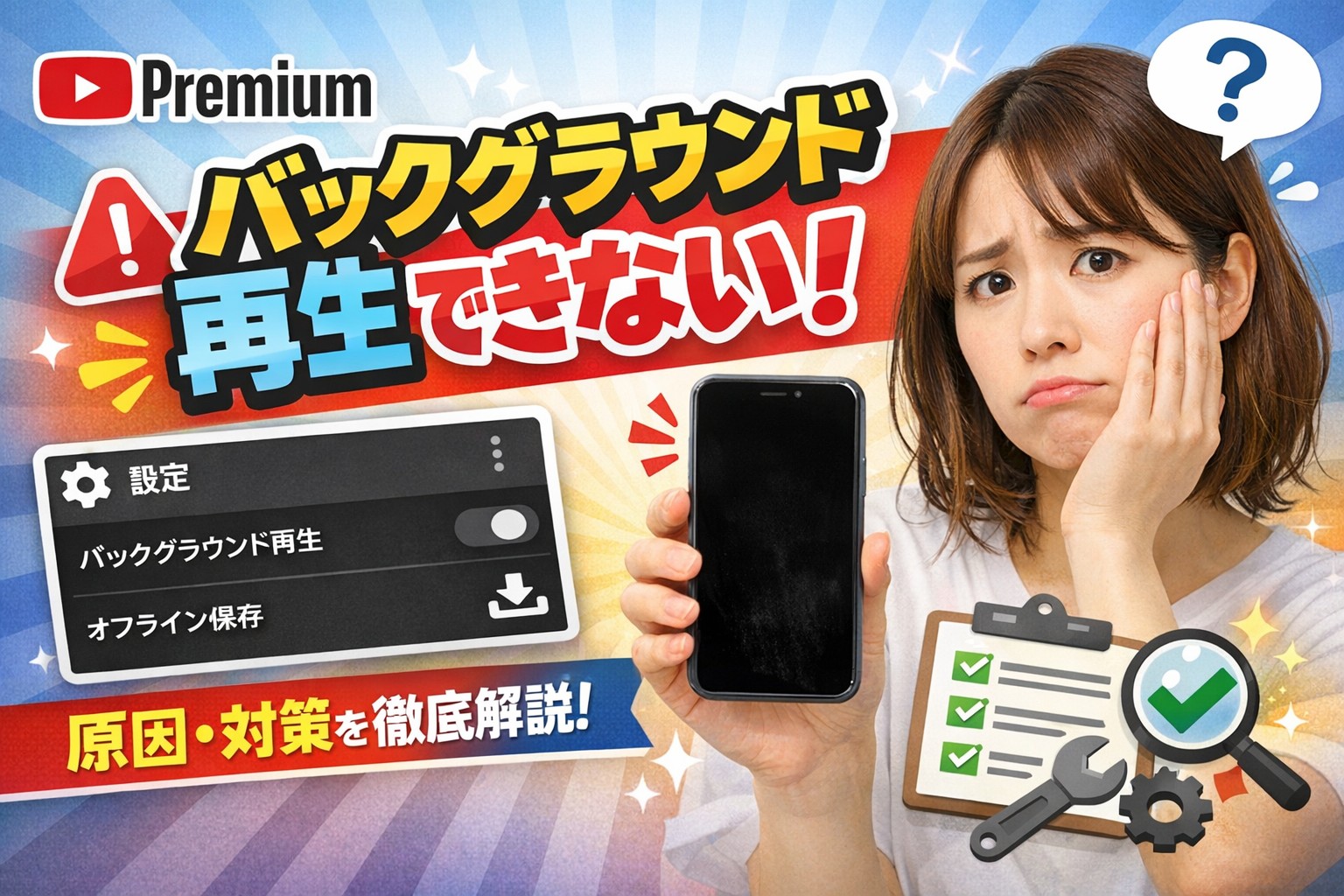
「YouTubeプレミアムに入ったのに、なんでバックグラウンド再生できないの?😢」
そんな疑問や不満を感じたこと、ありませんか?🎧📱
実は、YouTubeプレミアムでも設定ミスやスマホの機能制限によって、うまく再生できなくなることがあるんです⚠️。
この記事では、「画面を閉じても音楽を流したい」「他のアプリを使いながら音声を聞きたい」といった場面でバックグラウンド再生ができない原因とその解決方法を、機種別・状況別にわかりやすく解説しています✅。
これを読めば、イライラ知らずで快適にYouTubeライフを楽しめるようになりますよ🎶
初心者の方でもわかるように、丁寧にご紹介していきますので、ぜひ最後までご覧ください📖✨
🎥【解決法まとめ】YouTubeプレミアムでバックグラウンド再生できない?画面が出ない時の原因と対処法
✅ YouTubeプレミアムなのにバックグラウンド再生できない理由とは?
アプリの設定がオフになっている場合📴
YouTubeプレミアムに登録しているのに、バックグラウンド再生ができないと感じたとき、まずチェックすべきなのは「アプリ内の設定」です🔍。実は、プレミアム会員でも設定次第でバックグラウンド再生が無効になってしまうことがあるんです。
やり方はとっても簡単😊
-
YouTubeアプリを開く
-
右上のプロフィールアイコンをタップ👤
-
「設定」→「バックグラウンドとオフライン」へ進む⚙️
-
「バックグラウンド再生」を「常にオン」に変更する📱
これで、アプリを閉じても音声が再生され続けるようになります🎶。
特に、いつの間にか「ヘッドフォンや外部スピーカーのときのみ」などに変わってしまっていることもあるので要注意です⚠️。
また、アカウントがプレミアム状態であるかも確認しておきましょう。「設定」→「購入とメンバーシップ」から、ちゃんとプレミアムになっているかを見てみてください👀。
通信環境が不安定なケース📶
バックグラウンド再生を使うには、安定したインターネット接続が必要です。Wi-Fiやモバイルデータ通信が途切れがちだと、再生が途中で止まったり、画面が真っ暗になってしまうことも…。
特に動画が高画質(HDや4K)だと、より多くのデータを使うため、通信速度が遅いと読み込みが追いつかない可能性もあります⏳。
こういった時には以下のことを試してみましょう👇
-
Wi-Fiの電波が強い場所へ移動する📡
-
モバイル通信が混雑していない時間帯に使う🕐
-
一度機内モードにしてから戻す✈️
-
端末を再起動する🔄
もしモバイルデータで再生が不安定な場合、「設定」→「バックグラウンドとオフライン」→「データ使用量」で、データ節約モードをオンにするのもおすすめです📉。
スマホの省電力モードの影響🔋
スマートフォンの「省電力モード」や「バッテリーセーバー」がオンになっていると、バックグラウンドでの動作が制限されることがあります⚠️。特にAndroid端末でこの影響が出やすく、「アプリをバックグラウンドで使えない」ような設定がされていることも…。
確認手順は以下の通りです👇
-
設定アプリを開く
-
「バッテリー」または「電池」をタップ🔋
-
「省電力モード」や「アプリのバッテリー使用制限」をチェック✅
省電力モードがオンの場合、一時的にオフにすることで、バックグラウンド再生が復活することがあります🎉。
また、一部機種では「アプリの自動終了」や「バックグラウンド制限」などの項目もあるので、YouTubeアプリがそれに含まれていないかも確認してみましょう👁️。
アプリのバージョンが古い場合⏳
アプリのバージョンが古いと、機能が正しく動作しないことがあります。特にYouTubeは頻繁にアップデートされているので、最新バージョンでないとバックグラウンド再生に不具合が出ることも…。
アプリストア(Google PlayまたはApp Store)を開いて、YouTubeが最新か確認してみましょう📲。
アップデートの案内が出ていたら、すぐに更新するのがおすすめです🔄。
また、端末のOSが古い場合も互換性の問題が起きることがあるので、必要であればスマホのソフトウェアアップデートも行ってみてください📈。
バックグラウンド再生対象外のコンテンツの場合🎵
YouTubeには、バックグラウンド再生ができない動画も存在します。たとえば、「著作権の制限が強い動画」や、「ライブ配信中の一部の動画」などは、再生方法に制限があることがあります📺。
また、YouTube Musicではプレミアム会員でも一部の曲が再生できなかったり、国によって制限されている場合もあるので、自分が見ている動画や音楽が対象外かもチェックしてみましょう🗺️。

このようなケースでは、別の動画や音楽を試してみると、問題なく再生できる場合があります🎧。
🔍 画面が出ない・再生されないときのチェックポイント
再生中の動画が一時停止していないか⏸️
バックグラウンド再生をしているつもりでも、実は動画が一時停止していた…なんてこと、意外とよくあります😅。画面を閉じたタイミングや、別のアプリを開いた時に操作が干渉して、再生が止まってしまうことがあるんです。
また、イヤホンを抜いたときや、Bluetooth接続が切れたときなど、音が再生できなくなって動画が自動で止まることもあります🎧。これらはアプリ側の仕様なので、手動で再生ボタンを再びタップすれば解決できます。
もし、画面が出ず音も鳴らない場合は、まず「本当に再生されているか?」を一度チェックしてみましょう👀。通知バーやコントロールセンターに再生中の動画が表示されているか、イヤホンやスピーカーから音が出ているかも確認してみてください🎵。
シンプルなようで、意外と見落としがちなポイントなので、最初にここをチェックするだけでスムーズに解決することがありますよ😊。
スマホの「ピクチャー・イン・ピクチャー」設定🔲
YouTubeアプリでは、画面の一部に小さなウィンドウで動画を再生する「ピクチャー・イン・ピクチャー(PiP)」機能が使える機種があります📺。これが有効になっていないと、アプリを閉じた瞬間に再生が止まってしまうことがあります💦。
特にAndroid端末では、このPiP機能を使ってスムーズなバックグラウンド再生を実現しているため、設定がオフだと不具合に感じるかもしれません。
設定方法は以下の通り👇
-
スマホの「設定」アプリを開く⚙️
-
「アプリと通知」→「YouTube」→「詳細設定」へ進む📲
-
「ピクチャー・イン・ピクチャー」を「許可する」に設定✅
これで、アプリを閉じた際に小さなウィンドウで動画が再生されるようになります🎬。なお、iOSでもiOS14以降で同様の機能が使えるので、設定を確認しておくと安心です🍏。
この設定がオフになっていると、アプリを最小化したときに再生が止まったように見えるので、ぜひ確認してみてくださいね🔍。
YouTubeアプリの権限設定📲
スマホには、アプリごとに「通知」や「画面上の表示」などを許可する設定があります📱。これらの権限が適切に設定されていないと、バックグラウンド再生中に画面が出なかったり、音が止まったりすることがあります⚠️。
たとえば、通知の権限がオフになっていると、バックグラウンド再生中に動画が通知バーに表示されず、「再生されていないように見える」状況になります。実は再生されていても、気づかないだけかもしれません。
確認方法はこちら👇
-
設定アプリを開く
-
「アプリ」→「YouTube」を選ぶ
-
「通知」や「オーバーレイ表示」などの項目をチェック🔍
通知がオフになっている場合はオンにし、必要な権限をすべて許可しておきましょう✨。また、「省電力設定」や「データ使用制限」も同じ画面から確認できるので、併せてチェックしておくのがオススメです✅。
これで、バックグラウンド再生時にも動画の操作がしやすくなりますよ🎵。
OSのバージョン確認📱
YouTubeのバックグラウンド再生機能は、スマホのOS(オペレーティングシステム)のバージョンによって使えたり使えなかったりすることがあります🧠。とくに「ピクチャー・イン・ピクチャー」機能は、Androidでは8.0以降、iPhoneではiOS14以降で対応しています📲。
古いOSを使っている場合、そもそもその機能が搭載されていない可能性があるため、設定やアプリの問題ではなく「機種の制限」だったというケースも…💡。
OSの確認方法👇
-
Android:設定 → 端末情報 → ソフトウェア情報
-
iPhone:設定 → 一般 → 情報 → iOSバージョン
もし古いままになっていたら、Wi-Fi環境でソフトウェアアップデートを行ってみてください📥。アップデートすることで不具合が解消されるケースも多くあります!
なお、端末が古すぎて最新OSに対応していない場合は、他の再生方法(ブラウザ版やYouTube Musicなど)を検討するのも一つの手です📡。
他のアプリとの干渉の可能性🤖
スマホには、バックグラウンドの動作を管理・制限するアプリや機能がたくさんあります。その中には、YouTubeの動作を意図せず止めてしまうものもあるんです⚠️。
たとえば👇
-
ウイルス対策アプリや最適化アプリ🛡️
-
画面録画アプリや画面ミラーリングアプリ📺
-
サードパーティの音楽プレーヤーや通知制御アプリ🎧
これらが裏で動いていると、YouTubeアプリが誤作動を起こすことがあります。また、同時に音声を使うアプリ(電話、LINE通話、ボイスレコーダーなど)が起動中だと、音声が切り替わってYouTubeが停止することもあります☎️。

一時的に他のアプリを閉じて、再起動することで問題が解消する場合があるので、一度お試しください✨。

⚙️ 設定を見直して問題を解決しよう!
YouTubeアプリの「設定」→「バックグラウンドとオフライン」確認🛠️
YouTubeプレミアムの機能を最大限に活用するためには、アプリ内の設定をしっかり確認しておくことが大切です👀。その中でも「バックグラウンドとオフライン」の設定は、バックグラウンド再生に直結する重要なポイントです⚠️。
設定方法は以下の通り👇
-
YouTubeアプリを開く
-
右上のプロフィールアイコンをタップ👤
-
「設定」→「バックグラウンドとオフライン」を選ぶ⚙️
-
「バックグラウンド再生」の項目をタップ🎧
この項目では、以下の3つの選択肢があります:
-
常にオン
-
ヘッドフォンや外部スピーカー接続時のみ
-
オフ
「オフ」になっていると、アプリを閉じた途端に動画が止まってしまいます。逆に「常にオン」にすれば、どんなときでも音声を再生し続けることが可能になります🔊。
また、動画をオフラインに保存する設定もこの画面にありますので、Wi-Fiが不安定なときや通信制限が気になる人は、あらかじめ動画をダウンロードしておくのもおすすめです📥。
この設定だけで、多くの不具合が解消されることがあるので、まずはここを必ずチェックしてみてください✅。
通知のアクセス許可をオンにする🔔
通知の設定も、YouTubeのバックグラウンド再生に密接に関係しています🔔。というのも、通知がオフになっていると、再生中のコントロールが通知バーに表示されず、再生が止まったように感じてしまうことがあるからです。
以下の手順で通知の設定を確認してみましょう👇
-
Androidの場合:
-
「設定」アプリを開く
-
「アプリ」→「YouTube」→「通知」をタップ🔧
-
通知がオンになっているか確認する✅
-
-
iPhoneの場合:
-
「設定」→「通知」→「YouTube」を開く
-
「通知を許可」をオンにする📲
-
これで、動画を再生中に画面を閉じても、通知領域に操作ボタンが表示され、音声の再生・一時停止・スキップなどができるようになります🎵。
通知設定はあまり意識されない部分ですが、意外と重要な役割を果たしているので見逃せません👁️🗨️。
Android/iPhoneの設定でアプリの動作を許可する✅
スマホには、「アプリがバックグラウンドで動作できるかどうか」を管理する設定があります📱。これが制限されていると、YouTubeを閉じた瞬間に再生が停止してしまうんです💤。
Androidでの確認方法👇
-
設定アプリを開く
-
「アプリ」→「YouTube」→「バッテリー」または「バックグラウンド制限」
-
「制限なし」または「最適化しない」に設定する🔋
iPhoneの場合は、「設定」→「一般」→「Appのバックグラウンド更新」から、YouTubeがオンになっているかをチェックしましょう📲。
この設定を適切にしておかないと、省エネ目的でアプリが強制的に停止されてしまい、再生中の音声が途切れてしまうことになります⚠️。
とくに「バッテリーセーバー」や「電池最適化アプリ」を使っている人は要注意!YouTubeアプリの動作を許可しておくことで、快適にプレミアム機能が使えるようになります🌟。
アプリのキャッシュをクリア🧹
アプリの調子が悪い時、意外と効果的なのが「キャッシュの削除」です🧹。キャッシュとは、アプリがスムーズに動作するために一時的に保存しているデータのことですが、これが溜まりすぎると動作が重くなったり、不具合が出ることがあります💥。
Androidでのやり方👇
-
設定 → アプリ → YouTube
-
「ストレージとキャッシュ」→「キャッシュを削除」🔄
iPhoneの場合は直接キャッシュ削除はできませんが、一度アプリを削除して再インストールすることで同じ効果が得られます📥。
キャッシュをクリアすることで、アプリが新しくリフレッシュされ、バックグラウンド再生などの機能が正常に動作するようになることがあります😊。
何をしても直らないときは、まずこの方法を試してみるのも一つの手です!
必要なら再インストール📥
アプリを何度も再起動しても問題が直らない場合は、思い切って「再インストール」してみるのもおすすめです📦。アップデートで不具合が出た場合や、データが壊れているときは、再インストールが一番効果的な対処法になることがあります🔁。
やり方はシンプル👇
-
YouTubeアプリをアンインストール
-
スマホを再起動する
-
アプリストアから最新のYouTubeを再インストール📱
再インストールすると、設定がリセットされてしまう場合もありますが、ほとんどの問題はこれで解決できることが多いです✨。
もちろん、YouTubeプレミアムの情報はアカウントに紐づいているので、再インストールしてもプレミアム会員であることは失われませんのでご安心ください😊。
📱 機種やOS別に異なる?バックグラウンド再生の注意点
Androidでの主な注意点🤖
Androidスマホは機種ごとにメーカーがカスタマイズしていることが多く、YouTubeのバックグラウンド再生に影響する設定もさまざまです📱。特に「バッテリーの最適化機能」や「アプリ管理機能」が自動で働き、YouTubeがバックグラウンドで止められてしまうことがあります⚠️。
例えば、HuaweiやXiaomi、OPPOなどの一部中華スマホでは、「省電力モード」がデフォルトでかなり強めに設定されているため、アプリを閉じた瞬間に強制終了されるケースも😣。
対処法としては、以下のような設定を見直すのが効果的です👇
-
バッテリー最適化の対象からYouTubeを外す🔋
-
ロック画面でアプリの動作を許可する🔓
-
自動起動をオンに設定する🚀
Android端末を使っていてバックグラウンド再生がうまくいかない場合は、まず「設定」→「アプリ」→「YouTube」→「バッテリー」や「権限」を見直してみましょう✅。
こうした細かい設定が原因で再生が止まってしまうケースが多いので、Androidユーザーはとくに注意が必要です👀。
iPhoneでのよくあるトラブル🍎
iPhoneを使っている場合も、バックグラウンド再生がうまくいかないことがあります。多くの場合、以下のような理由が考えられます👇
-
ピクチャー・イン・ピクチャー(PiP)が無効になっている
-
Safariやブラウザ経由で再生している
-
「Appのバックグラウンド更新」がオフになっている
まず、iOS14以降であれば、YouTubeアプリを使っているときに画面を閉じると自動で小さな画面(PiP)に切り替わり、動画が再生され続けます。ただし、YouTubeの仕様によっては、PiPが一部無効になっていることもあるため注意が必要です⚠️。
さらに、iPhoneでは「設定」→「一般」→「Appのバックグラウンド更新」がオフだと、アプリが裏で動かなくなるため、ここをオンにしておくのも重要なポイントです🔄。
iPhoneならではの仕様によって制限されている場合もあるので、設定と使い方をしっかり確認しましょう🍏。
iOSの「ピクチャー・イン・ピクチャー」との関係🧩
iPhoneやiPadで利用できる「ピクチャー・イン・ピクチャー(PiP)」機能は、バックグラウンド再生のように見える便利な機能です📺。この機能を使えば、YouTubeアプリの動画を小さな画面で表示しながら、他のアプリを操作できます✨。
ただし、このPiP機能を利用するには以下の条件があります👇
-
iOS14以降のiPhoneまたはiPadを使用していること
-
YouTubeプレミアムに加入していること
-
YouTubeアプリの最新バージョンを使っていること
また、「設定」→「一般」→「ピクチャ・イン・ピクチャ」をオンにしていないと機能が使えません⚙️。ここがオフになっていると、アプリを閉じた瞬間に再生が止まってしまいます💤。
この機能がうまく動作しない場合は、YouTube側のアップデートが原因で一時的に制限されていることもあるため、ブラウザ(Safari)を使って試してみるのも1つの手です🧭。
中華系スマホなど独自UIでの制限⚠️
中華系メーカー(Huawei・Xiaomi・OPPO・Vivoなど)のスマホには、「独自UI(ユーザーインターフェース)」が搭載されており、Androidの標準仕様と少し異なる動作をすることがあります📱。
特に省電力機能やアプリ制限が非常に強力なため、バックグラウンド再生が止められてしまうことがよくあります😓。
例:
-
Xiaomiの「MIUI」では、バックグラウンドでの自動起動を個別に設定する必要があります🛠️
-
Huaweiの「EMUI」では、アプリがロックされていないと勝手に終了されることも🔐
こうしたスマホを使っている場合は、以下を確認しましょう👇
-
「アプリ起動の管理」や「バッテリー使用状況」からYouTubeを手動で許可する
-
「ロック画面で動作を許可」設定をオンにする
-
「電池の最適化」対象から除外する
少し手間はかかりますが、これらの設定を見直すことでバックグラウンド再生が安定するようになります🎧。
最新OSアップデートの影響📈
スマートフォンのOSがアップデートされた後に、「突然バックグラウンド再生ができなくなった…」という声も少なくありません📉。新しいOSバージョンでは、セキュリティ強化やバッテリー効率化のために、バックグラウンド動作に制限が加えられることがあるのです⚙️。
たとえば、Androidの最新版では通知の扱い方が変わったり、アプリの電池使用量がより厳しく管理されるようになっています。iOSでもアップデートにより、ピクチャー・イン・ピクチャーの動作が一時的に不安定になることも…😥。
アップデート後に不具合が出た場合は👇
-
アプリのアップデートが配信されていないか確認する
-
一度アプリを削除して再インストールする
-
端末を再起動して動作確認する
これでも改善しない場合は、次のアップデートを待つしかない場合もあります💡。常に最新の状態を保つことは大切ですが、不具合が出たときには一つずつ確認しながら対処していくのがベストです✅。
❓ それでも直らないときは?問い合わせ・代替手段まとめ
Google公式のサポートに問い合わせ📩
すべての設定を見直してもバックグラウンド再生ができない場合は、Google公式のサポートに問い合わせるのが最も確実な方法です📞。
YouTubeプレミアムは有料サービスなので、正しく機能していない場合は、ユーザーとしてサポートを受ける権利があります💬。特に、アカウント情報の不具合や課金の反映ミスなどは、自力で解決するのが難しいため、早めに問い合わせましょう。
問い合わせ方法👇
-
YouTubeアプリを開く
-
プロフィール →「ヘルプとフィードバック」📘
-
下部の「問題を報告」または「サポートへの問い合わせ」から進む📨
また、Googleの公式サポートページからも問い合わせることができます。チャットサポートが利用可能な場合もあるので、困ったときは頼ってOKです👍。
サポートに問い合わせる際は、以下の情報を準備しておくとスムーズです✨
-
利用している端末の機種名
-
OSのバージョン
-
YouTubeアプリのバージョン
-
問題が起きた具体的な状況や時間帯
迅速に対応してもらうためにも、できるだけ詳しく伝えることがポイントです🎯。
一時的にブラウザ版で再生🧭
アプリでうまくいかない場合の応急処置として有効なのがブラウザ版YouTubeの活用です🌐。
Safari(iPhone)やChrome(Android)などのブラウザからYouTubeにアクセスし、デスクトップモードで開くと、アプリとは違う挙動になるため、バックグラウンド再生が可能になることがあります💡。
手順👇
-
スマホのブラウザでYouTubeを開く(https://www.youtube.com)
-
メニューから「PC版サイトを表示」に切り替える🖥️
-
動画を再生し、ホーム画面に戻る📲
これで通知バーや画面外でも音声が再生され続けるようになります。ただし、SafariではiOS14以降、Chromeでも一部機種でしか動作しない場合があるため、確実ではない点に注意が必要です⚠️。
一時的な代替手段として覚えておくと便利ですよ🧠。
YouTube Musicアプリを活用する🎶
YouTubeプレミアムの特典には「YouTube Music Premium」の利用も含まれています🎵。もし目的が「音楽のバックグラウンド再生」であれば、YouTube Musicアプリの利用が圧倒的におすすめです✨。
YouTubeアプリでは通常の動画に制限がかかることがありますが、Musicアプリは音楽再生に最適化されており、バックグラウンド再生も安定しています👍。
おすすめポイント👇
-
音楽専用なので動作が軽い🎧
-
再生リストやラジオ機能が豊富🎼
-
バックグラウンドでもバッチリ再生🔊
-
オフライン再生も簡単にできる📥
「動画は止まってもいいから、音楽だけ流しておきたい」という人には、YouTube Musicがぴったりです!🎶
App StoreやGoogle Playから無料でインストール可能なので、まだ使ったことがない方はぜひお試しを😊。
プレミアムアカウントの有効期限確認📆
意外と見落としがちなのが、「プレミアム会員の期限が切れている」というケースです⏳。更新がうまくいっていなかったり、支払い情報に問題があった場合、自動で無料プランに戻ってしまっていることがあります💦。
確認方法👇
-
YouTubeアプリを開く
-
プロフィール →「購入とメンバーシップ」へ進む💳
-
有効期限や現在のステータスを確認👁️
また、Googleアカウントを複数使っている人は、「今ログインしているアカウントがプレミアム会員かどうか」もチェックすることが重要です⚠️。
うっかり別のアカウントに切り替わっていた…ということもよくあります。正しいアカウントに切り替えるだけで、すぐにバックグラウンド再生が使えるようになることもありますよ😊。
他のバックグラウンド再生アプリとの比較👥
どうしてもYouTubeでのバックグラウンド再生が不安定な場合は、他のアプリを使うという選択肢もあります📱。音楽や動画の再生に特化したアプリはたくさんあり、プレミアム機能が安定して動作するものも多いです。
代表的なアプリ👇
-
Spotify(無料でもバックグラウンド再生OK)🎵
-
Amazon Music(プライム会員なら使える)📦
-
LINE MUSIC(日本の曲が豊富)🇯🇵
もちろん、YouTubeプレミアムにはYouTubeならではの強みがありますが、どうしても使い勝手に満足できない場合は、他のサービスも試してみる価値ありです🌟。
あなたの使い方に合ったサービスを見つけることで、より快適な音楽ライフや動画視聴が実現できますよ🎶
📝まとめ|YouTubeプレミアムのバックグラウンド再生ができない時の対処法🎧
YouTubeプレミアムに登録しているのに、バックグラウンド再生ができない、画面が出ない…そんなトラブルは意外と多くの人が経験しています📱💦。しかし、ほとんどの場合、設定の見直しや簡単な操作で解決することができます✅。
この記事で紹介したように、まずは「アプリの設定」や「スマホの省電力モード」、「通知の許可」など、基本的な部分をチェックしましょう🔍。それでも改善しないときは、OSやアプリのアップデート状況、スマホ機種特有の制限を確認してみるのがポイントです📲。
さらに、どうしても直らない場合でも「YouTube Music」や「ブラウザ版の利用」、「公式サポートへの問い合わせ」など、さまざまな代替手段があります💡。
一つずつ丁寧に確認していくことで、ストレスなくYouTubeプレミアムの機能を楽しめるようになります🎵。ぜひ今回の内容を参考に、快適なバックグラウンド再生ライフを取り戻してくださいね😊✨