「YouTubeを始めたけど、チャンネルの管理ってどうやるの?」
「PC版とスマホ版のYouTubeスタジオ、何が違うの?」
そんな疑問を持っているあなたへ📣
この記事では、YouTubeスタジオの基本機能からPC版・スマホ版の違い、チャンネル成長のコツまでをわかりやすく解説します😊
初心者でもすぐに活用できる内容なので、これからYouTubeに本気で取り組みたい方は必見です🎥✨
🎬【初心者向け】YouTubeスタジオをPC版とスマホで完全マスター!使い方・違い・活用術まとめ
YouTubeスタジオって何?基本機能を理解しよう
YouTubeスタジオの役割とは?📊
YouTubeスタジオは、YouTubeチャンネルを運営している人なら絶対に使いたい便利な管理ツールです🎛️
動画のアップロードから分析、コメント管理まで、チャンネル運営に必要なことを一括で行える場所なんです✨
たとえば、再生回数やチャンネル登録者数の推移、視聴者の年齢や地域などもグラフで確認できます📈
さらに動画ごとのパフォーマンスも確認できるので、「どんな動画が人気か」「視聴者はどこで離脱しているか」などが一目でわかります👀
これによって、今後の動画の企画や改善にもつなげやすくなり、YouTubeチャンネルの成長にとって欠かせない存在となっています💡
まさに動画クリエイターの心強い相棒とも言えるツールですね🎥
PC版とスマホ版でできることの違い🖥️📱
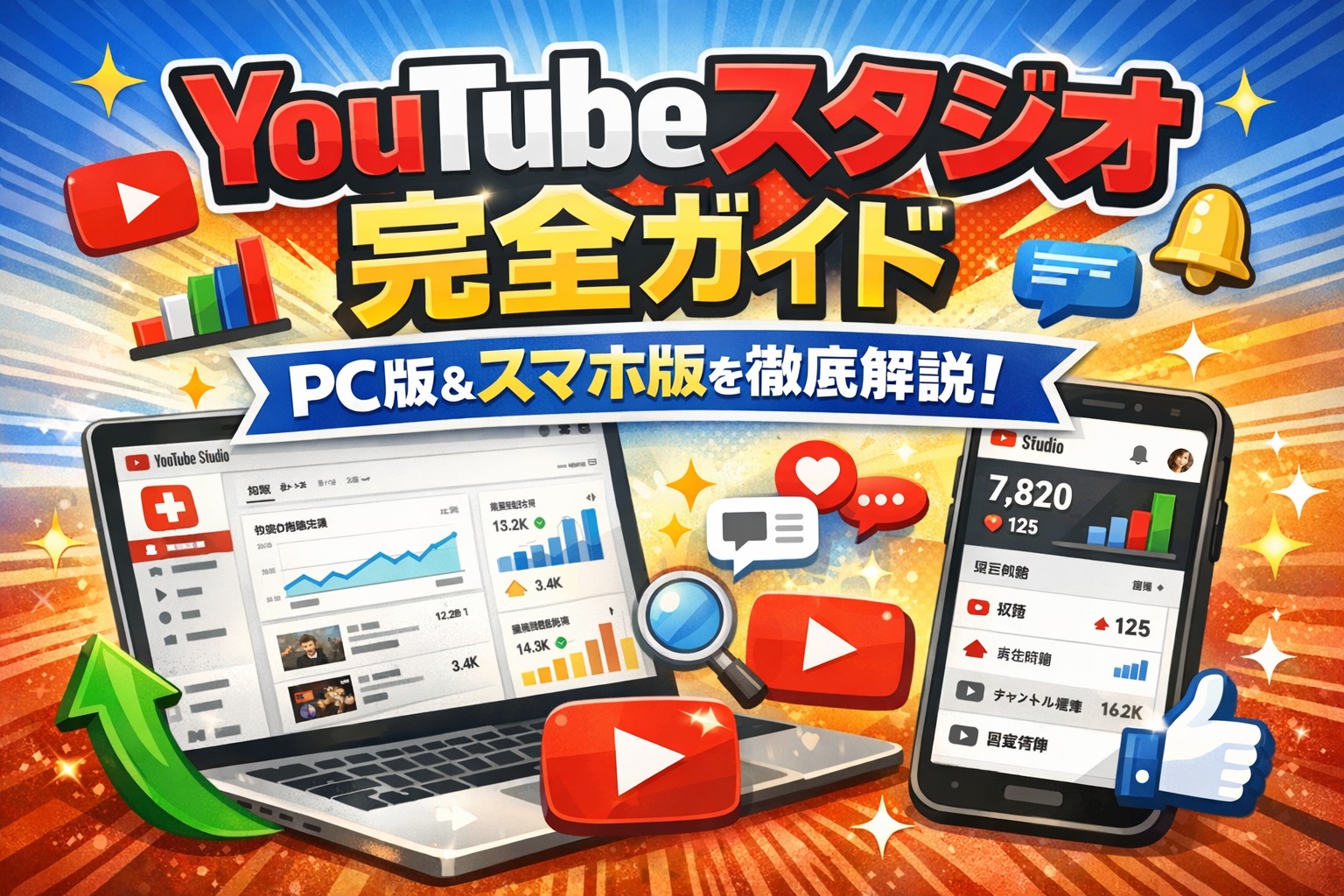
YouTubeスタジオには「PC版(ブラウザ)」と「スマホ版アプリ」があります💻📱
それぞれ機能に違いがあるので、どちらも理解しておくことが大切です✨
PC版は機能がとても豊富で、詳細な分析や設定、動画編集の細かいカスタマイズなどが可能です📊
一方で、スマホ版は移動中や外出先でもサッと操作できるのが魅力!リアルタイムでコメントの確認や簡単な編集ができます🚶♂️💬
とはいえ、スマホ版ではできない操作(サムネイルの設定や細かな分析)もあるので、使い分けが重要なんです🔄
YouTubeスタジオでできる主な操作一覧📝
以下のような操作がYouTubeスタジオで可能です👇
| 機能 | PC版 | スマホ版 |
|---|---|---|
| 動画のアップロード | ✅ | ✅ |
| サムネイルの設定 | ✅ | ❌ |
| タイトル・説明文の編集 | ✅ | ✅ |
| コメント返信 | ✅ | ✅ |
| 詳細なアナリティクス | ✅ | △ |
| チャンネル設定 | ✅ | ❌ |
このように、基本的な操作はスマホでもできますが、深い分析や設定はPC版が優れています。どちらも場面によって使い分けましょう🔧
チャンネル運営に必須な理由とは?🎯
YouTubeで動画をアップするだけでは、なかなか再生回数は伸びません💦
伸ばすには「データ分析」や「視聴者とのコミュニケーション」が不可欠なんです📣
そこで活躍するのがYouTubeスタジオ💡
視聴者がどんな動画に興味を持っているか、どの時間帯に見ているか、コメント欄でどんな反応があるかなどが全部チェックできます👀
これらの情報を活用すれば、次にどんな動画を作ればいいかが見えてきます🎯
また、ファンとの交流も大切な要素なので、コメント管理もしっかり行えるスタジオはとても重要です💬🤝
どんな人におすすめ?初心者でも安心😊
「なんだか難しそう…」と思う方もいるかもしれませんが、YouTubeスタジオは初心者でもとても使いやすいデザインになっています🙌
特にスマホ版アプリはシンプルで直感的に操作できるので、最初の一歩にもピッタリです📱💡
また、YouTubeは個人でも始められる時代。趣味で動画を投稿している人、日常をVlogで発信している人、副業として取り組んでいる人など、あらゆるレベルのクリエイターに役立つツールです🎥

まずはスマホアプリから始めて、慣れてきたらPC版も使ってみる、というステップアップもおすすめですよ🚀
PC版YouTubeスタジオの使い方と便利機能
PC版のアクセス方法とログイン手順🔐
YouTubeスタジオのPC版は、以下の手順で簡単にアクセスできます💻✨
-
YouTubeのトップページにアクセス
-
右上のプロフィールアイコンをクリック
-
メニューから「YouTube Studio」を選択
これだけでOKです✅
Googleアカウントにログインしていれば、すぐにダッシュボードが表示されます!
PC版では広い画面で情報が見られるので、細かい分析や複数動画の管理もスムーズです📊
パソコンに慣れている方なら、操作もすぐに覚えられるはずです👍PC版YouTubeスタジオの使い方と便利機能
ダッシュボードの見方と基本操作💻
PC版のYouTubeスタジオにログインすると、最初に表示されるのが「ダッシュボード」です🖥️
ここにはチャンネルの全体的な状況を一目で確認できる情報がギュッと詰まっています📊
具体的には以下の情報が表示されます👇
-
最近の動画のパフォーマンス🎥
-
コメントの通知💬
-
チャンネルの最新アナリティクス📈
-
YouTube公式からの最新ニュース📰
たとえば、「前回の動画は通常よりも再生回数が多い」といった通知が出るので、動画の反応をリアルタイムで知ることができます👀
また、チャンネルの登録者数や総再生回数などもここで随時確認できるため、モチベーションアップにもつながります✨
操作もシンプルで、左側のメニューから「動画」「アナリティクス」「コメント」などの項目にアクセスでき、クリックするだけで詳細を確認できます🖱️
まるで自分専用のYouTube本部という感じで、とても使い勝手がいいですよ😊
動画の管理と分析ツールの使い方📈
PC版では動画の詳細な管理や分析が可能です📊
アップロード済みの動画は「コンテンツ」タブに一覧で表示され、そこから各動画の設定を変更できます🔧
特に便利なのが「アナリティクス」機能。以下のような項目が見られます👇
| 分析項目 | 内容 |
|---|---|
| インプレッション数 | 動画がYouTube上で表示された回数 |
| クリック率 | 視聴者が動画をクリックした割合 |
| 平均視聴時間 | 動画が平均でどれだけ視聴されたか |
| 視聴者維持率 | どこで視聴者が離脱したかをグラフで表示 |
| 視聴者層 | 年齢・性別・地域などの統計情報 |
これらのデータを見ながら、「次はもっと早いテンポにしよう」「サムネイルを変えてみよう」などの改善ができます✨
数字を見るのが苦手な人でも、グラフや色分けがされていて直感的に理解しやすい設計になっているのが嬉しいポイントです😊
カスタムサムネイルの設定方法🖼️
サムネイルは動画の顔とも言える重要な要素👀
PC版では、動画ごとにオリジナルのサムネイル画像をアップロードして設定することができます📸
手順は以下の通り👇
-
「コンテンツ」から対象の動画を選択
-
「詳細」→「サムネイル」欄に移動
-
「サムネイルをアップロード」から画像を選択
-
保存ボタンをクリック✅
おすすめの画像サイズは1280×720ピクセル(16:9比率)です📐
タイトルやアイキャッチ要素(矢印・強調文字)を入れると、クリック率がアップしやすくなります👍
スマホ版ではこの機能は利用できないため、サムネイル設定はPCから行うのがベストです💻
コメント管理や返信のコツ💬
視聴者との交流に欠かせないのがコメント機能💬
PC版では「コメント」タブで、すべての動画のコメントを一覧で確認・管理することができます📋
便利な機能としては以下のようなものがあります👇
-
未返信コメントのフィルター🔍
-
NGワードの自動ブロック🚫
-
コメントごとの「ハートマーク」や「高評価」❤️👍
視聴者からのコメントにはなるべく早く返信することで、コミュニティとの絆が深まります🤝
ファンとの関係を築くためにも、コメント管理はとても重要な要素なんです!
スマホ版と併用してさらに便利に📱+💻
PC版は多機能で本格的にチャンネルを運営する際に最適ですが、スマホ版と併用することでさらに便利になります✨
たとえば、出先ではスマホでコメントチェック、家ではPCでアナリティクスを確認する…といった使い方ができます📲💬

この使い分けがYouTubeクリエイターの強い味方になりますよ💪
スマホ版YouTubeスタジオアプリの使い方
アプリのインストールと初期設定📲
スマホでYouTubeチャンネルを管理したいなら、専用アプリ「YouTube Studio」のインストールが必須です📱✨
App Store(iPhone)またはGoogle Play(Android)で「YouTube Studio」と検索すれば、無料でダウンロードできます🔍
インストール後、Googleアカウントにログインすれば、すぐに自分のチャンネルにアクセス可能になります🔑
PC版に比べて画面がシンプルなので、初めての人でも迷わず使えます😊
初期設定では以下のポイントを確認しておきましょう👇
-
通知設定(コメントや再生回数の変化をリアルタイムで知れる📢)
-
アカウント切替(複数チャンネルの管理が可能🔄)
-
ダークモード(目に優しい表示モード🌙)
スマホだけでも、動画の反応をすぐチェックできるのはかなり便利です✨
「ちょっと気になって…」という時にサクッと開けるのがアプリの強みですね📱
スマホでできる操作一覧と制限🚫
スマホ版のYouTube Studioアプリでは、次のようなことができます👇
| 機能 | 対応状況 |
|---|---|
| コメントの確認と返信 | ✅ |
| 再生回数や登録者の確認 | ✅ |
| タイトル・説明文の編集 | ✅ |
| サムネイルの変更 | ❌ |
| 動画のアップロード | ✅ |
| 詳細なアナリティクス | △ |
| 再生リストの編集 | ❌ |
| チャンネルの設定変更 | ❌ |
このように、基本的な運営はできるものの、細かい編集や高度な分析はできないという点に注意が必要です⚠️
スマホ版は「すぐに確認・すぐに対応」するための補助ツールという位置付けがベストです💡
通知設定とリアルタイム分析の活用🔔
アプリの大きな魅力の1つがリアルタイム通知機能です📲🔔
たとえば、次のようなタイミングで通知が届きます👇
-
新しいコメントがついた時💬
-
登録者が急に増えた時📈
-
動画が“急上昇中”になった時🔥
この通知を受け取ることで、すぐにコメント返信したり、トレンドを分析したりできます🧠
クリエイターとして大切な“瞬時の対応”ができるのは大きな武器になりますよ✨
通知はアプリの設定画面からON/OFFを切り替えられるので、自分のスタイルに合わせて調整しましょう⚙️
簡単に動画のタイトルや説明を編集✍️
「投稿した動画の説明文、ちょっと直したいな…」と思った時も、スマホで簡単に修正できます📱📝
アプリ内の「コンテンツ」から対象の動画を選び、「編集」アイコンをタップするだけで、以下の編集が可能です👇
-
タイトルの変更📝
-
説明文の修正📄
-
公開設定の切り替え(公開・非公開・限定公開)🔐
-
タグの追加や削除🏷️
特に便利なのが、外出先でもすぐに対応できる点です🚶♀️
たとえば「リンクを追加し忘れた!」というときも、アプリからすぐ修正できます✨
スマホでコメントチェック&返信する方法📱💬
コメント返信は、ファンとの距離を縮める大切なコミュニケーション手段です🤝
アプリでは次の手順で簡単に返信ができます👇
-
画面下の「コメント」タブをタップ
-
未読・未返信のコメントが上部に表示される
-
コメントをタップして返信を入力💬
さらに、スパム報告や削除もワンタップで行えるので、健全なチャンネル運営にも役立ちます🚫✅
絵文字も使えるので、より親しみやすい返信ができますよ😊🎉

PC版とスマホ版の違いを徹底比較!
機能の違いを表でわかりやすく解説📊
YouTubeスタジオにはPC版とスマホ版があり、どちらも便利ですが機能には明確な違いがあります🖥️📱
ここでは、主な機能の違いを表でまとめて比較してみましょう👇
| 機能 | PC版(ブラウザ) | スマホ版(アプリ) |
|---|---|---|
| 動画アップロード | ✅ | ✅ |
| 動画のタイトル・説明文編集 | ✅ | ✅ |
| カスタムサムネイル設定 | ✅ | ❌ |
| 再生リスト編集 | ✅ | ❌ |
| コメントの確認・返信 | ✅ | ✅ |
| チャンネル全体の設定変更 | ✅ | ❌ |
| 詳細なアナリティクス(分析) | ✅ | △(簡易版のみ) |
| リアルタイム通知 | ❌ | ✅ |
| 外出先での操作 | ❌ | ✅ |
このように、本格的な運用や分析にはPC版が最適です💻
一方で、移動中やすぐに対応したい時はスマホ版が便利という特徴があります📲
どちらも使えると、運営の自由度がグンと広がりますよ🎉
分析機能はどっちが優れてる?📉📈
アナリティクス(分析機能)は、YouTubeチャンネルの成長を考えるうえで非常に大切です👨🏫
PC版では以下のような詳細データを確認可能です👇
-
インプレッション数(表示された回数)
-
クリック率
-
平均視聴時間
-
離脱ポイントのグラフ表示
-
リピーター vs 新規視聴者の割合
これに対して、スマホ版ではシンプルな情報のみ表示されます📱
グラフや詳細項目は少なく、「再生回数」「視聴回数の推移」などがメインです。
ですので、戦略的に運営を進めたい人はPC版の利用が必須と言えるでしょう💡
特に伸び悩んでいるチャンネルは、分析を深掘りすることで打開策が見えてくることが多いです📊✨
編集や設定のやりやすさの比較⚙️
操作のしやすさについては、それぞれにメリットがあります👍
PC版の特徴:
-
画面が広く、情報を一覧で確認しやすい🖥️
-
複数動画の同時編集も可能🧰
-
キーボード入力で細かい設定がスムーズ⌨️
スマホ版の特徴:
-
片手でもサクッと操作できる📱
-
タップだけで直感的に操作できる👆
-
どこでも編集可能で機動力が高い🚶♂️
ただし、スマホ版ではサムネイルの設定や細かいSEO設定(タグ、カテゴリ変更など)ができないため、細かい作業はPC版がおすすめです💻✨
出先での活用はスマホ版が便利?📡
スマホ版の強みはなんといってもいつでもどこでもアクセスできる機動力です🚀
電車の中やカフェでコメントをチェックしたり、タイトルをちょっと修正したりといった軽作業が簡単に行えます📲💬
また、通知機能のおかげで「再生数が急に伸びている」「コメントが大量に来ている」などもリアルタイムで把握できます🔔
これにより、素早い対応でチャンネルの信頼度アップにもつながります✨
一方で、長時間の作業や分析には不向きなので、外ではスマホ、家ではPCという使い分けが理想的です😊
両方を使いこなすのがベストな理由💡
結論として、PC版とスマホ版を“両方使いこなす”のが最強の運営スタイルです💪
-
PC版 → 詳細な設定・深い分析・動画編集
-
スマホ版 → 即時対応・コメント返信・通知確認
どちらか一方だけではカバーしきれない機能も、両方使えば補い合えます✨
また、日々の運営を効率化しながら、視聴者との距離を縮めることができるのも大きなメリットです🤝
「家ではしっかり分析📈、外ではサクッと管理📲」
この使い分けで、YouTubeチャンネルの運営はもっとスムーズになりますよ😊
YouTubeスタジオを活用してチャンネルを成長させるコツ
視聴者分析から動画の方向性を見直そう👀
YouTubeスタジオの最大の強みは、「データから視聴者の好みを知ること」ができる点です📊✨
どんなに良い動画を作っても、視聴者のニーズに合っていなければ再生回数は伸びにくいものです😥
そんな時こそ活用したいのが「アナリティクス(分析)」機能!
以下のようなポイントに注目して、動画の方向性を見直してみましょう👇
-
再生維持率(グラフで視聴者の離脱ポイントが見える)📉
-
人気の視聴者層(年齢・性別・地域など)🌎
-
再生回数が多い時間帯(投稿時間の見直しに◎)⏰
-
検索キーワード(どんな言葉で動画が見られているか)🔍
たとえば、「冒頭1分で視聴者が離れている」というデータがあれば、最初の1分間にもっと魅力的な展開を入れることで改善が期待できます🚀
「30代男性に人気」なら、その層に刺さる内容や雰囲気を強化するのも効果的です💡
数字はあなたの「視聴者の声」そのもの。
分析を上手に活用すれば、動画の質も再生数もグッと上がりますよ📈😊
効果的なサムネ・タイトル・説明文の工夫🎨📝
YouTube動画のクリック率を左右するのは、サムネイルとタイトル、説明文の3点セットです🎯
どんなに中身が良くても、この3つが弱ければ見てもらえない…というのがYouTubeの現実😅
以下のような工夫をすることで、クリック率を大きく改善できます👇
サムネイルの工夫🖼️
-
表情のある顔写真(驚き・笑顔など)を入れる😊😲
-
大きな文字でインパクトのある一言を入れる💥
-
色のコントラストをつけて目立たせる🎨
タイトルの工夫📝
-
数字を入れて具体的にする(例:「3分でわかる○○」)🔢
-
疑問形で引きつける(例:「なぜ○○は伸びるのか?」)❓
-
視聴者の悩みを解決するワードを入れる💡
説明文の工夫📄
-
動画の要点を冒頭にまとめる📝
-
関連動画やSNSリンクを掲載🔗
-
ハッシュタグを3つ程度入れる(#shorts #Vlogなど)📌
これらはYouTubeスタジオで全て設定・編集できます✨
最初は慣れなくても、分析しながら改善していけば、自然と反応が良くなっていきますよ📊
投稿時間や頻度の最適化方法🕒
YouTubeでは「いつ投稿するか」も再生数に影響する重要な要素です🕰️
YouTubeスタジオのアナリティクスには、視聴者が最もアクティブな時間帯を教えてくれる機能があります🔍✨
PC版でアナリティクスを開き、「視聴者」タブをクリックすると👇
-
濃い紫の棒グラフで「視聴者が多い時間」が表示されます📊
-
例えば「水曜の20時」が濃ければ、その時間に投稿するのが効果的💡
さらに、投稿頻度も重要です。
| 頻度 | 特徴・メリット |
|---|---|
| 週1回 | 安定した投稿、クオリティ重視 |
| 週2〜3回 | アルゴリズムに好まれやすい💡 |
| 毎日投稿 | チャンネルの勢いを出したい時に🔥 |
自分の生活スタイルに合った頻度で、無理なく継続できるペースを見つけることが成功のカギです🔑
YouTubeスタジオで投稿後の反応をチェックし、曜日や時間の最適化を繰り返していきましょう⏳✨
コメントを活かしたファンとの交流術🤝
視聴者との関係を築くうえで、コメントへの返信はとても重要です💬
YouTubeスタジオではコメントをまとめて確認でき、未返信のものも一目でわかります👀
返信のポイントはこちら👇
-
丁寧な言葉づかいで感謝を伝える🙇♂️
-
質問にはしっかり回答🧠
-
絵文字を使って親しみやすくする😊❤️
-
冗談や一言ネタで人間味を出す😆
また、視聴者の要望や意見が次の動画づくりのヒントになることもあります✨
「こんな動画も見てみたいです!」というコメントがあれば、それをネタにして動画を出すのもアリです💡
ファンとの交流を通して、チャンネルへの愛着が深まり、リピーターや拡散にもつながります📢
YouTubeは見るだけでなく、つながる場でもあるんですね😊
成功しているYouTuberの活用事例📹🌟
多くの人気YouTuberたちは、YouTubeスタジオを徹底的に活用しています💪
たとえば、登録者数10万人を超えるVlog系のクリエイターはこう語っています👇
「サムネイルごとのクリック率を毎週見て、効果がなかったものは差し替えるようにしています。視聴者維持率もグラフで見て、長く見られてる構成を分析しています。」
他にもこんな工夫をしている例があります👇
| 活用内容 | 目的 |
|---|---|
| タイトルを毎週A/Bテストする | より高いクリック率を探るため |
| 視聴者の滞在時間を改善する編集 | 離脱されない構成を作るため |
| コメントから企画を募集する | 視聴者参加型のコンテンツにするため |
彼らは感覚だけに頼らず、データを元に戦略を立てて行動しているのが成功の秘訣なんですね📈
初心者でも、まずは真似するだけで効果が出ることも多いので、人気YouTuberの活用事例を観察するのもおすすめです👀💡
✨まとめ:YouTubeスタジオを使いこなして伸びるチャンネルを目指そう!
YouTubeスタジオは、動画投稿だけでなく、チャンネル運営を効率的に、そして戦略的に進めるための最強ツールです💪🎬
PC版とスマホ版、それぞれの特徴を理解して使いこなせば、再生数アップやチャンネル登録者の増加にしっかりつなげることができます📈✨
特に重要なのは以下のポイント👇
✅ PC版は深い分析・設定変更に強く、クオリティの高い運営が可能
✅ スマホ版はリアルタイムの反応にすばやく対応でき、コメント管理にも最適
✅ サムネイル・タイトル・説明文の改善がクリック率UPのカギ
✅ 視聴者の声(データ・コメント)を活かすことで次の動画がヒットしやすい
✅ 成功しているYouTuberも、スタジオを徹底活用している
つまり、YouTubeスタジオ=成長のためのナビゲーター🚀
今日からあなたも、この強力なツールを味方にして、より多くの人に届く魅力的なチャンネルを目指しましょう🌟