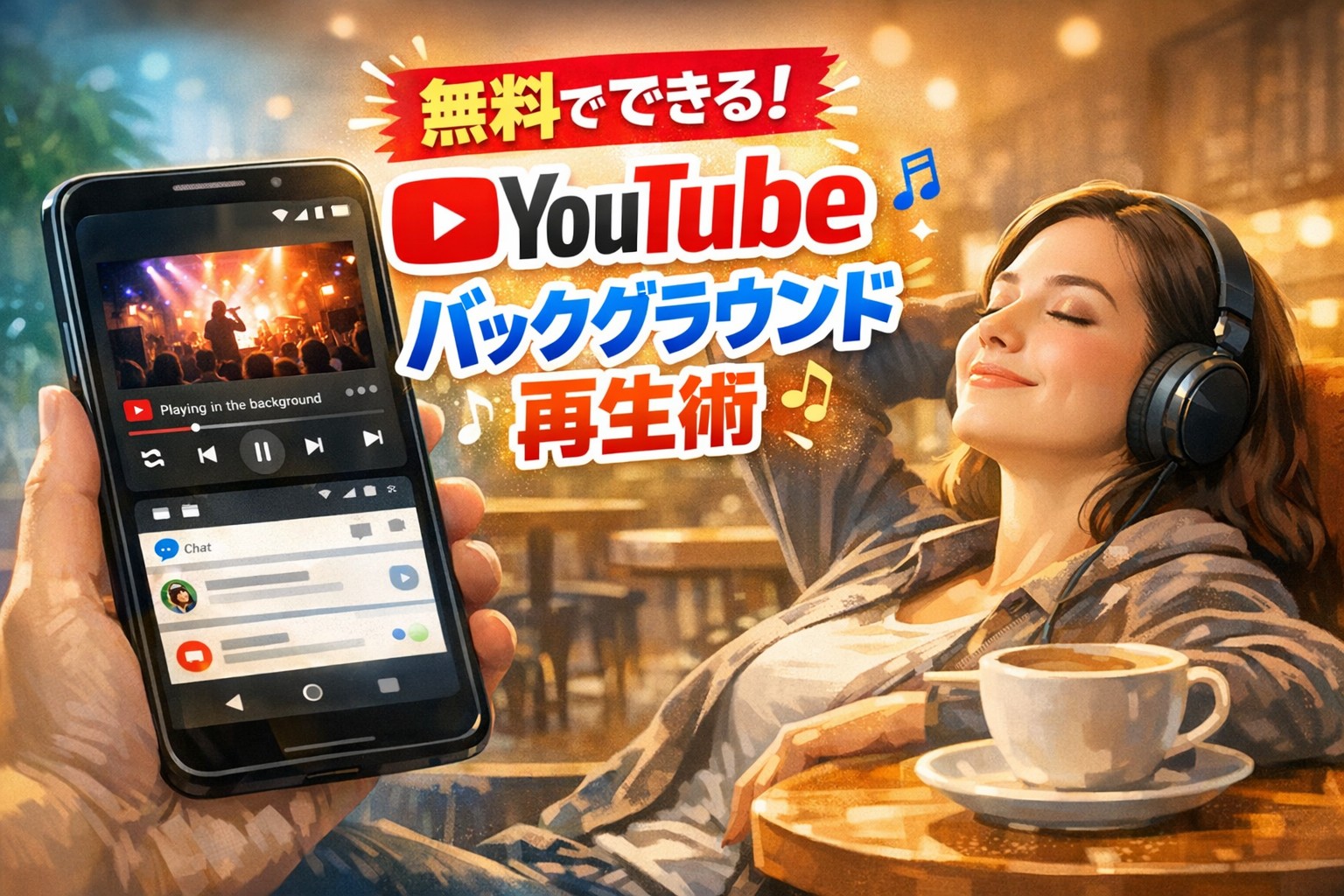
「YouTubeを聴きながら他のアプリを使いたいのに、すぐ止まっちゃう…😢」
そんな経験、Androidユーザーなら一度はありますよね?
実は、ある方法を使えば、YouTubeを無料でバックグラウンド再生できるんです!🎶
この記事では、2026年現在も使える最新の裏ワザやおすすめブラウザアプリを徹底解説✨
安全性・通信量・使い勝手もバッチリ解説しているので、今日からあなたも快適なYouTubeライフを楽しめますよ📱💕
AndroidでYouTubeをバックグラウンド再生するには?
公式YouTubeアプリでは無料再生はできない?📵
Androidユーザーの中には、「YouTubeをバックグラウンドで流したいのに、すぐに止まっちゃう…」と悩んでいる方も多いはず😥。実は、公式のYouTubeアプリでは、無料プランでバックグラウンド再生はできない仕様になっています。
アプリを閉じたり、画面をロックすると再生が止まってしまうのは、そのためなんです🔒。YouTubeとしては「YouTube Premium」に加入してもらうことでこの機能を提供しているため、無料ユーザーには制限をかけているわけです。
そのため、「音楽だけを流して作業したい」「動画を聴きながら他のアプリを使いたい」という場合は、公式アプリではちょっと不便に感じてしまいますよね💦。
ですが、安心してください!Androidなら無料で使える代替手段や裏ワザがいくつか存在しますよ👍✨
YouTube Premiumとは何か?💰
「YouTube Premium(プレミアム)」とは、月額制で提供されるYouTubeの有料サービスです。価格は月額1,180円(※日本国内)で、以下のようなメリットがあります👇
| 機能 | 説明 |
|---|---|
| 広告なし | 全動画で広告が表示されなくなる✨ |
| バックグラウンド再生 | 他のアプリを使っても音が止まらない🎵 |
| オフライン再生 | 動画を端末に保存して通信量ゼロ📶 |
| YouTube Music Premium | 音楽特化のアプリも利用可能🎧 |
便利な反面、「毎月お金がかかるのはちょっと…😓」という方も多いですよね。そんな方には、次にご紹介する無料で使える方法をぜひチェックしてみてください!
無料で再生できる方法は存在する?🤔
はい、実は無料でもバックグラウンド再生が可能な方法はいくつか存在します🎉。具体的には以下の2つのタイプに分かれます。
-
ブラウザ(例:Brave, Firefox)を使って再生する方法
-
非公式のYouTubeクライアントアプリ(例:YouTube Vanced, NewPipe)を使う方法
これらの方法を使えば、YouTubeの動画や音楽を、スマホの画面を消しても聴き続けることができます🎶。ただし、非公式アプリの場合は安全性や著作権の観点で注意が必要なので、しっかりと理解してから使いましょう⚠️。
バックグラウンド再生のメリットとは?📲
バックグラウンド再生ができると、日常がもっと便利に楽しくなります✨ 例えば:
-
勉強中や作業中に音楽や講義を流せる📚
-
ランニング中に好きなYouTuberのラジオを聞ける🏃♂️
-
通勤電車で画面を見ずにニュースを聞ける🚆
-
スマホの電池を節約できる🔋
-
画面を見る時間を減らせるので目に優しい👀
音だけを流して使えると、スマホの使い方がグッと広がりますよね😊
安全に使えるかチェックポイント✅
無料で使えるとはいえ、どんな方法でも使って大丈夫とは限りません。以下のチェックポイントを確認しましょう👇
✅ 信頼できるアプリやブラウザを使用しているか
✅ セキュリティリスクがないか(ウイルス・マルウェアなど)
✅ Googleアカウント情報を入力しないで済むか
✅ 広告を違法にブロックしていないか
✅ 利用規約に違反していないか

特に「YouTube Vanced」など非公式アプリを使う場合は、開発終了や提供元不明のバージョンに注意が必要です⚠️。なるべくブラウザなど、安全性の高い方法を選びましょう🔐
無料で使える!おすすめのバックグラウンド再生アプリ5選🎵
Braveブラウザの魅力と使い方🦁
Brave(ブレイブ)ブラウザは、プライバシー重視で広告ブロック機能が標準搭載された高速ブラウザです。そして何より、YouTubeのバックグラウンド再生が無料でできることでも人気が急上昇しています📱✨
使い方はとても簡単!
-
Google Playで「Brave」をダウンロード&インストール📥
-
Braveを開いてYouTubeにアクセス
-
視聴したい動画を開く
-
右上メニューから「PCサイト表示」をオン🖥️
-
再生を開始し、ホームボタンで他のアプリへ移動
-
通知バーから再生操作が可能に🎵
これだけで、画面を消しても音が止まらず再生が続きます。特に広告ブロックが優秀なので、煩わしいCMもカットされ、スムーズにコンテンツを楽しめます🚫📢
ただし注意点もあります⚠️
Brave自体が広告ブロック機能を使っているため、YouTubeの運営側からするとグレーな扱いになる可能性があります。動画制作者に広告収益が還元されない点は、倫理的な議論もありますね。
それでも「安全に無料で使いたい」「個人情報を守りたい」という方には、Braveは非常におすすめの選択肢です👍✨
FirefoxでYouTubeを再生する裏ワザ🦊
Firefoxブラウザは、PCでもスマホでも使える歴史の長い信頼性の高いブラウザです。Android版のFirefoxでも、簡単な設定でYouTubeをバックグラウンド再生できるのをご存じでしたか?😊
やり方は以下の通り👇
-
Google PlayでFirefoxをインストール📲
-
YouTubeのウェブ版(https://m.youtube.com)にアクセス
-
見たい動画を開いて、右上のメニューから「PCサイト表示」に切り替え🖥️
-
動画を再生したままホームに戻る
-
通知バーから再生を継続🎶
この方法もとってもシンプルで、YouTubeアカウントにログインしなくても使える点が安心です🔐
また、Firefoxは軽量なので、低スペックのAndroidスマホでも快適に動作します。広告もある程度はカットできる拡張機能もあるので、自分好みにカスタマイズできるのも嬉しいポイント💡
注意点としては、たまに通知バーでの操作が効かないことがあるため、その場合はタブを再読み込みするか、一度アプリを再起動することで解決できます🛠️
Kiwi Browserでの設定方法🥝
Kiwi Browser(キウイブラウザ)は、Google Chromeベースで作られた軽量高速なブラウザで、Chromeの拡張機能(アドオン)をAndroidでも使えるというスゴイ特徴があります✨
このKiwi Browserを使うことで、YouTubeをバックグラウンド再生するだけでなく、広告をブロックしたり、ダークモードを設定したりすることも可能なんです🌙
使い方はこちら👇
-
Kiwi Browserをインストール
-
YouTubeにアクセス
-
メニューから「PCサイト表示」をオン
-
動画を再生し、他のアプリに切り替える
-
通知バーで再生をコントロール🎵
また、Kiwiのすごい点は「Chrome拡張機能」が使えるので、「Enhancer for YouTube」などの便利なアドオンも導入できること。これでさらに快適にYouTubeを楽しめるようになりますよ!
安全性も高く、開発も活発に続けられているため、長く安心して使えるブラウザのひとつです🛡️
「YouTube Vanced」って安全なの?🤖
YouTube Vanced(ヴァンスト)は、一時期大人気だった非公式のYouTube改造アプリです。広告なし、バックグラウンド再生、ダークモードなど、Premiumの機能を無料で使えることで注目を集めました🔥
しかし…⚠️
現在は開発が終了しており、公式サイトも閉鎖されています。一部の有志が「Vanced Manager」などで提供を続けているようですが、提供元が不明なバージョンはセキュリティリスクが高いです。
便利ではあるものの、Googleの利用規約に反する可能性が高く、Googleアカウントが停止されるリスクもゼロではありません🚫
使いたい気持ちはわかりますが、安全性を重視するなら、代替アプリ(次で紹介するNewPipeなど)を選ぶ方が安心でしょう☝️
新登場の「NewPipe」とは?🆕
NewPipe(ニューパイプ)は、オープンソースで開発されている超軽量のYouTubeクライアントアプリで、広告なし・バックグラウンド再生対応といった機能が詰まった「合法寄りの非公式アプリ」です🚀
このアプリの特徴は👇
-
Googleアカウント不要(匿名で使える)🙅♂️
-
広告なしでスムーズ再生🎉
-
バックグラウンド再生やピクチャー・イン・ピクチャーにも対応📺
-
オフライン保存も可能📥
使い方は、F-Droidというアプリマーケット経由でインストールするのが安全な方法です(Google Playにはありません)。

とはいえ、NewPipeもYouTubeの公式APIを使用していないため、仕様変更で突然使えなくなるリスクもゼロではありません。その点も含めて、理解と自己責任で利用することが大切です✅

ブラウザを使ったバックグラウンド再生のやり方📱
モバイルブラウザでPCサイト表示をする理由🖥️
Androidのモバイルブラウザ(Chrome、Brave、Firefoxなど)を使ってYouTubeをバックグラウンド再生するには、「PCサイト表示」に切り替えることが大切です📲
なぜかというと、モバイル表示のYouTubeは、動画を再生中に画面を閉じたり、他のアプリに切り替えたりすると自動的に停止する仕様になっているからです💦。これはYouTubeが無料ユーザーに対してバックグラウンド再生を制限しているためです。
しかし、PCサイト表示にすることで、ブラウザがデスクトップ版のYouTubeページとして動作するため、再生が止まらずに続くことがあります✨
PCサイト表示の手順はどのブラウザでもほぼ同じです👇
-
ブラウザでYouTubeにアクセス(https://youtube.com)
-
右上のメニュー(三点ボタンなど)をタップ
-
「PCサイト表示」または「デスクトップサイトを表示」を選択
-
好きな動画を再生
-
ホーム画面に戻っても再生が止まらなければ成功🎶
この方法は、YouTube Premiumに入らなくても合法的かつ無料で使える手段なので、非常におすすめですよ💡
再生中に通知バーで操作する方法🔔
ブラウザで動画をPCサイト表示で再生している状態でホームボタンを押すと、一見再生が止まってしまうように見えることがあります😓。でも実は、通知バーに再生コントロールが表示されている場合、そこから再開することができるんです🎵
通知バーを下にスワイプしてみると、再生中のYouTube動画が表示され、再生・一時停止・スキップなどの操作ができるボタンが表示されていることがあります。
これを使えば👇
-
スマホをロックしていても音楽が再生され続ける🔒🎧
-
他のアプリ(LINEやTwitterなど)を使いながら音楽を楽しめる📱
-
スリープ状態でも音が止まらない🙌
注意点としては、ブラウザによって通知バー操作ができる場合とできない場合があるということです。BraveやFirefoxは比較的安定していますが、Chromeは再生が止まりやすい傾向にあります。
動画が止まってしまう場合は、動画を再度タップして再生し、通知バーに表示されたらすぐホームに戻ると成功しやすいです👍
画面を消しても音を出すテクニック💡
Androidスマホの画面を消しても、YouTubeの音を流し続けたい…そんなときに使える裏ワザ的な方法があります📲✨
それは、ブラウザ再生 + 通知バー操作 + 画面消灯の3ステップです!
-
ブラウザでPC版YouTubeを開き、動画を再生
-
ホームボタンを押して通知バーに再生操作を表示
-
通知バーから「再生」ボタンをタップ🎵
-
スマホの電源ボタンで画面をオフ(スリープ)
-
音声だけが再生され続ける状態に!
この方法で、まるでYouTube Premiumを使っているかのような体験ができます😊
ただし、スマホ機種やAndroidバージョンによって挙動が異なる場合もあるので、自分の端末で試してみて動作確認するのがベストです。機種によっては省電力設定などが働いて音が止まることもあるので、バッテリー設定を確認してみましょう🔋
複数タブで再生してもOK?🧩
「他の動画を探しながら音楽だけ流しておきたい…」そんなとき、ブラウザの複数タブ機能が便利です✨
例えばBraveやFirefoxなどでは、タブを複数開いても、一度再生を始めた動画はバックグラウンドでそのまま再生を継続することが可能です。ただし、別のタブで新たな動画を開くと上書きされて前の再生が止まってしまうことが多いので、工夫が必要です⚠️
おすすめの使い方は👇
-
メインの音楽タブを1つだけ再生しておく🎶
-
他のタブは検索やコメント確認用に使う🔍
-
音楽再生中のタブは閉じずにそのまま維持!
これで、タブを切り替えながらも快適に音声コンテンツを楽しむことができます📚✨
よくある失敗とその対策🛠️
ブラウザでのバックグラウンド再生を試すと、最初はうまくいかないこともあります😣。ここでは、よくある失敗とその解決策をまとめました👇
| よくある問題 | 解決策 |
|---|---|
| ホームに戻ると再生が止まる | 通知バーで「再生」ボタンを再タップ |
| 動画が全画面になって戻せない | ブラウザの「戻る」ボタンでタブを閉じずに戻る |
| 通知バーに表示されない | PCサイト表示ができていない可能性あり/再読み込み |
| 音が途切れる・止まる | スマホの省電力モードをOFFにする/別ブラウザで試す |
| タブを切り替えると音が止まる | 再生中のタブを触らずキープする |
これらを事前に知っておくと、失敗が少なくスムーズに使いこなせるようになります💪✨
YouTube Musicとの違いと使い分けポイント🎶
YouTube Musicの特徴とは?🎧
YouTube Musicは、Googleが提供する音楽特化型の公式サービスで、YouTubeとは少し違った目的と機能を持っています🎵。
大きな特徴は以下の通りです👇
-
楽曲に特化している(公式音源が多い)🎼
-
プレイリストやミックスが自動生成される🔀
-
アーティスト単位で検索・フォローが可能👤
-
オフライン再生やバックグラウンド再生に対応(Premium加入時)📲
-
歌詞表示機能もあり(対応曲のみ)🎤
YouTube本体は動画中心のサービスですが、YouTube Musicは音楽を聴くための専用アプリとして設計されています。SpotifyやApple Musicと同じように使いたい方にはぴったりの選択肢です!
無料プランでは広告が入りますが、Premiumに加入すれば広告なし・バックグラウンド再生・オフライン再生などが可能になります✨
ただし「MVを見たい」「動画コンテンツも楽しみたい」という場合には、通常のYouTubeの方が使いやすいと感じる方も多いです👀
動画 vs 音楽だけの違い🎬🎶
YouTubeとYouTube Musicの最大の違いは、「動画を重視するか、音楽を重視するか」という点です。
| 項目 | YouTube | YouTube Music |
|---|---|---|
| コンテンツ | 動画全般(音楽、Vlog、学習、ゲーム等) | 音楽特化(公式音源、アルバム、ライブ音源) |
| 映像 | あり(メイン) | 基本は音声のみ(映像モードも選択可) |
| 使用目的 | 見て楽しむ・学ぶ | 聴いて楽しむ |
| 検索性 | 動画の種類が豊富で検索の幅が広い | 音楽ジャンルやアーティスト名で検索しやすい |
| バックグラウンド再生 | Premiumのみ対応 | Premiumでフル対応、無料は制限あり |
動画を見る必要がない場合や、音楽だけを楽しみたい場合は、YouTube Musicの方が軽くて便利です💡。逆に、MVや歌詞付き映像、解説動画を見ながら楽しみたい人には通常のYouTubeが向いています!
通信量の違いを比較!📶
音楽をスマホで楽しむときに気になるのが「通信量」💸。特にデータ容量に制限がある方は、使い方によって大きく差が出ます。
YouTube(動画)とYouTube Music(音楽)の通信量の比較はこちら👇
| 再生時間 | YouTube(動画) | YouTube Music(音楽) |
|---|---|---|
| 1時間 | 約400〜600MB | 約100〜150MB |
| 3時間 | 約1.2〜1.8GB | 約300〜450MB |
| 5時間 | 約2〜3GB | 約500〜750MB |
※画質設定やビットレートによって変動します
上記の表からもわかる通り、音楽だけを楽しむならYouTube Musicの方が圧倒的に通信量が少ないです📉。
動画をバックグラウンド再生する方法は便利ですが、通信量が大きくなりやすいため、Wi-Fi環境での利用や、動画の画質を落とす設定も検討しましょう🌐
バックグラウンド再生の使い分け方🔀
実際に使ってみると、状況によって「YouTubeを使うべきか」「YouTube Musicを使うべきか」を迷うことがありますよね🤔。そこで、目的別に使い分けのコツをご紹介します!
| 使用シーン | おすすめサービス |
|---|---|
| 作業BGMに使いたい | YouTube Music(音声のみでOK)🎧 |
| MVを見ながら楽しみたい | YouTube(映像あり)📺 |
| ポッドキャスト感覚で情報収集 | YouTube(Vlogや解説動画)🧠 |
| 外出中に音楽だけ聴きたい | YouTube Music(通信量少なめ)🚶♂️ |
| バックグラウンド再生を無料で使いたい | BraveやFirefoxでYouTube(裏技)🦊🦁 |
このように、目的に応じてサービスを切り替えることで、より便利で快適な使い方ができます✨
おすすめの使い方シナリオ📚🎵
最後に、「こんなときにこう使うと便利!」という使い方のシナリオをいくつかご紹介します👇
-
通勤中:BraveブラウザでYouTubeをPCサイト表示にして、ニュース系チャンネルを音声だけで再生🚆
-
自宅作業中:YouTube Musicのプレイリストで集中力UPのBGMを流す💻
-
運動中:スマホをポケットに入れてNewPipeでお気に入りのラジオ番組を再生🏃♀️
-
勉強タイム:Firefoxで英語リスニング動画を再生しながらノートを取る📓
-
就寝前:YouTube Musicのリラックスミュージックをオフタイマーで自動停止🌙
このように、シーン別で上手に使い分けることが、無料で快適に音楽や動画を楽しむコツなんです😊
バックグラウンド再生の注意点と安全性🚨
非公式アプリのリスクとは?⚠️
「無料で便利なら何でもいい!」と思って非公式のYouTubeアプリを使おうとしていませんか?実は、非公式アプリには意外と大きなリスクが潜んでいます🧨
たとえば、有名な「YouTube Vanced」や「NewPipe」などのアプリは、便利な機能が多くて魅力的ですが、Googleが公式に認めていないアプリです。そのため、以下のような問題が起きる可能性があります👇
-
セキュリティリスク:提供元が不明な場合、ウイルスやスパイウェアが仕込まれている可能性も💣
-
個人情報の漏洩:Googleアカウントでログインすると、情報が不正利用されるリスクもあり😱
-
アプリが突然使えなくなる:仕様変更や開発停止で使えなくなることも🛑
-
Googleの利用規約違反:アカウント停止や警告の対象になる可能性もあります📛
非公式アプリは「自己責任で使う」もの。安全性を最優先したいなら、信頼できるブラウザを活用する方法がベストです😊
広告ブロック機能の落とし穴🚫📢
Braveなどのブラウザには広告ブロック機能が標準搭載されています。これはユーザーにとっては「便利!」と思える反面、実は落とし穴もあります😥
YouTubeなどの広告収入で運営されているプラットフォームにとって、広告は非常に重要な収益源です💰。広告ブロックを使うことで、動画制作者に収益が入らず、コンテンツの質や更新頻度が下がる可能性もあるんです。
また、Googleの方針としても、広告を違法にブロックする行為はポリシー違反とされるケースがあるため、将来的に機能が制限されたり、動画が見れなくなる可能性もゼロではありません⚠️
広告がどうしても気になる場合は、YouTube Premiumを短期間だけ体験してみるというのもアリです。制作者を応援しながら、自分も快適に楽しめる方法を考えてみましょう✨
アカウント停止の可能性ってあるの?😱
非公式アプリや広告ブロック系の拡張機能を使っていると、「アカウントが停止されるんじゃないか…?」という不安を感じる方もいると思います💦。
実際のところ、通常の使用では即アカウント停止になることは稀ですが、以下のような行為は危険信号です🚨
-
非公式アプリでログインして動画視聴📵
-
YouTubeの広告をブロックし続けている⚠️
-
自動再生・大量ダウンロードなど、不自然なアクセスをしている📊
Googleはシステムで不正なアクセスを検知すると、一時的なアカウントロックや確認コードの要求などを行うことがあります。
できるだけ公式アプリや信頼できる方法を使い、ログインせずに視聴できる範囲で利用するのが安全策です🔐
ウイルス感染のリスクを避けるには🛡️
無料の便利なアプリを探していると、怪しいサイトやアプリに出くわすこともありますよね。特に「Vanced」や「NewPipe」のような非公式アプリは、公式ストア(Google Play)に存在しないため、外部サイトから直接ダウンロードする必要があることが多いです。
このとき、注意しないとウイルスやマルウェアに感染するリスクがあります👾
【感染を避けるためのポイント】
✅ 信頼できる配布元(公式サイトやF-Droid)からのみ入手する
✅ APKファイルを直接インストールする際は、ウイルススキャンを行う
✅ 権限要求が多すぎるアプリはインストールしない(例:連絡先へのアクセスなど)
✅ スマホにセキュリティアプリを入れておく🔒
特に、「便利なアプリです!」と宣伝している怪しい日本語サイトには要注意です。アプリを使って快適に音楽を楽しむためにも、安全性は絶対に軽視してはいけません☝️
安全に楽しむための5つのチェック✅
最後に、YouTubeのバックグラウンド再生を無料で安全に使うために、これだけは守っておきたいチェック項目をまとめました👇
| チェック項目 ✅ | 説明 |
|---|---|
| 1. 正規のブラウザを使用する | Brave、Firefoxなどの公式アプリを使う |
| 2. アプリにログインしない | 非公式アプリではGoogleアカウントを使わない |
| 3. 広告ブロックはほどほどに | 制作者への敬意を持って使おう |
| 4. セキュリティアプリを入れる | 万が一のウイルス対策として必須 |
| 5. APKの出どころを必ず確認 | 公式サイトやF-DroidからのみDLする |
これらのポイントを守れば、無料でも安心・快適にYouTubeをバックグラウンド再生することができます😊🎶
📝まとめ:無料で安全にYouTubeをバックグラウンド再生しよう!
AndroidでYouTubeをバックグラウンド再生するには、必ずしも有料の「YouTube Premium」を使う必要はありません🎉。
BraveやFirefoxなどのブラウザを活用したり、NewPipeのような軽量アプリを利用することで、無料でも音楽や音声コンテンツを快適に楽しむことが可能です🎧。
ただし、便利さの裏には非公式アプリのリスクやGoogleの規約違反の可能性など、注意すべき点もあります⚠️。
安心・安全に使い続けるためにも、信頼できる方法で自己責任のもと、賢く使いこなすことが大切です💡。
日々の生活に音楽や学びの時間を取り入れるために、ぜひこの記事で紹介した方法を試してみてくださいね😊✨