「YouTubeをiPhoneで流してたのに、画面を消した瞬間に音が止まった…😇」
これ、かなり多い悩みです。通勤中や家事中、勉強中に音だけで聴きたいのに、毎回止まったらストレスですよね。
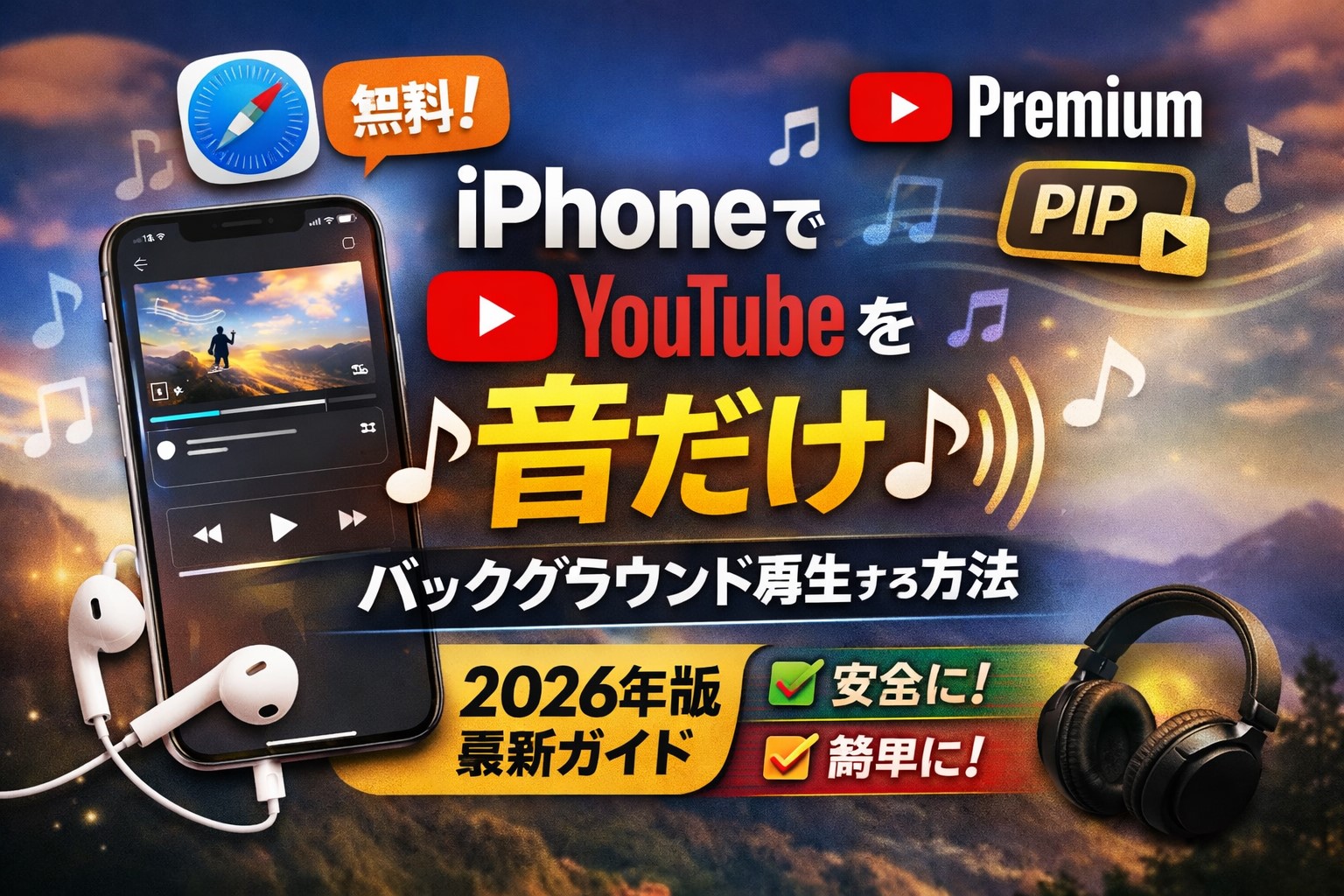
この記事では、iPhoneでYouTubeをバックグラウンド再生(音だけ)する方法を、公式で確実なやり方から、無料で試せるコツ、さらにPIPで快適にする方法までまとめました。2026年の最新動向(無料の抜け道が塞がれやすい話)も踏まえて解説するので、「結局どれが安全でラク?」がスッキリ決まります🎧✨
1. まず知っておきたい前提:iPhoneで「音だけ再生」が止まる理由🧠
iPhoneでバックグラウンド再生が止まる仕組み
iPhoneでYouTubeを再生して、ホーム画面に戻ったり画面を消したりすると音が止まるのは、ほぼ「仕様」です。YouTube側はバックグラウンド再生を有料機能(YouTube Premium)として扱っていて、無料ユーザーが同じ体験をできないように制限しています。公式ヘルプでも「バックグラウンド再生はモバイルアプリでPremiumが必要」と明確に書かれています。
さらに最近は、これまでブラウザの抜け道で動いていた「無料のバックグラウンド再生」も塞がれがちです。特にモバイルのサードパーティブラウザで裏再生は、YouTubeが意図的にブロックする動きが報じられています。
つまり、iPhoneで安定して「音だけ」で聴きたいなら、まずは仕様として止まることを前提に、確実な方法を選ぶのが近道です😊
「音だけ再生」と「画面オフ再生」の違い
「音だけ再生」ってひとことで言っても、実は2種類あります。
-
① アプリを閉じても音が鳴る(=バックグラウンド再生)
-
② 画面を消しても音が鳴る(=画面オフ再生)
Premiumなら①②どちらも安定しやすい一方、無料の工夫だと②だけできたり、日によって①が不安定になったりします。
「家事しながらBGM」なら②ができれば十分な人も多いですが、「地図アプリを見ながら聴きたい」なら①が必要、という感じです🗺️🎵
YouTubeアプリとブラウザで挙動が変わるポイント
同じ動画でも、YouTubeアプリとSafari(ブラウザ)では挙動が変わります。アプリはPremium前提で制御されやすく、無料だとホームに戻った時点で止まりやすいです。
一方でブラウザは、これまで「デスクトップ表示」などを絡めると音だけが続くケースがありました。ただし、最近はその抜け道をYouTubeが塞ぐ動きが報じられているので、「昨日までできたのに今日できない」が起きやすいのが注意点です。
結論:安定なら公式(Premium)、節約ならブラウザ技、この考え方が安全です👍
無料でできる範囲・できない範囲
無料で狙えるのは主に「SafariでYouTubeを開いて、画面オフ後に再生を復帰させる」タイプです。MacRumorsなどでもSafari+デスクトップ表示の方法が紹介されています。
ただし確実にいつでもという保証はありません。YouTube側が制限を強化すると、ロック画面の再生コントロールが出なくなったり、再開ボタンが効かなくなることがあります。最近のブロック報道もまさにそこです。

なので、無料方法は「できたらラッキー」ではなく、「止まった時の代替(Premiumや別アプリ)」もセットで考えるのがおすすめです🙂
安全にやるためのチェックリスト✅
無料の裏技アプリや怪しい構成は、正直リスクがあります。最低限ここだけ守ると安心です。
-
🔒 Apple公式のApp Store以外からアプリを入れない
-
🧩 広告ブロックや“改造”系の挙動でログイン情報を抜かれないよう注意
-
📌 うまくいかない時は「仕様変更の可能性」を疑う(自分のせいにしない)
-
🎧 目的がBGMなら「YouTube Music」も検討(Premiumに含まれることが多い)
-
🧼 ブラウザ技は突然使えなくなる前提で使う
2. 公式で確実:YouTube Premiumでバックグラウンド再生する手順✨
Premiumでできること(バックグラウンド・画面オフ)
Premiumの強みは、とにかく安定です。バックグラウンド再生は公式にPremium特典として扱われ、iPhoneのYouTubeアプリで「他アプリを開いても」「画面を消しても」音が続くのが基本です。
さらに、オフライン保存、広告なし、YouTube Musicの強化など、「音だけで使う人」ほど恩恵が大きいことが多いです。動画を聴く用途がメインなら、ストレスの少なさはかなり差になります🎧✨
iPhoneでの設定手順(アプリ内)
やることはシンプルです。
-
YouTubeアプリでPremiumに加入
-
YouTubeアプリの設定で、再生関連(バックグラウンドやPiP)がONになっているか確認
もし「Premiumなのに止まる」場合は、アプリ側設定がOFFになっていることがあります。公式ヘルプにもトラブルシュートがまとまっています。
一度ONにしても、アプリ更新や端末設定で挙動が変わることがあるので、困ったらまず設定を見直すのが近道です🔧
音だけで聴くときの便利な使い方(再生リスト等)
Premiumを入れたら、次は運用をちょっと工夫すると幸せになれます。
-
📚 再生リストを「作業用BGM」「勉強用」などで分ける
-
🔁 ループや自動再生で“手を使わない”状態にする
-
⏱️ 途中で止めがちな人は「あとで見る」を活用
-
🔊 Bluetoothイヤホンのボタン操作で再生/停止を固定
特に家事や通勤は「探す時間」が地味にストレスなので、リスト運用が効きます😊
うまく動かないときの確認ポイント
「Premiumなのにバックグラウンドが動かない…」は意外とあります。その時はここを順にチェック。
-
✅ YouTubeアプリが最新版か
-
✅ 端末の省電力モードが強く働いていないか
-
✅ Bluetooth機器の接続が不安定で止まっていないか
-
✅ 一部動画が制限対象でないか(公式でも一部対象外の記載あり)
焦らず設定→再起動→アプリ再インストールの順で試すと直るケースが多いです🔄
学生・ファミリーなどプラン選びのコツ💡
「バックグラウンド再生のためだけに課金は悩む…」という人は、プラン選びがカギです。学生プランやファミリープランが使えるなら、1人あたりの負担がグッと下がることもあります。
また、家族でYouTubeを見るならファミリーが強いです。逆に“自分だけでBGM用”なら学生・個人がすっきり。

迷うなら、まず「自分は毎月どれくらい聴くか」をざっくり数えてみるのがいちばん現実的です📊

3. 無料で試す:Safari(ブラウザ)で「音だけ」再生するコツ🌐🎵
Safariで再生して音を出す基本手順
無料でよく紹介されるのが、SafariでYouTubeを開いて再生する方法です。代表的には「YouTubeをSafariで開く→デスクトップ用Webサイトを表示→再生」という流れが紹介されています。
ポイントは「アプリではなくブラウザで再生する」こと。アプリはPremium制御が強い一方、ブラウザは状況によって音だけが続くことがあります。ただし、最近はこの手の抜け道が塞がれることもあるので、成功率は環境次第です。
画面を消したあとに再開する操作(コントロールセンター)
Safariで再生中にホームに戻る/画面を消すと、一度止まることがあります。そんな時に使うのがコントロールセンターです。
-
画面右上から下にスワイプ(機種による)
-
再生ウィジェットの▶️を押す
これで音が復帰するケースがあります。ネット上の手順でもコントロールセンターから再開がよく登場します。
ただし、YouTube側の制限が強い環境だと、この再開自体が効かないことがあります。最近の「背景再生ブロック」報道は、まさにこのあたりが効かなくなる方向です。
失敗しやすいパターンと回避策
失敗あるあるはだいたいこの3つです。
-
ロック画面で再生コントロールが出ない
-
▶️を押しても一瞬で止まる
-
そもそも再生が続かない
回避策としては、
-
🔁 いったん再生を止めて、もう一度再生してからホームへ戻る
-
🖥️ デスクトップ表示を試す(表示モードで挙動が変わることがある)
-
🧹 タブを増やしすぎない(メモリ不足で落ちることも)
ただし、仕様変更でどうにもならない日もあります。その場合は無料枠の限界として割り切るのが安全です🙂
使いやすくする設定(サイト設定・タブ管理)
Safariで使うなら、ちょっとした整えで体験が良くなります。
-
📌 YouTubeタブを固定して迷子を防ぐ
-
🔇 余計なタブを閉じて動作を軽くする
-
🧭 ブックマークに「youtube.com」を入れて最短で開く
-
🔈 音量はiPhone側で調整(サイト側と二重で迷いやすい)
こういう小さな時短が、毎日のBGM用途だと効いてきます。毎回探して止まって…を減らすだけで快適さが上がります👍
向いている人/向かない人の判断基準
Safari方式が向いているのは、
-
✅ 「たまに音だけで聴ければOK」
-
✅ 「止まっても許せる」
-
✅ 「ログインしなくても困らない」
逆に向かないのは、 -
❌ 通勤・勉強で毎日使う(止まると致命的)
-
❌ ロック画面で確実に操作したい
-
❌ 仕様変更に振り回されたくない
ヒロこの場合は、最初からPremium(または別の正規手段)に寄せたほうがストレスが少ないです😊
4. もっと快適に:PIP(ピクチャ・イン・ピクチャ)活用術🪟
PIPって何?iPhoneでのメリット
PIP(ピクチャ・イン・ピクチャ)は、動画を小さな窓にして、他のアプリを使いながら再生できる機能です。iPhoneだと「地図を見ながら」「LINEしながら」みたいに同時進行ができて便利です📱🪟
YouTubeでもPIPの案内があり、端末設定とYouTubeアプリ設定の両方でONにする流れが説明されています。
“音だけ”というより「ながら視聴」寄りですが、結果としてYouTubeを閉じても再生を維持しやすくなる場面があるのが強みです。
PIPが使えるケース・使えないケース
PIPは万能ではありません。端末側のPIP設定がOFFだと当然動きませんし、YouTubeアプリ側の設定も必要です。公式の案内では「iOS設定でPIPをON→YouTube設定でPIPをON」という順が紹介されています。
また、地域・アカウント状態・動画の種類などで挙動が変わる可能性もあります。なので「PIPが出ない!」となったら、まずは設定がONかを確認するのが最短です🔧
PIPから「音だけ寄り」にする実用テク
PIPは小窓が邪魔に感じることもありますよね。そんな時は、
-
小窓を端に寄せて最小化
-
画面の作業スペースを確保
これで視覚的にはほぼ音だけにできます。
ただし、これはあくまで「PIPで再生を保ちながら、邪魔にならないようにする」テクです。完全なバックグラウンド再生(画面オフで確実)とは別物なので、期待値は調整しましょう🙂
バッテリー消費を抑える工夫🔋
PIPは動画再生なので、音だけより電池を使いがちです。節約するなら、
-
🔅 画面の明るさを下げる
-
📶 Wi-Fi環境で使う(電波探しで消耗しがち)
-
🎧 イヤホンで音量を上げすぎない
-
🧼 バックグラウンドで重いアプリを閉じる
これだけでも体感は変わります。長時間BGMなら、結局Premiumの画面オフ再生がいちばん省エネになりやすいです🎧
作業用BGMに最適な運用例(勉強・家事)
PIPが刺さるのは、
-
🧑🍳 レシピを見ながら料理(動画を端に置く)
-
📚 勉強のタイマーアプリを見ながら(BGMとして)
-
🧹 家事中にメッセージ返信(小窓で途切れにくい)
-
「完全に音だけ」にこだわらず、止まらずに流せるを優先すると、PIPはかなり使えます。設定さえ通れば、手間は少なめです。
5. 注意点とよくある質問:できない時の対処&安全な選び方⚠️
急にできなくなる原因(仕様変更・設定など)
「昨日までSafariでできたのに、今日できない」は珍しくありません。最近はYouTubeが、サードパーティのモバイルブラウザでのバックグラウンド再生をブロックする動きが報じられています。
つまり、あなたの操作ミスではなく、サービス側の仕様変更の可能性が高いです。落ち込まなくてOKです😌
他にも、iOS更新、YouTubeアプリ更新、端末の省電力設定で挙動が変わることがあるので、「突然の不調」はわりと起きます。
広告ブロック系・外部アプリのリスクの考え方
「無料で裏再生できるアプリ」には要注意です。中には正規の範囲で便利なものもありますが、ログイン誘導や不自然な権限要求があるものは避けたほうが安全です🔒
YouTube側も収益に関わる部分は取り締まりを強めがちなので、無料の抜け道に全振りすると、ある日突然使えなくなるリスクが上がります。最近のブロック報道も、まさに無料の抜け道が閉じる流れです。
迷ったら「公式(Premium)」「Safariでたまに」「PIPでながら」の3択に寄せるのが堅実です。
著作権・利用規約で気をつけたいライン
ここは超大事です。YouTubeは再生の仕方や機能をPremium特典として整理しているので、意図的に回避するような手段は将来的に制限されやすいです。公式ヘルプでもPremium前提の説明になっています。
また、動画の音声を勝手に抜き出して配布したり、無断で再アップロードするのは論外です🙅♂️
「自分が視聴する範囲」で、安全な方法を選びましょう。
よくある質問(音が出ない/止まる/途切れる)
よくある困りごとに、サクッと対処を書きます。
-
❓コントロールセンターに再生が出ない
→ Safariのタブで“再生中”になっているか確認。ダメなら仕様変更の可能性。 -
❓Premiumなのに止まる
→ アプリ設定と公式のトラブルシュートを確認。 -
❓PIPが出ない
→ iOS設定のPIPとYouTube側のPIPを両方ONに。 -
❓途中で途切れる
→ 省電力モード、電波、イヤホン接続の不安定を疑う。
「無料手段で途切れる」のは正直よくあるので、用途が重い人ほどPremiumが安心です🎧
目的別おすすめ(無料・確実・快適)まとめ🎯
最後に、迷う人向けに目的別で結論です。
| 目的 | おすすめ | 理由 |
|---|---|---|
| とにかく安定して音だけ🎧 | YouTube Premium | 公式にバックグラウンド再生対応 |
| たまに無料で試したい🌐 | Safari方式 | 条件が合えば動くことがある |
| ながら作業で止めたくない🪟 | PIP活用 | 設定で使える・作業と両立 |
| 「急にできなくなる」が怖い😣 | Premium寄り | ブロック強化の報道あり |
まとめ🎧
iPhoneでYouTubeを「音だけ」でバックグラウンド再生したいなら、いちばん確実なのはYouTube Premiumです。公式ヘルプでも、バックグラウンド再生はPremiumが前提とされています。
一方で、Safariを使った無料の工夫は“条件が合えば”便利ですが、最近はモバイルブラウザでの無料バックグラウンド再生をYouTubeが塞ぐ動きも報じられていて、突然使えなくなる可能性があります。
なので、毎日使うなら公式でストレスゼロ、たまに使うならSafariで試す、作業しながらならPIP。この3つを自分の生活に合わせて選ぶのが、いちばん失敗しないルートです😊