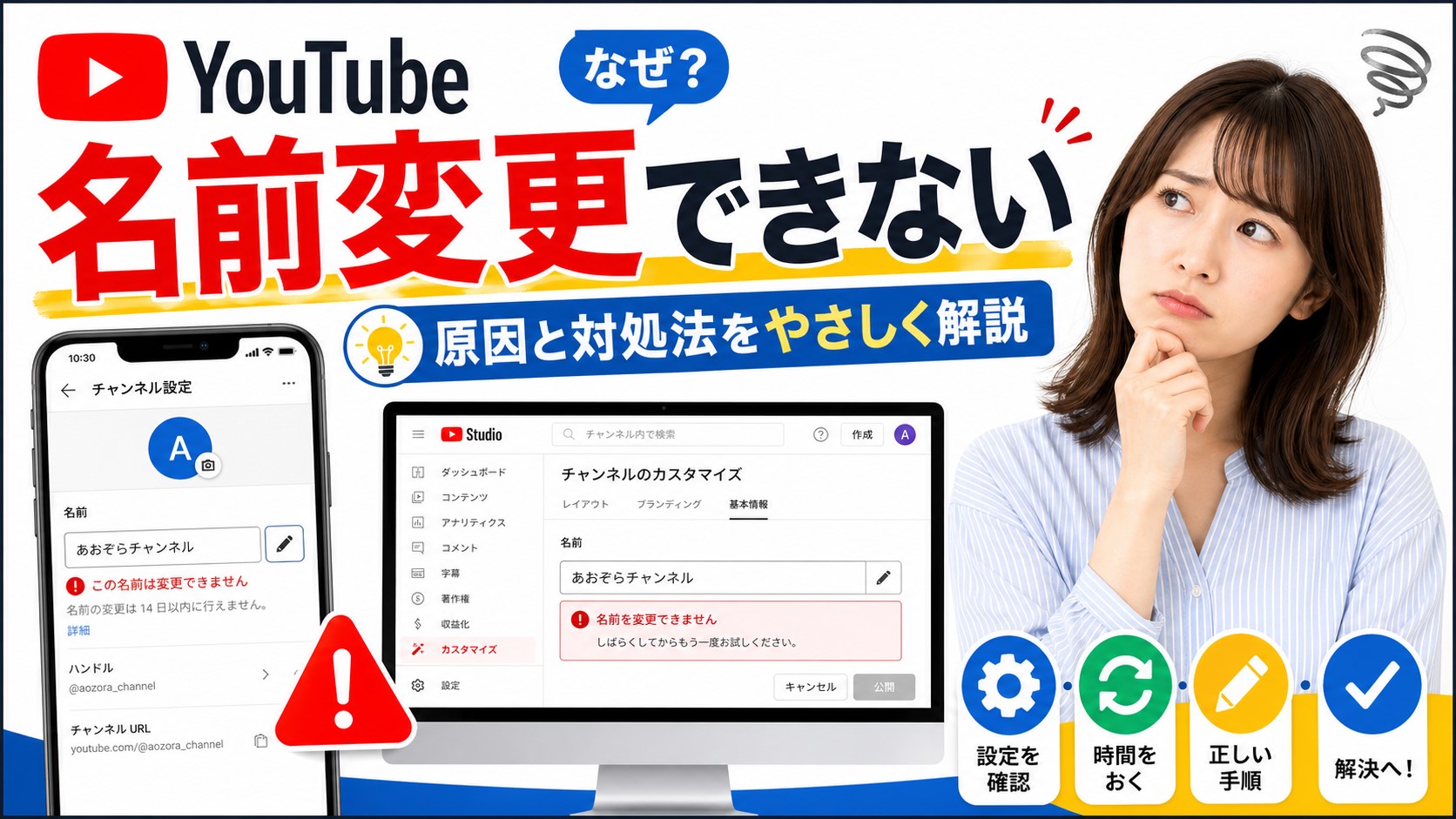
YouTubeで名前を変えようとしたのに、なぜか変更できない。そんな経験があると、アカウントの不具合かなと不安になりますよね。ですが実際は、ルールの見落としや反映待ち、チャンネル名とハンドルの違いを知らないことが原因になっている場合が少なくありません。
この記事では、YouTubeで名前変更できない理由を初心者にもわかりやすく整理しながら、スマホとPCそれぞれの変更手順、今すぐ試せる対処法、失敗しない名前の決め方までやさしく解説しました。読み終わるころには、何が原因で、どこを確認すればいいのかがすっきり見えるはずです。📱💻
YouTubeで名前変更できないのはなぜ?まず知っておきたい基本ルール 📝
チャンネル名とハンドルは別もので混同しやすい 🤔
YouTubeで名前変更できないと感じる人の多くは、チャンネル名とハンドルを同じものだと思ってしまっています。ここが最初のつまずきポイントです。チャンネル名は動画ページやチャンネルページで見える表示名のことです。一方でハンドルは、チャンネルを識別するための固有の名前で、URLやコメント、メンションなどでも使われます。
たとえば、表示名は自由に読ませたい名前にしやすいですが、ハンドルはすでに他の人が使っていると取得できません。つまり、表示名を変えたいのにハンドルを触っていたり、ハンドルを変えたいのに表示名だけ編集していたりすると、変更できないように見えてしまうのです。まずは自分が変えたいのが、見た目の名前なのか、それともアットマーク付きの識別名なのかをはっきりさせましょう。ここを分けて考えるだけで、無駄なやり直しがかなり減ります。😊
14日間で変更できる回数に上限がある ⏳
YouTubeでは、チャンネル名もハンドルも14日間で2回まで変更できるルールがあります。これを知らないまま、少し変えては戻す、また気になって変える、という動きをすると、上限に達して急に変更できなくなることがあります。特に新しくチャンネルを育て始めた人ほど、名前を何度も調整したくなるものです。
しかし、今は仮の名前だからと軽く考えて変更を繰り返すと、本当に変えたいタイミングで触れなくなることがあります。しかも、画面上では原因がわかりにくく、保存できないだけに見えることもあります。名前変更ができないときは、まず過去14日間で何回変更したかを思い出してください。ここで2回使っているなら、不具合ではなく仕様の可能性が高いです。焦って別の端末から何度も試すより、ルールを確認して待つほうが近道になることもあります。⌛
変更してもすぐ反映されず失敗と勘違いしやすい 🔄
名前を変更したあと、すぐにすべての画面で新しい名前になるとは限りません。YouTubeの公式ヘルプでも、新しい名前がYouTube全体に表示されるまで数日かかる場合があると案内されています。また、検索結果への反映も少し遅れることがあります。つまり、保存が通っていても、コメント欄、検索結果、チャンネルページ、動画ページなどで表示のタイミングがずれることがあるのです。
このズレを知らないと、変更できていないと思って再度編集しようとしてしまいます。ですが実際は反映待ちであるケースも少なくありません。特にスマホアプリでは古い表示が残りやすく見えることがあるため、PCブラウザや別アカウント側から確認すると状況がわかりやすいです。変更直後は失敗だと決めつけず、数日待ってから検索結果やチャンネルURLを見直すことが大切です。🔍
Googleアカウント名を変えても連動しない場合がある ⚠️
昔の感覚でGoogleアカウント名を変えればYouTubeの名前も変わると思っている人は多いです。ですが、現在の公式ヘルプでは、Googleアカウントの名前と画像を変更してもYouTubeチャンネル名は変更されないと案内されています。ここを勘違いすると、Google側で名前を変えたのにYouTubeで変わらない、つまり不具合だと思ってしまいます。実際には、YouTubeチャンネル名はYouTube側の設定画面で変更する必要があります。
特に仕事用と個人用でGoogleアカウントを使い分けている人は、どのアカウントのどのチャンネルを編集しているかも混乱しやすいです。設定を触る前に、いまログインしているアカウントが正しいか、変更したいチャンネルそのものを開いているかを確認しましょう。小さな確認ですが、これだけで原因が見つかることがあります。🧭
ルールに合わない名前は変更できないことがある 🚫
YouTubeでは、チャンネル名もハンドルもコミュニティガイドラインや命名ルールに沿っている必要があります。特にハンドルは条件が細かく、文字数や使える記号、見た目のルールがあります。公式ヘルプによると、ハンドルは基本的に3から30文字で、すでに使われているものは使えません。
さらに、URLや電話番号のように見えるものも不可です。アンダースコア、ハイフン、ピリオドなどは使えますが、先頭や末尾には置けない条件があります。つまり、自分では普通の名前だと思っていても、システム上は使えない形式になっていることがあるのです。名前変更が通らないときは、禁止ワードだけでなく、文字数、記号の位置、他人との重複まで見直してみましょう。少し形を変えるだけで通るケースは意外と多いです。🛑
YouTubeで名前変更できないときによくある原因 ⚡
保存ボタンを押しても反映されない 💭
保存を押したのに変わらないときは、まず本当に保存処理が完了しているかを落ち着いて確認しましょう。通信が不安定な状態や、アプリ側の一時的な表示の問題で、画面上では保存されたように見えても実際は反映されていないことがあります。また、公式ヘルプでは変更後の反映に数日かかる場合があるため、保存できたのに古い名前が見えているだけの可能性もあります。
見分けるコツは、同じ画面を閉じてもう一度開くこと、PCとスマホの両方で確認すること、そして検索結果ではなくチャンネル編集画面そのものを見直すことです。検索結果やコメント欄は反映が遅れやすいので、そこだけで判断すると誤解しやすくなります。保存が効かないように見えたら、まずは反映待ちか、通信や表示の問題かを切り分けるのが大切です。📡
希望するハンドルがすでに使われている 🔍
ハンドル変更でよくあるのが、希望する名前がもう使われているケースです。ハンドルは固有の識別子なので、同じものを複数人が使うことはできません。公式ヘルプでも、希望のハンドルが使えない場合は、類似する候補が提案されると案内されています。たとえば、自分のブランド名や屋号にしたいのに、すでに他のチャンネルが取得していると、そのままでは使えません。このとき無理に似た英字や読みにくい記号を詰め込むと、覚えにくいチャンネルになってしまいます。おすすめは、単語の区切りにハイフンやアンダースコアを使う、地域名やテーマを足す、数字を加えるなど、自然に読める形で調整することです。見た目のかっこよさだけでなく、視聴者が入力しやすいかも大切です。使えるかどうかだけでなく、覚えてもらえるかまで意識して決めると失敗しにくくなります。🏷️
短期間に何度も変更して制限がかかっている ⛔
名前変更ができないとき、実は不具合ではなく自分で制限に入っていることがあります。14日間に2回というルールはシンプルですが、チャンネル名とハンドルを別々に数えていないと混乱しやすいです。たとえば、チャンネル名を2回変えたのか、ハンドルを2回変えたのか、あるいはその両方を触ったのかをきちんと覚えていない人は多いです。
しかも、少しだけ変えて保存したものも1回として数えられます。こんなとき、何度も再試行してしまうと気持ちだけが焦ってしまいます。まずはカレンダーを見て、最後にいつ変更したかを確認しましょう。日付がはっきりしない場合は、無理に連打せず、数日あけてから再確認するほうが安全です。制限中は設定をいじるより、プロフィール文やアイコン、バナーなど他の整備を進めるほうが時間を有効に使えます。🗓️
スマホアプリとPCで操作場所が違って迷いやすい 📱💻
YouTubeはスマホとPCで設定画面の流れが少し違います。そのため、ネットで見た手順どおりに進めたつもりでも、自分の画面では見つからないことがあります。PCではYouTube Studioに入り、カスタマイズからプロフィールを開いて変更する流れです。一方でAndroid向けYouTubeアプリでは、プロフィール写真からチャンネルを表示し、編集アイコンを押して変更します。YouTube Studioアプリでも操作の流れが違います。
つまり、どのアプリを使っているかによって入口が変わるのです。この違いを知らないと、そもそも正しい編集画面にたどり着けず、変更できないと感じてしまいます。操作に迷ったら、まず自分がYouTube本体のアプリを使っているのか、YouTube Studioアプリを使っているのか、PCブラウザを使っているのかを確認しましょう。入口が合えば、作業はかなりスムーズになります。🧩
キャッシュやブラウザの影響で変更できないことがある 🧹
公式ヘルプで細かくキャッシュ削除まで指定されているわけではありませんが、実際の操作では表示の食い違いや一時的な不具合が起きることがあります。特にスマホアプリは、前の表示が残って見えることがあり、変更できていないように感じやすいです。また、PCでも拡張機能や古いログイン状態が影響して、ボタンがうまく押せない、表示が崩れるといったことがあります。
そんなときは、ブラウザを変える、シークレットモードを使う、再ログインする、アプリを更新する、端末を再起動するといった基本の対処が役立ちます。大事なのは、仕様による制限と端末側の表示問題を分けて考えることです。ルール上変えられないのか、操作環境の問題なのかを切り分ければ、無駄に悩まずに済みます。まずは最小限の環境で試してみるのがおすすめです。🧼
今すぐ試したい対処法5選 🛠️
YouTube Studioから正しい手順で変更する ✅
いちばん確実なのは、公式ヘルプどおりにYouTube Studioから変更する方法です。PCなら、YouTube Studioにログインして、左メニューのカスタマイズからプロフィールへ進みます。そこにチャンネル名とハンドルの編集欄があり、変更後は公開を押して確定します。
このルートは公式が案内しているため、迷いが少なく、変更対象もわかりやすいのが強みです。スマホで何度やってもダメだった人ほど、一度PCのStudioから試す価値があります。逆に、スマホアプリ内の別の画面を触っていて、変更場所を間違えていたケースもあります。最短で直したいなら、まずは公式手順に合わせることです。自己流で探し回るより、正しい入口から入ったほうが早く解決できます。🖥️
スマホだけでなくPCブラウザからも試す 🌐
スマホアプリで変更できないときは、PCブラウザから試すだけで解決することがあります。アプリは便利ですが、反映のズレや表示の食い違いが起きやすく、原因の切り分けがしにくい面があります。PCブラウザなら、Studioの画面が広く、どこを編集しているのかも確認しやすいです。特に、保存後に本当に公開まで押せているか、編集欄に反映されているかが見やすいのが大きな利点です。
逆にPCでうまくいかないなら、スマホのYouTubeアプリやStudioアプリで試す方法もあります。端末や環境を変えて動作を見比べると、問題がアカウント側なのか端末側なのか見えてきます。操作が詰まったときほど、同じ方法を繰り返すより、環境を変えて試すのがコツです。💡
キャッシュ削除やシークレットモードで確認する 🕵️
保存したのに古い名前が見えるときは、実際に失敗しているとは限りません。まずはシークレットモードでチャンネルを開いてみましょう。ログイン状態やキャッシュの影響を受けにくくなるため、本当の表示に近い状態で確認しやすくなります。また、検索結果は反映が遅いことがあるので、チャンネルページを直接開いて確認するのがおすすめです。
スマホならアプリを閉じて再起動、PCなら別ブラウザで確認すると、表示の差が見えてきます。すぐに変わらないからと何度も保存し直すのではなく、まずは表示の確認方法を変えることが大切です。作業そのものより、確認のしかたを変えるだけで、実はちゃんと成功していたと気づく人も少なくありません。🔎
名前の文字数や使えない文字を見直す ✍️
変更できないときほど、候補名そのものを見直すことが大切です。ハンドルには文字数や記号のルールがあり、使える文字でも置く場所によっては通らないことがあります。たとえば、記号を先頭や末尾に置いていないか、URLのような見え方になっていないか、電話番号っぽくなっていないかなどを確認しましょう。
また、長すぎる名前や、似た文字を混ぜた読みにくいハンドルも避けたいところです。見た目を整えるために記号を増やしすぎると、視聴者が覚えにくくなるだけでなく、ルールにも引っかかりやすくなります。迷ったら、短く、読みやすく、入力しやすいものに寄せるのが正解です。通ることと覚えてもらえること、その両方を満たす名前が理想です。📝
少し時間を置いてから再度試す ⌛
いちばん地味ですが、意外と効果があるのが時間を置くことです。変更回数の上限に触れている場合は、待つ以外に近道がありません。また、変更が保存されていても、反映には数日かかる場合があります。ここで焦って何度も試すと、状況がわかりにくくなり、どこまで成功しているのか余計に混乱します。
保存できたかどうかが微妙なときは、まず24時間から数日ほど様子を見て、別端末や検索結果以外の場所で確認しましょう。検索結果は更新が遅れることもあるため、チャンネルページやStudio側で見直すほうが確実です。待つのは遠回りに見えて、実は最短ルートになることがあります。落ち着いて状況を整理すると、不要な再編集を防げます。🌱
スマホとPCでの名前変更手順をやさしく解説 📚
iPhoneとAndroidでの変更方法 📲
スマホでチャンネル名を変える流れはシンプルです。Android向けYouTubeアプリの公式手順では、プロフィール写真をタップし、上部のチャンネルを表示を開きます。次に名前の横にある編集アイコンを押して、新しいチャンネル名を入力し、保存をタップすれば完了です。Android向けYouTube Studioアプリでも、プロフィール写真から編集アイコンへ進み、名前や説明の横にある編集アイコンから変更できます。
スマホのよいところは、すぐ触れることですが、画面が小さいぶん、どの項目を変えているか見落としやすい点には注意が必要です。保存したあとにその場で変わらなくても、すぐ失敗と決めつけず、いったんアプリを閉じてから確認するとわかりやすいです。外出先で急いで変えたいときほど、落ち着いて今どの画面にいるかを確認しましょう。📱
PC版YouTube Studioでの変更方法 🖥️
PCでの変更は、画面が見やすく、いちばん迷いにくい方法です。公式ヘルプでは、YouTube Studioへログインし、左側メニューからカスタマイズ、次にプロフィールを選ぶ流れが案内されています。そこで新しいチャンネル名を入力し、最後に公開を押せば変更が確定します。ハンドルも同じくプロフィール欄で確認や変更ができます。
PCの利点は、変更前と変更後を比べやすく、どの項目がチャンネル名でどの項目がハンドルかを見分けやすいことです。スマホだと編集アイコンが並んでいて混乱しやすい人でも、PCなら落ち着いて操作できます。名前変更が何度やってもうまくいかないときは、まずPC版Studioで確認するだけでもかなり整理できます。はじめての人ほど、PCのほうが安心です。💻
ハンドル変更のやり方と注意点 🏷️
ハンドルはチャンネル名と違って、識別用の固有名です。PCではYouTube Studioのカスタマイズ内にあるプロフィールから変更できます。Android向けYouTubeアプリでも、プロフィール写真からチャンネルを表示し、編集アイコンを押してハンドル欄を開き、編集アイコンから新しい値を入力して保存します。希望のハンドルが使えない場合は、類似候補が提案されることがあります。また、以前のハンドルは変更後14日間保持され、その間は元に戻せる仕組みです。
つまり、すぐ奪われる心配を減らしつつ試せる一方で、他アカウントへすぐ移すような使い方は思いどおりにいかないことがあります。ハンドルを変える前は、URLの見た目、コメントでの呼ばれ方、他SNSとの統一感まで含めて考えると失敗しにくいです。🎯
変更後に確認したい表示名とURL 🔗
名前を変更したら、確認する場所を間違えないことが大切です。まずチャンネル編集画面で新しい名前やハンドルが入っているかを見ます。次にチャンネルページ、動画ページ、コメント欄、検索結果の順に確認すると、どこまで反映されているか把握しやすくなります。特にハンドルを変えた場合は、URLもあわせて確認しましょう。
公式ヘルプでは、変更前のハンドルURLと変更後のハンドルURLが14日間はどちらも使えると案内されています。つまり、すぐにリンク切れになるわけではありません。ただし、長く見れば新しいハンドルに合わせてSNSやブログのリンクも更新したほうがわかりやすいです。確認の順番を決めておくと、変更できていないのか、まだ表示が追いついていないだけなのかが見分けやすくなります。🔗
反映されないときの確認ポイント 👀
変更後に反映されないときは、まず次の点を順番に見ていきましょう。チャンネル名かハンドルか、どちらを変えたのか。14日間の変更回数を使い切っていないか。候補名がルール違反や重複になっていないか。そして、確認している場所が検索結果だけになっていないか。この4つを見直すだけでも、原因はかなり絞れます。
また、YouTubeの検索結果は、最近作成したチャンネルや変更した名前の反映に時間がかかることがあります。つまり、検索で見つからないから失敗と判断するのは早いのです。Studioの編集画面、チャンネルページ、別ブラウザ、この順で確認していくと落ち着いて切り分けできます。焦りやすいポイントですが、確認順を決めるだけで気持ちもかなり楽になります。👓
失敗しないYouTube名の決め方とコツ 🌟
検索されやすいチャンネル名の考え方 🔎
YouTubeで名前を決めるときは、おしゃれさだけでなく見つけやすさを意識することが大切です。公式ヘルプでは、検索結果の表示順位はタイトルや説明との関連性、過去の視聴や反応など複数の要素で決まるとされています。そのため、チャンネル名だけで必ず上位表示されるわけではありません。
ただし、テーマが伝わる名前は、初見の人に理解されやすく、覚えてもらいやすくなります。たとえば、料理、節約、ゲーム実況、勉強法など、自分の発信内容が少しでも連想できる言葉を入れると強いです。逆に、意味のない英数字の並びや、よくある一般語だけの名前は埋もれやすくなります。検索で見つけやすく、口でも伝えやすい名前を目指すことが、長く使えるチャンネル名への近道です。🌈
覚えやすく入力しやすい名前にするコツ ✨
いい名前は、見た瞬間に読めて、あとで思い出せる名前です。特にハンドルはURLやコメントでも使われるので、入力しやすさが大事になります。公式の命名ルール上、使える文字や記号には条件がありますが、使えるからといって全部盛りにするのはおすすめできません。
たとえば、記号が多すぎる、似た文字が並ぶ、数字の意味がわからない、といった名前は覚えにくくなります。おすすめは、短めで、ひと息で読めて、口頭で伝えやすい形です。英字なら単語の区切りをはっきりさせ、日本語なら読みが自然なものを選びましょう。長く使うほど、名前はブランドになります。目立つことよりも、忘れられにくいことを優先すると、結果的に強い名前になります。⭐
ハンドルとチャンネル名をそろえるメリット 🎯
チャンネル名とハンドルが近い形になっていると、視聴者が迷いにくくなります。検索するとき、コメントで見かけたとき、SNSで紹介されたとき、それぞれの表記がバラバラだと別のチャンネルだと感じられることがあります。一方で、表示名とハンドルがそろっていると、覚えやすく、リンクの共有もしやすくなります。
YouTubeではハンドルがコメント、メンション、Shortsなどでも使われるため、名前の統一感は想像以上に大切です。ただし、すでに希望ハンドルが取られている場合は、無理に似せすぎて読みにくくしないことも重要です。少し変えるなら、意味が通る形でそろえるのがコツです。たとえば、屋号にジャンル名や地域名を足すだけでも自然にまとまります。統一感は、小さな信頼感につながります。🪄
ブランド感を出しつつ安心して使える名前にする方法 🧩
ブランド感を出したいからといって、極端に個性的な名前にしすぎると、読みにくさやルール違反につながることがあります。YouTubeではコミュニティガイドラインやハンドル命名ガイドラインに沿っている必要があるため、攻めすぎた表現は避けたほうが安全です。大切なのは、世界観と使いやすさのバランスです。
たとえば、かわいさを出したいなら記号で盛るより、言葉選びで雰囲気を作るほうが伝わります。専門性を出したいなら、ジャンルをひとつ添えるだけで十分です。視聴者は、派手な名前より、安心して覚えられる名前を好むことが多いです。長く育てるチャンネルほど、最初の名前は背伸びしすぎず、少し余白を持たせるのが正解です。育つにつれて、名前の意味も自然と強くなっていきます。🌱
困ったときに役立つ最終チェックポイント 📌
最後に、名前変更でつまずいたときの確認項目をまとめます。まず、変えたいのはチャンネル名かハンドルかを確認。次に、14日間で2回の制限に達していないかを見る。候補名が重複していないか、文字数や記号の位置がルール内かも確認。操作する場所は、PCならYouTube Studioのカスタマイズ内プロフィール、スマホならチャンネル表示後の編集画面です。保存後は、検索結果だけでなく、チャンネルページやStudio側でも確認しましょう。下の表をチェックすれば、かなり整理しやすくなります。✅
| 確認すること | チェック内容 |
|---|---|
| 変更対象 | チャンネル名かハンドルかを区別できているか |
| 変更回数 | 14日間で2回を超えていないか |
| 名前の形式 | 文字数、記号、見た目がルール内か |
| 重複 | そのハンドルを他の人が使っていないか |
| 操作場所 | 正しいアプリやYouTube Studioから編集しているか |
| 反映待ち | 数日かかる表示遅れの可能性を考えているか |
まとめ 📝
YouTubeで名前変更できないときは、不具合を疑う前に基本ルールを確認することが大切です。特に多いのは、チャンネル名とハンドルの混同、14日間で2回という変更制限、そして反映の遅れです。
さらに、候補名そのものがルールに合っていない、すでに使われている、確認場所が検索結果だけになっているといった理由でも、できないように見えることがあります。解決の近道は、正しい画面から変更し、候補名を見直し、別端末や別ブラウザでも確認することです。
焦って何度も試すより、仕様と表示のズレを切り分けるほうがずっと効率的です。自分のチャンネルを長く育てるなら、今後も使いやすく覚えてもらいやすい名前を選ぶことが、結果的にいちばん強い対策になります。😊