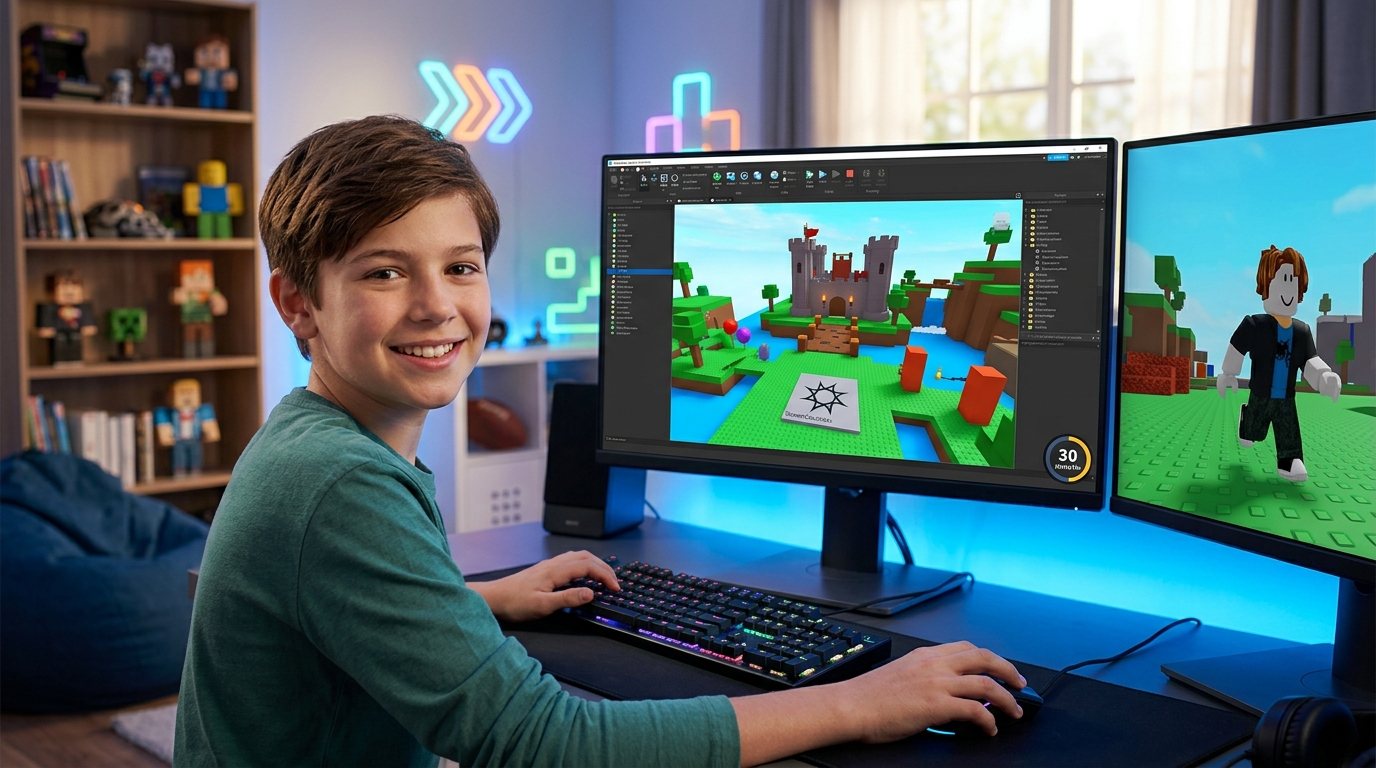
ロブロックスで自分だけの世界を作りたい、オリジナルマップを作って友達と遊びたい…そんな夢を抱いているあなたへ。
「でも、マップ作りって難しそう…」「プログラミングの知識がいるんじゃないの?」「何から始めればいいのか分からない!」
そう感じて、一歩を踏み出せずにいませんか?ご安心ください!
この記事では、全くの初心者でもたった30分で、ロブロックスのオリジナルマップの基礎を作り上げ、あなたのアイデアを形にする感動を体験する方法を具体的に解説します。複雑な専門知識は一切不要。「神マップ」と呼ぶにはまだ早いかもしれませんが、きっとあなたの心に「これはイケる!」という確信が芽生えるはずです。
さあ、この記事を読み終える頃には、あなたはもう立派なロブロックスクリエイターの卵です。今日からあなたのオリジナルワールド制作の旅を始めましょう!
ロブロックスマップ作りの第一歩:Roblox Studioを始めよう!
ロブロックスのマップを作成するには、「Roblox Studio(ロブロックススタジオ)」という専用のツールを使用します。これは無料で利用でき、直感的な操作で様々なワールドをデザインできる強力なエディターです。プログラミングの知識がなくても、視覚的にブロックを配置していく感覚でゲームを作れます。
準備編:Roblox Studioをインストールしよう
まずは、ロブロックスマップ作りの土台となるRoblox StudioをあなたのPCにインストールしましょう。
- ロブロックス公式サイトにアクセス: ロブロックスのウェブサイトにアクセスし、アカウントにログインします。まだアカウントがない場合は、無料で作成できます。
- Roblox Studioをダウンロード: ログイン後、ロブロックスのトップページ上部にある「作成」タブをクリックします。
- 「作成を開始」をクリック: 「作成を開始」または「Studioをダウンロード」といったボタンが表示されるので、それをクリックしてください。自動的にRoblox Studioのインストーラーがダウンロードされます。
- インストール手順に従う: ダウンロードしたファイルを実行し、画面の指示に従ってインストールを完了させます。数分でインストールが完了します。
インストールが完了したら、Roblox Studioを起動しましょう。ログイン画面が表示されたら、ロブロックスのアカウント情報でログインしてください。これで準備は完了です!
【実践】初心者でも30分で神マップの基礎を作る!5ステップ
いよいよ実践です!ここから30分で、あなたの最初のロブロックスマップを作っていきましょう。目標は、シンプルな構造物と、プレイヤーがスタートできる場所を備えた「動くマップ」を作り上げることです。
ステップ1:Studioを起動し、新しいプロジェクトを開始する
Roblox Studioを起動したら、以下の手順で新しいプロジェクトを始めます。
- Roblox Studioのスタート画面が表示されたら、左側のメニューから「新規作成」を選択します。
- 様々なテンプレートが表示されますが、今回はシンプルで最も基本的なマップである「Baseplate」を選択してください。まっさらな平らな地面があるだけのシンプルな空間が開きます。
これが、あなたの神マップの舞台となる場所です。
ステップ2:基本操作をマスターしよう(移動・選択・拡大縮小・回転)
マップ作りの基礎となるのが、パーツの操作です。まずは、ビューポート(作業画面)内での移動や、パーツを選択・編集する方法を覚えましょう。
- 視点移動: マウスの右クリックを押しながらマウスを動かすと、視点を変更できます。
- 移動: キーボードのW, A, S, Dキーで前後左右に移動できます。Eキーで上昇、Qキーで下降です。
- パーツ選択: 画面上部のツールバーにある「選択」ツール(矢印アイコン)を選び、クリックでパーツを選択します。
- 移動(Move): 「移動」ツール(十字矢印アイコン)を使うと、選択したパーツをXYZ軸に沿って動かせます。
- 拡大縮小(Scale): 「サイズ変更」ツール(四角い枠に矢印アイコン)を使うと、パーツの大きさを自由に変えられます。
- 回転(Rotate): 「回転」ツール(円状の矢印アイコン)を使うと、パーツを回転させられます。
これらの操作は頻繁に使うので、色々なパーツを動かしたり、視点を変えたりして、まずは慣れることから始めましょう。
ステップ3:最初のパーツを配置して編集する
いよいよマップにオブジェクトを配置していきます。
- ツールバーの「ホーム」タブにある「パーツ」をクリックすると、様々な形状の基本パーツ(ブロック、球体、ウェッジなど)を挿入できます。まずは「ブロック」を置いてみましょう。
- 配置したパーツを「選択」ツールで選び、「移動」「サイズ変更」「回転」ツールを使って、好きな形や場所に調整します。
- 色や素材の変更:
- 選択したパーツのプロパティを編集するには、画面右側の「プロパティ」ウィンドウを使用します。もし表示されていなければ、上部メニューの「表示」タブから「プロパティ」を選択して表示させてください。
- 「プロパティ」ウィンドウの「Appearance」セクションにある「BrickColor」で色を、「Material」で素材(木材、石、金属、ガラスなど)を変更できます。色々な素材を試して、建物の壁や地面などを作ってみましょう。
例えば、ブロックを複数配置し、サイズ変更と移動を駆使して簡単な家や障害物、道をデザインしてみましょう。たったこれだけでも、あなただけの世界が形になり始めるのを感じられるはずです。
ステップ4:プレイヤーがスタートする場所を設定する(SpawnLocation)
マップが作れても、プレイヤーがどこからスタートするかを指定しないと、ゲームとして機能しません。そこで「SpawnLocation(スポーンロケーション)」を配置します。
- ツールバーの「モデル」タブをクリックします。
- そこにある「Spawn」アイコンをクリックすると、マップにスポーンロケーションが配置されます。
- スポーンロケーションも通常のパーツと同じように、移動やサイズ変更が可能です。プレイヤーがゲーム開始時に現れてほしい場所に配置しましょう。
これで、あなたのマップはゲームとして機能する最低限の要件を満たしました!
ステップ5:いざ、テストプレイ!そして保存
せっかく作ったマップ。実際にプレイヤーとして体験してみましょう!
- 画面上部のツールバーにある「テスト」タブをクリックします。
- 「プレイ」ボタン(緑色の再生マーク)をクリックすると、あなたが作ったマップの中にアバターが現れ、実際に歩き回れるようになります。
- 自分の作った構造物に入ってみたり、上ったり、色々な角度から見てみましょう。きっと感動するはずです!
- テストプレイを終了するには、「テスト」タブにある「停止」ボタン(赤い四角マーク)をクリックします。
最後に、作ったマップを忘れずに保存しましょう。
- 画面左上の「ファイル」メニューをクリックし、「Robloxに保存」または「ファイルに保存」を選択します。
- 「Robloxに保存」を選ぶと、あなたのロブロックスアカウントのクリエーションとしてオンラインに保存され、後で編集したり、友達に公開したりできるようになります。今回はタイトルを「MyFirstMap」などと設定して保存してみましょう。
おめでとうございます!これであなたは、30分以内にロブロックスマップの基礎を完成させ、テストプレイまで行いました。これは「神マップ」への最初の一歩であり、最も重要な一歩です。
30分を超えて!さらに神マップに近づくヒント
30分でマップの基礎を覚えることはできましたが、ロブロックスの可能性は無限大です。ここからは、さらにマップを魅力的で「神マップ」に近づけるためのヒントをご紹介します。
- 地形ツールを使いこなす: ツールバーの「地形」タブを使うと、山や谷、水などを簡単に作成できます。より自然な風景や複雑な地形を作りたいときに役立ちます。
- Toolbox(ツールボックス)を活用する: Roblox Studioには、他のユーザーが作成した無料のモデルやスクリプトが豊富に用意されています。ツールバーの「ホーム」タブにある「ツールボックス」を開き、建物、家具、ギミックなどを検索して、あなたのマップに簡単に追加できます。ただし、中には不適切なものや悪意のあるスクリプトが含まれている可能性もあるため、注意して利用しましょう。
- 簡単なスクリプトに挑戦する: ロブロックスは「Lua(ルア)」というプログラミング言語を使って、ゲームにインタラクティブな要素を追加できます。例えば、ボタンを押すとドアが開く、特定の場所に触れると効果音が鳴る、といったギミックです。最初は難しく感じるかもしれませんが、簡単なチュートリアルから始めてみましょう。
- コミュニティから学ぶ: ロブロックスの公式フォーラムやYouTubeには、マップ作成のチュートリアルが豊富にあります。他のクリエイターからインスピレーションを受けたり、疑問を解決したりする良い機会です。
まとめ:今日からあなたもロブロックスクリエイター!
この記事では、ロブロックスでオリジナルマップを作成するための、Roblox Studioのインストールから、わずか30分でマップの基礎を作り、テストプレイするまでの具体的な手順を解説しました。
- Roblox Studioのインストール
- Baseplateからのプロジェクト開始
- パーツの配置と基本操作(移動、サイズ変更、回転)
- 色や素材の変更
- SpawnLocationの設置
- テストプレイと保存
これらを実践することで、あなたは「初心者でも30分で神マップの基礎を築く」という目標を見事に達成しました。最初の一歩を踏み出すことで、ロブロックスの世界がどれほどクリエイティブな可能性に満ちているかを実感できたはずです。
「神マップ」への道は始まったばかりですが、今日学んだ基礎があれば、あとはあなたのアイデア次第で無限に広がる世界を創造できます。ぜひ、今回作ったマップをベースに、さらに魅力的な世界を築いていってください。
さあ、PCの電源を入れてRoblox Studioを起動し、あなたの心に描く「神マップ」の創造を今日から始めましょう!あなたの想像力が、ロブロックスの世界をさらに豊かにするでしょう。

コメント