「ロブロックスでボイスチャット(VC)を使って友達ともっと盛り上がりたい!」
そう思って設定画面を開いてみたものの、「どこを触ればいいのかわからない」「なんだか難しそう」と諦めてしまった経験はありませんか? せっかくのロブロックス体験、VCがないのはもったいないですよね。
この記事では、そんなあなたの悩みをわずか3ステップで解決します! 複雑な設定は一切不要。「ロブロックスVC解除」と聞くと難しそうに感じるかもしれませんが、実はとても簡単なんです。読み終えたあなたはすぐにVCを有効化し、仲間とのコミュニケーションをさらに深めることができるでしょう。
「ロブロックスVCを即利用したい!」と考えているなら、ぜひこの記事を最後まで読み進めてください。約束します、驚くほど簡単にVCを使えるようになりますよ!
ロブロックスVCを即利用する!たった3つのステップ
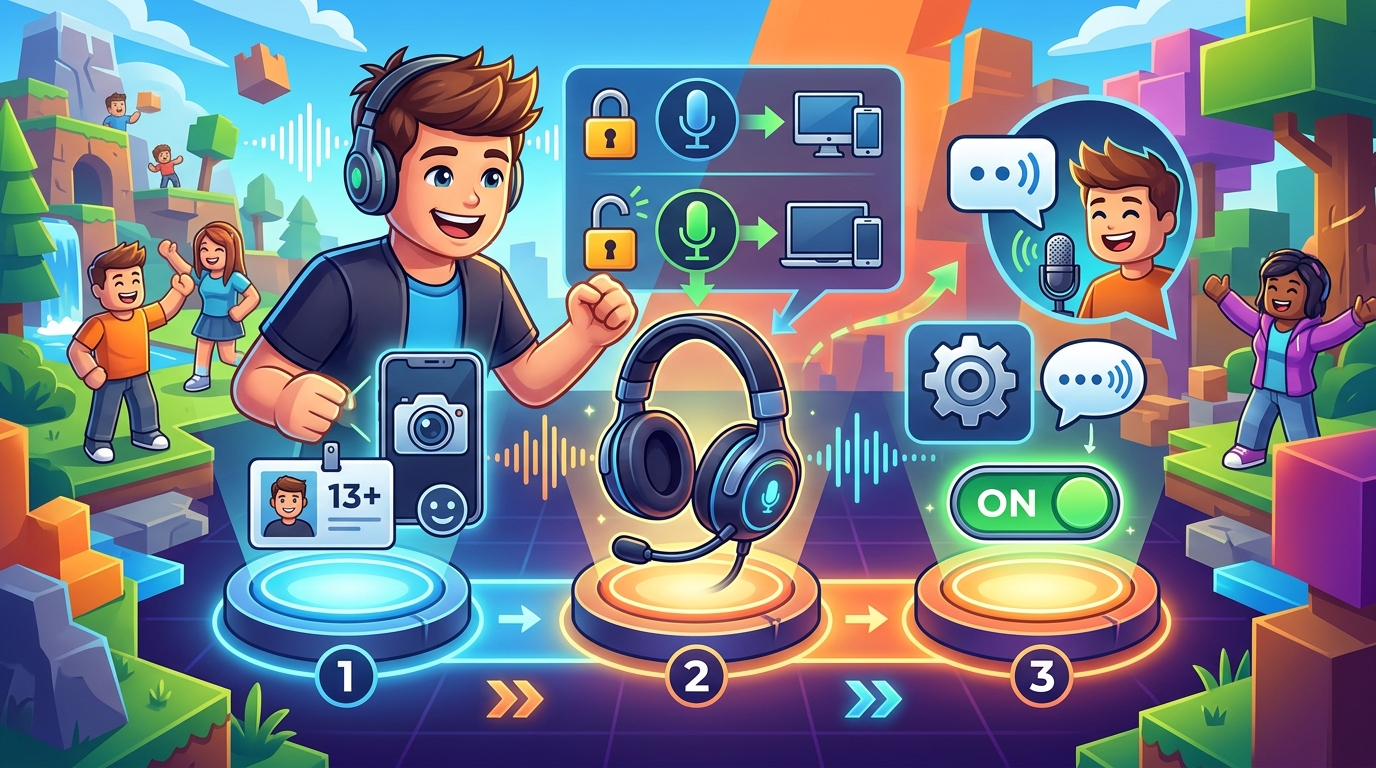
ロブロックスでボイスチャット(VC)を利用するための「解除(有効化)」は、実はとてもシンプルなプロセスです。主に「年齢確認」「マイクの権限許可」「プライバシー設定の変更」という3つのステップを踏むことで、誰でも簡単にVCを使えるようになります。
それでは、それぞれのステップを具体的に見ていきましょう。
ステップ1: 年齢認証を完了させる(13歳以上が必須)
ロブロックスのVC機能は、13歳以上のユーザーのみが利用できる機能です。そのため、VCを有効にするためには、まずロブロックスアカウントで年齢認証を完了させる必要があります。
具体的な手順:
-
ロブロックスにログインし、左側のメニューから「設定(歯車マーク)」をクリックします。
-
設定画面の上部にある「年齢確認(Verify My Age)」ボタンを探してクリックします。
-
身分証明書(運転免許証、パスポート、マイナンバーカードなど)を準備し、画面の指示に従ってスマートフォンのカメラで撮影します。
-
身分証明書の写真と、ご自身の顔写真を撮影し、アップロードします。
-
認証が完了するまでしばらく待ちます(通常は数分で完了しますが、場合によっては時間がかかることもあります)。
年齢認証が完了すると、設定画面に「年齢確認済み」と表示されます。これがVCを有効にするための最初の、そして最も重要なステップです。
注意点: 身分証明書は有効期限内で、顔写真付きの公的なものである必要があります。また、撮影時は光の反射などに注意し、鮮明な画像をアップロードしてください。
ステップ2: デバイスのマイク権限を許可する
年齢認証が完了しても、あなたのデバイス(PCやスマートフォン)がロブロックスアプリにマイクへのアクセスを許可していなければ、VCは機能しません。このステップでは、デバイス側とアプリ側の両方でマイクの権限を確認・許可します。
デバイス側の設定(例):
-
Windows PCの場合: 「設定」→「プライバシーとセキュリティ」→「マイク」から、アプリがマイクにアクセスできるようにします。特に「デスクトップアプリがマイクにアクセスできるようにする」がオンになっていることを確認してください。
-
macOSの場合: 「システム設定」→「プライバシーとセキュリティ」→「マイク」から、ロブロックスや関連アプリ(ブラウザなど)へのアクセスを許可します。
-
スマートフォンの場合(iOS/Android共通): 「設定」→「プライバシー」または「アプリ」→「マイク」の項目から、ロブロックスアプリに対してマイクの使用を許可します。
ロブロックスアプリ側の設定:
多くの場合はデバイス側の設定で十分ですが、念のためロブロックスアプリ自体がマイクにアクセスできる状態になっているか確認しましょう。
-
ロブロックスアプリを起動し、ゲームに参加する前に設定を確認します。
-
ゲーム内でVCを有効にすると、初回起動時に「マイクの使用を許可しますか?」といったポップアップが表示されることがあります。この場合は必ず「許可」を選択してください。
このステップが完了すれば、あなたのマイクはロブロックスで利用できる状態になります。
ステップ3: ロブロックスのプライバシー設定でVCを有効化する
いよいよ最後のステップです。年齢認証とマイクの権限許可が完了したら、ロブロックス内のプライバシー設定でボイスチャット機能を有効にします。これが「ロブロックスVC解除」の直接的な操作となります。
具体的な手順:
-
ロブロックスにログインし、左側のメニューから「設定(歯車マーク)」をクリックします。
-
設定画面の左側にあるメニューから「プライバシー」を選択します。
-
プライバシー設定の項目を下にスクロールしていくと、「マイクとカメラの利用(Use Microphone to Chat)」という項目が見つかります。
-
この項目のトグルスイッチを「オン」に切り替えます。スイッチが緑色になれば有効化完了です。
これで、あなたのロブロックスアカウントでボイスチャット機能が利用可能になりました!
ゲームに参加すると、画面上部にマイクのアイコンが表示されるようになります。このアイコンをクリックすることで、ゲーム内でのVCのON/OFFを切り替えることができます。初期設定ではONになっていることが多いですが、必要に応じてON/OFFを調整しましょう。
VCが使えない場合のトラブルシューティング
上記3ステップをすべて実行したにも関わらずVCが使えない場合は、以下の点を確認してみてください。
-
インターネット接続: 安定したインターネット接続があるか確認してください。
-
マイクの物理的な接続: ヘッドセットや外付けマイクを使っている場合、正しく接続されているか、ミュートボタンが押されていないか確認してください。
-
ロブロックスの再起動: 設定変更が反映されていない可能性があるため、一度ロブロックスアプリやブラウザを完全に閉じてから再起動してみてください。
-
ゲーム側の設定: 一部のゲームでは、ゲーム独自のVC設定がある場合があります。ゲーム内の設定も確認してみましょう。
まとめ:ロブロックスVC解除は超簡単!今日から新たな体験を
この記事では、ロブロックスでボイスチャット(VC)を解除(有効化)するための「超簡単3ステップ」をご紹介しました。改めてその手順を振り返りましょう。
-
年齢認証を完了させる(13歳以上必須)
-
デバイスのマイク権限を許可する
-
ロブロックスのプライバシー設定でVCを有効化する
見ての通り、どれも複雑な操作は一切ありません。「ロブロックスVC解除」は、決して難しいことではなかったはずです。
これらのステップを順に実行すれば、あなたもすぐにロブロックスでボイスチャットを始めることができます。 友達との協力プレイがよりスムーズになったり、新しい仲間との出会いが生まれたりと、VCを使えばロブロックスの世界は無限に広がります。
さあ、今日から早速VCを活用して、ロブロックスでのコミュニケーションを最大限に楽しんでください!


コメント