「ロブロックスで自分だけのオリジナルワールドを作ってみたい!」
そう夢見るあなたは、きっとたくさんのアイデアと創造力に満ちているはずです。しかし、「プログラミングの知識がないと難しそう」「どこから手をつけていいか分からない」と、一歩踏み出すことに躊躇していませんか?
ご安心ください!ロブロックスでのワールド作りは、想像よりもずっと簡単で、誰にでもできる楽しいクリエイティブ活動です。この記事では、初心者の方でも迷わず、わずか5つのステップであなただけのロブロックスワールドを完成させる方法を徹底解説します。
この記事を読めば、あなたは
- Roblox Studioの基本的な使い方から、ワールドを公開するまでの流れを具体的に理解できます。
- 一つ一つのステップで何をするべきか、どこに注目すべきかが明確になります。
- 「自分にもできる!」という自信を持って、あなたのアイデアを形にする第一歩を踏み出せます。
さあ、複雑な知識は一切不要です。一緒に、あなたの夢をロブロックスの世界で現実のものにしましょう!
ロブロックスワールド作り方:初心者も5ステップで完成!
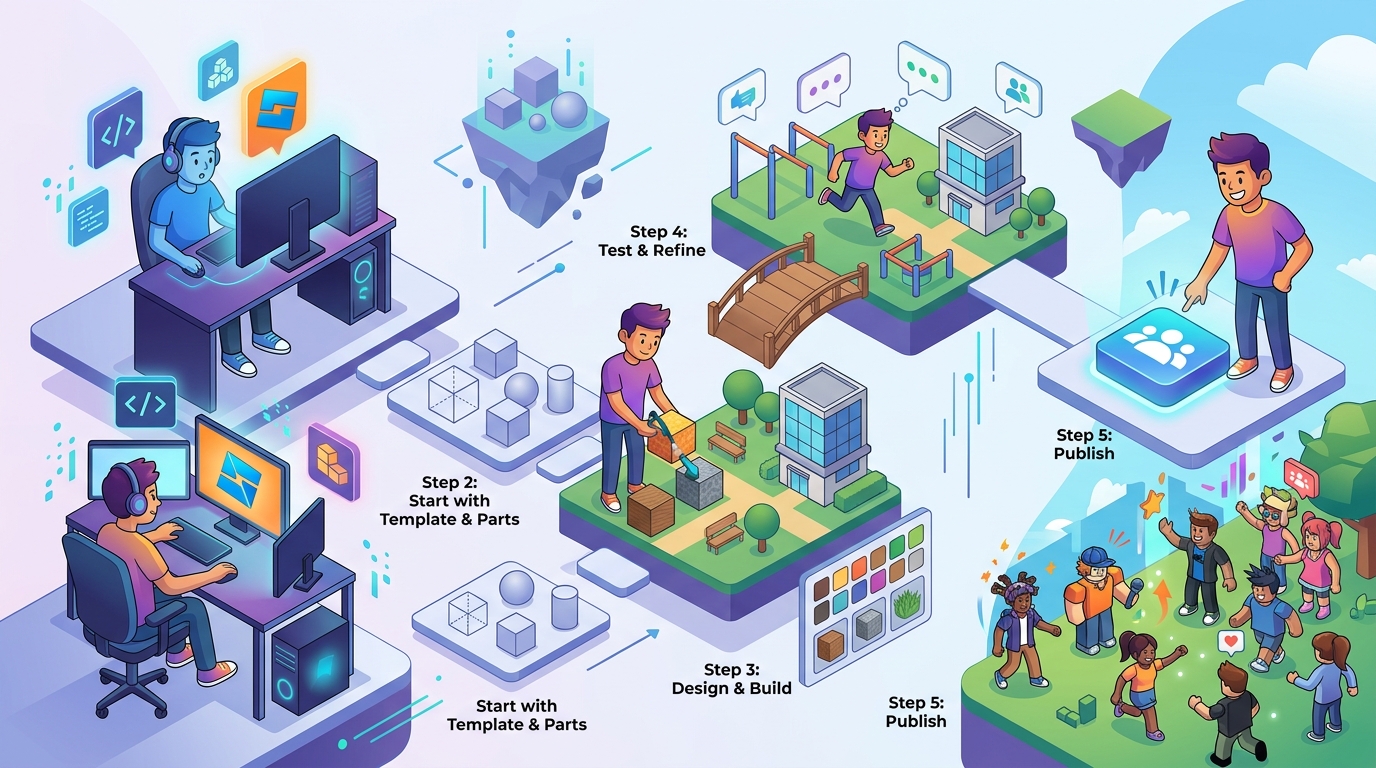
ロブロックスでワールドを作るには、PCにインストールする専用の作成ツール「Roblox Studio(ロブロックススタジオ)」を使用します。このStudioを使いこなすことが、クリエイターへの第一歩です。ここからは、具体的な5つのステップに沿って解説していきます。
ステップ1:Roblox Studioをインストール&起動しよう
まずは、ワールド作りの司令塔となるRoblox Studioを準備しましょう。これは、ロブロックスのゲームを開発するために必要な無料のソフトウェアです。
インストール方法
- Roblox公式サイトにアクセス:お使いのウェブブラウザでRobloxの公式サイト(roblox.com)にアクセスし、ログインします。
- 任意のゲームをプレイしようとする:適当なゲームを選び、「プレイ」ボタンをクリックします。
- インストーラーをダウンロード:通常、「Roblox Studioをダウンロードしてインストールする」といったプロンプトが表示されるので、指示に従ってインストーラーをダウンロードします。
- インストーラーを実行:ダウンロードしたファイルを開き、画面の指示に従ってインストールを完了させます。
ポイント:一度インストールすれば、以降は直接Roblox Studioを起動できます。
起動方法
- デスクトップに作成された「Roblox Studio」のショートカットアイコンをダブルクリックします。
- または、スタートメニューから「Roblox Studio」を検索して起動します。
Studioを起動すると、Robloxアカウントへのログインが求められる場合がありますので、普段お使いのIDとパスワードでログインしてください。これで、創造の舞台の準備が整いました!
ステップ2:新しいワールドを作成し、テンプレートを選ぼう
Roblox Studioを起動したら、いよいよ新しいワールドの作成です。まずはベースとなる環境を選びましょう。
新規プロジェクトの開始
- Roblox Studioの起動画面で、左上にある「新規(New)」タブをクリックします。
- 様々な「テンプレート(Templates)」が表示されます。
テンプレートの選択
初心者の方には、以下のテンプレートが特におすすめです。
- Baseplate(ベースプレート):広大な平らな地面があるだけの最もシンプルなテンプレートです。ゼロから自由に作りたい場合に最適で、パーツの配置練習にも向いています。
- Flat Terrain(フラットテレイン):自然な地形(草地や水面など)が広がるテンプレートです。少しだけ地形の表現を試したい場合に良いでしょう。
- Classic Baseplate(クラシックベースプレート):昔ながらのロブロックス感がある、小さなベースプレートです。小規模なゲームや実験に向いています。
テンプレートを選択したら、右下にある「作成(Create)」ボタンをクリックしてください。すると、選択したテンプレートに基づいた新しいワールドが目の前に開きます。
ポイント:最初は「Baseplate」を選び、基本的な操作に慣れることを強くお勧めします。
ステップ3:パーツを配置し、ワールドをデザインしよう
いよいよワールドにオブジェクトを配置して、デザインしていく段階です。Roblox Studioの様々なツールを使って、あなたのアイデアを形にしましょう。
基本的な操作パネル
Studioの画面上部には、様々なツールが並んだツールバーがあります。特に重要なのは以下のツールです。
- 選択(Select):オブジェクトを選んだり、複数のオブジェクトを選択したりします。
- 移動(Move):選択したオブジェクトを上下左右に動かします。
- サイズ変更(Scale):選択したオブジェクトの大きさを変えます。
- 回転(Rotate):選択したオブジェクトを回転させます。
これらのツールは、オブジェクトの位置や形を調整するのに必須です。各ツールのアイコンをクリックして、ワールド内のオブジェクトをドラッグして動かしたり、サイズを変えたりしてみましょう。
パーツの配置
- ツールバーの「ホーム(Home)」タブにある「パーツ(Part)」ボタンをクリックします。
- すると、ワールドのどこかにブロック(Part)が一つ出現します。
- 出現したパーツを「選択」「移動」「サイズ変更」「回転」ツールを使って、好きな形や場所に変えてみましょう。
ポイント:パーツは、単なるブロックだけでなく、球体、円柱、ウェッジなど様々な形状があります。「パーツ」ボタンの右にある矢印をクリックすると、形状を選択できます。
プロパティの編集
画面右側には「プロパティ(Properties)」ウィンドウがあります。選択したパーツの色や材質、透明度などを細かく設定できます。
- Color(色):パーツの色を変えられます。
- Material(材質):木、金属、ガラス、コンクリートなど、パーツの質感を変更できます。
- Transparency(透明度):パーツの透明度を0(不透明)から1(完全透明)の間で設定できます。
- Size(サイズ)/Position(位置)/Orientation(回転):数値入力で正確なサイズ、位置、回転角度を設定できます。
- Anchored(固定):これは非常に重要です! パーツが物理演算の影響を受けず、宙に浮かせたり、地面に固定したりするのに使います。建築物など、動かしたくないものは必ずチェックを入れて「固定」しましょう。
- CanCollide(衝突判定):プレイヤーや他のパーツがそのパーツを通り抜けられるかどうかを設定します。
様々なパーツを組み合わせて、家を作ったり、道を作ったり、想像力を働かせてみましょう。ツールボックス(Toolbox)を活用すれば、他のユーザーが作成したモデルやデカール(貼り付ける画像)も利用できます。
ステップ4:ワールドをテストプレイし、調整しよう
ある程度ワールドの形ができたら、実際にゲームとして遊べるか、自分のアバターで体験してみましょう。
テストプレイの開始
- ツールバーの「ホーム(Home)」タブにある「プレイ(Play)」ボタン(または「再生」アイコン)をクリックします。
- すると、あなたのロブロックスアバターがワールドに登場し、実際に歩き回れるようになります。
テストプレイで確認すべきこと
- 移動のしやすさ:作成した地形や障害物がスムーズに移動できるか。
- パーツの固定:設置したものが勝手に崩れたり、落下したりしないか(特に「Anchored」の設定を確認)。
- 衝突判定:通り抜けたい場所が通れず、通ってほしくない場所が通れてしまわないか(「CanCollide」の設定を確認)。
- 見た目の印象:実際にアバターの目線で見たときに、ワールドがどのように見えるか。
もし問題点が見つかったら、画面上部の「停止(Stop)」ボタンをクリックしてStudioに戻り、パーツの位置やプロパティを調整してください。この「作って、試して、直す」のサイクルが、より良いワールドを作る秘訣です。
ステップ5:作成したワールドを公開しよう
あなたの素晴らしいワールドが完成したら、いよいよ世界中のロブロックスプレイヤーに公開する番です!
ワールドの公開手順
- Roblox Studioの左上にある「ファイル(File)」メニューをクリックします。
- 「Robloxに公開(Publish to Roblox)」を選択します。初めて公開する場合は、「新しいゲームとしてRobloxに公開(Publish to Roblox As New Game)」を選びます。
- ゲーム情報の入力:
- 名前(Name):あなたのワールドの名前を設定します。魅力的で分かりやすい名前にしましょう。
- 説明(Description):ワールドのコンセプトや遊び方を説明する文章を入力します。
- クリエイター(Creator):あなたのユーザー名が表示されます。
- ジャンル(Genre):ワールドのジャンル(例:アドベンチャー、シミュレーション、ロールプレイ)を選択します。
- プライバシー設定:
- 「公開(Public)」を選択すると、誰でもあなたのワールドをプレイできるようになります。
- 「非公開(Private)」を選択すると、あなたと招待した友達のみがプレイできます。まずは非公開で友達と遊んでみるのも良いでしょう。
- 最後に「作成(Create)」ボタンをクリックすると、あなたのワールドがRobloxにアップロードされ、公開されます!
公開が完了すると、あなたのRobloxプロフィールページやゲームリストにワールドが表示されるようになります。他のプレイヤーがあなたのワールドを訪れ、楽しんでくれる瞬間は、クリエイターにとって最高の喜びです!
ポイント:公開後もStudioでワールドを編集し、「ファイル」→「Robloxに公開」を選ぶことで、いつでもアップデートを適用できます。
まとめ
この記事では、「ロブロックスのワールド作りは難しい」という固定観念を打ち破り、初心者の方でもわずか5つのステップで自分だけのオリジナルワールドを完成させる方法を詳しく解説しました。
- Roblox Studioをインストール&起動する
- 新しいワールドを作成し、テンプレートを選ぶ
- パーツを配置し、ワールドをデザインする
- ワールドをテストプレイし、調整する
- 作成したワールドを公開する
この一連のプロセスを通して、あなたはRoblox Studioの基本的な操作方法から、あなたの創造性を世界に発信する喜びまでを学ぶことができたでしょう。「ロブロックスのワールド作りは難しい」というイメージは、もう過去のものです。必要なのは、あなたのアイデアと、それを形にするためのちょっとした勇気だけです。
さあ、あとは実践あるのみです。まずはRoblox Studioを開き、好奇心の赴くままに様々なツールを触ってみてください。色々なパーツを置いてみたり、色を変えてみたり、試行錯誤する中で、きっとあなたのアイデアを形にする楽しさが見つかるはずです。
あなたの作ったワールドが、誰かの新しいお気に入りの場所になるかもしれません。今日からあなたもロブロックスクリエイターの仲間入りです!

コメント