「TikTokに動画を投稿した後に、あ!ここ直したい…って思ったことありませんか?😳」
そんなあなたに朗報!この記事では、TikTokに投稿済みの動画でも編集&再投稿する方法やコツをまるっと解説🎬
バズるための編集テクやおすすめアプリも紹介しますので、初心者の方も安心して読めますよ😊
TikTokで「もっと再生されたい!」「見てもらいたい!」という方は必見です✨
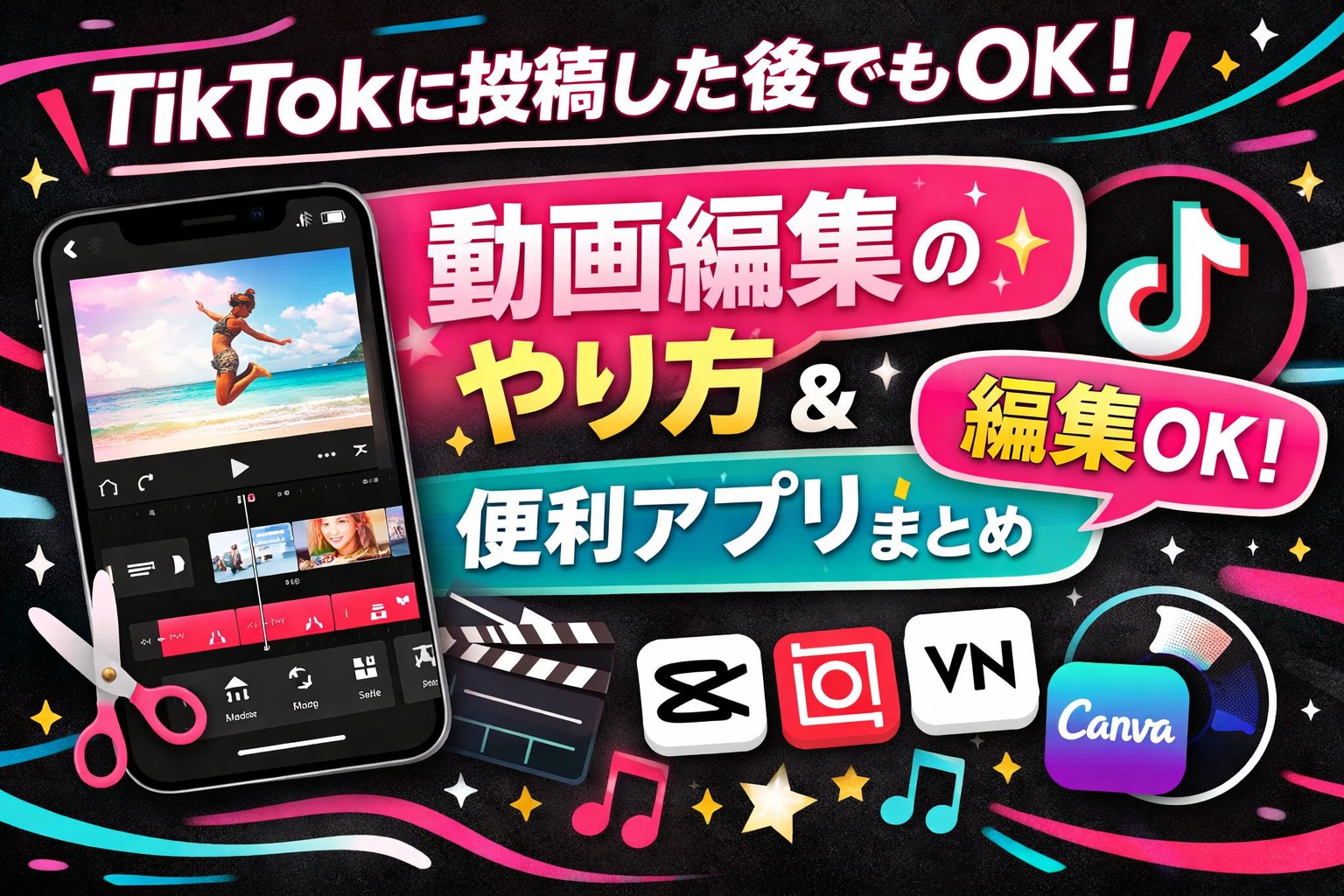
TikTokに投稿した後でもOK!動画編集のやり方と便利アプリまとめ🎬✨
✅TikTok投稿後に動画を編集できるの?仕組みを知ろう
TikTok内で投稿後の動画は編集できる?
TikTokでは、投稿した後の動画そのものを直接編集することはできません😢
たとえば、音楽を変えたり、カットしたり、フィルターを入れたりということは、一度投稿してしまうとアプリ内からはできなくなる仕様になっています。
しかし、キャプション(説明文)やコメント設定などの一部情報は、あとからでも編集可能です✏️
つまり、「動画の内容」そのものは直せないけど、「投稿情報」は変えられるということですね!
投稿後に編集する場合の制限とは?
TikTokの動画を後から直したい場合、基本的には元の動画を削除して、再度編集&再投稿という流れになります🔄
ただし、再投稿すると**「いいね」や「コメント」「再生数」などの実績がすべてリセット**されてしまいます💦
また、音楽を使用していた場合、再投稿時にその音源が使えないこともありますので注意が必要です⚠️
動画を削除して再投稿する方法
もし動画の内容を修正したいなら、以下の手順で再投稿が可能です⬇️
-
投稿済みの動画を開く
-
右下の「…」マークをタップ
-
「動画を削除」を選択
-
元の動画ファイルをスマホ内から編集
-
編集後、再びTikTokで新規投稿📤
このとき、元のキャプションやハッシュタグもコピーしておくとスムーズです📝
編集するか再投稿するかの判断ポイント
動画の「再生数がまだ少ない」「誤字や映像ミスがある」場合は再投稿がおすすめです💡
逆に、「バズり始めている」「いいねが増えてきている」などの場合は、削除せずに現状維持した方がよいでしょう👍
TikTokでは再生数が急に伸びることもあるので、よく考えて判断しましょうね!
編集前に知っておきたい注意点⚠️
-
📉 削除=実績ゼロにリセット
-
🕒 再投稿しても同じ時間にバズるとは限らない
-
🎵 使用音源がなくなっている可能性もある
-
📁 元動画がスマホに保存されていないと再投稿できない
-
🚫 著作権に違反していると動画ごと削除されることも

再編集する前に、バックアップと再投稿のタイミングをしっかり考えておくことが大切です!
✂️TikTok動画を再編集する3つの方法
元の動画ファイルを保存する方法
動画の編集にはまず、元データの保存が必須です📥
以下の方法で保存できます👇
-
投稿済みの動画を開く
-
右下の「…」をタップ
-
「動画を保存」を選択
ただし、TikTokの透かし(ロゴやユーザーID)が動画に入るので、その点は注意です。ロゴを消すには、別のアプリや編集ソフトが必要です🔧
外部アプリを使って編集する手順
TikTok投稿後の動画を再編集するには、動画編集アプリを使うのが基本です📱
-
保存した動画をスマホ内の編集アプリで開く
-
不要な部分をカット✂️
-
テキストやBGMを追加🎶
-
ロゴが気になる場合はトリミングやぼかしでカバー
-
編集完了後にTikTokで再投稿📤
編集アプリは次のセクションでご紹介します!
キャプション・ハッシュタグだけ編集したい場合
動画の内容は変えずにテキストやハッシュタグを修正したい場合は、以下の方法になります。
-
元の投稿を削除
-
同じ動画を使って新しく投稿
-
修正したキャプションやハッシュタグを入力🖊️
TikTok内には「投稿を編集」するボタンがないため、やはり削除 → 再投稿が基本になります。
フィルターやエフェクトの再編集方法
TikTokの「フィルター」「エフェクト」も、投稿後には変更できません🌀
再編集する場合は、元動画にフィルターをかけ直して、外部アプリで保存→投稿の流れが必要です。
CapCutなどTikTokと連携している編集アプリなら、フィルターやエフェクトも多彩に選べて便利です✨
音源の変更は可能?できること・できないこと
投稿済み動画の音源変更は不可です🙅♂️
BGMや効果音を変えたい場合は、やはり編集し直して再投稿が必要になります。

また、使用できる音源はTikTokの「商用利用OKなもの」に限られるので、著作権違反には要注意です⚠️
📱編集に使えるおすすめアプリ5選(iPhone・Android対応)
CapCut:TikTok公式の万能編集アプリ
CapCut(キャップカット)は、TikTokを運営しているByteDanceが提供する公式編集アプリ🎥
無料で使えるのに高機能で、テキスト挿入、カット、BGM追加、トランジションなど全部入り!
-
✅ TikTokとの連携がスムーズ
-
✅ 初心者でも扱いやすい
-
✅ テンプレートも豊富
迷ったらまずこれでOK🙆♀️!
InShot:初心者でも簡単カット編集✨
InShot(インショット)は、直感的な操作が魅力の人気アプリ📱
TikTok向けに縦型動画の作成もばっちり対応しています!
-
✂️ カットやスピード調整が超簡単
-
🎶 BGM挿入やフェードアウトもできる
-
📐 縦横比の調整もラクラク
サクッと編集したい人におすすめです!
VN Video Editor:高性能&無料で人気!
VNは、プロ仕様なのに無料で使える神アプリ💎
多機能ながらも、広告が少なくストレスフリーで使えます!
-
🖥️ マルチトラック編集対応
-
🎞️ フィルター・トランジションも豊富
-
📂 プロジェクト管理もできる
動画編集を本格的にやりたい人にピッタリ!
Adobe Premiere Rush:本格派におすすめ
Adobeの信頼性ある編集アプリ📷
「Rush」はスマホでも使えるように設計されたPremiereシリーズのライト版です。
-
🎬 高画質・高機能
-
🔄 PCとの連携もスムーズ
-
🌈 色調整や音声ミキシングも可能
本気でバズらせたい人に向けたプロ仕様アプリ!
Canva:サムネやテキスト入れに最適🖋️
Canvaはグラフィックツールですが、動画編集にも対応🎨
特におしゃれなサムネイルや文字入れに強いのが魅力です!
-
🖼️ テンプレートが豊富
-
✏️ SNS映えするテキスト加工が簡単
-
🖌️ ロゴやスタンプも充実
見た目で目を引きたい動画作りにおすすめです🌟

💡バズる動画にするための編集テクニックとは?
冒頭3秒で惹きつける工夫
TikTokでバズるかどうかは、最初の3秒にかかっているといっても過言ではありません⏱️
スクロール中のユーザーが「おっ?」と興味を持ってくれないと、すぐにスルーされてしまいます💨
具体的な工夫としては:
-
❗ 驚きやインパクトのある映像を最初に持ってくる
-
👀 視線を引く動きやカメラワークを意識する
-
🗣️ テロップで「この後ヤバい展開が…!」と興味を煽る
-
🎵 音楽のサビから始めるなどテンポ感を大切に
冒頭で「続きを見たい」と思わせることが、バズるための最重要ポイントです!
テロップの入れ方と色の使い分け
動画内にテロップを入れることで、伝えたいメッセージが視覚的にもわかりやすくなります📝
視聴者の中には音声をオフにしている人も多いため、テキスト情報は必須と言えます!
効果的なテロップのポイントは:
-
🎨 重要な部分は赤や黄色など目立つ色で
-
🖤 背景に影や枠をつけて読みやすく
-
✨ スタイリッシュなフォントで統一感を出す
-
🕐 表示タイミングを短く、テンポよく
特に「オチ」「ツッコミ」「ポイント」は色を変えると、グッと見やすくなりますよ😉
音楽と効果音のタイミングを合わせる🎵
音楽と映像のシンクロは、TikTokでは超重要✨
BGMに合わせてカットを切り替えたり、ジャンプカットを使ったりすると、見ていて気持ちのいい動画になります!
おすすめのテクニック:
-
🎶 ビートに合わせて場面転換
-
🔊 効果音(ポン!キラキラなど)でアクセントをつける
-
🎧 流行りのサウンドに乗せることでトレンド感UP
-
👯♀️ ダンスや動作もリズムに合わせると◎
特に「CapCut」では、音の波形に合わせて編集できるので初心者でも簡単です🎛️
トレンドフィルターの活用術
TikTokでは常に新しいフィルターやエフェクトが登場しています🌀
これらをいち早く取り入れることで、アルゴリズムに乗りやすくなり、バズる確率も上がります📈
活用方法としては:
-
🔍 ホーム画面の「エフェクト」でトレンドをチェック
-
⏳ フィルターの使用回数が多い=流行中のサイン
-
🎥 オリジナリティを加えた使い方をして差別化
流行に乗りつつ、自分らしさを演出することがポイントです🌈
コメント欄を活性化させる仕掛け
コメントが多い動画は、エンゲージメントが高いと判断され、さらに拡散されやすくなります💬
そのため、コメントを促すような仕掛けも重要です!
例としては:
-
❓「あなたはどう思う?」と問いかける
-
😂「これ笑った人、手あげて!」
-
😲「知ってた?」「初めて知った!」の2択を提示
-
🧠 クイズ形式や間違い探しにしてコメントを誘導
あえて少し「気になるポイント」や「モヤモヤする展開」にすることで、コメントが集まりやすくなりますよ😎
🧠編集後の投稿・再投稿で気をつけるべきこと
アルゴリズムに影響する?再投稿の注意点
TikTokでは、再投稿がアルゴリズムに影響する可能性があります⚠️
一度削除して再投稿すると、「重複コンテンツ」とみなされてリーチが落ちるケースも…。
ただし、以下のように動画の一部を変えることで防げます🔄
-
🎬 カットやエフェクトを加える
-
🎶 音源を変える
-
✏️ キャプションやハッシュタグを新しくする
-
🎥 最初と最後のシーンを変更する
できるだけ「別の動画」として認識されるように工夫しましょう!
投稿時間と曜日の最適化⏰
TikTokでバズるには、投稿のタイミングも超重要!
多くの人がアプリを見ている時間に投稿することで、最初の再生数が伸びやすくなります📊
おすすめの投稿時間帯:
| 曜日 | ベスト時間帯(目安) |
|---|---|
| 月〜金 | 19:00〜22:00 |
| 土日 | 11:00〜13:00/20:00〜23:00 |
ユーザーの生活リズムを意識して、タイミングを調整しましょう🕖
キャプションとハッシュタグの再考
再投稿時には、キャプションとハッシュタグを見直すことが必須です💬
ポイント:
-
🔍 検索されやすいキーワードを入れる
-
📈 トレンドハッシュタグを調べて活用
-
💡「#バズりたい」「#おすすめにのりたい」なども効果的
ただし、スパム的にハッシュタグを入れすぎると逆効果になるので、5〜7個程度がベストです👍
投稿後のインサイト確認方法📊
投稿後はインサイト(分析データ)を確認して、どのくらい効果があったかをチェックしましょう!
確認方法:
-
プロアカウントに切り替える(無料)
-
プロフィール画面から「インサイト」を開く
-
再生数・視聴維持率・シェア数などをチェック
特に「視聴維持率」が高いと、アルゴリズムに評価されやすくなります👁️🗨️
著作権違反にならないための音源選び
TikTokでは、音源の利用にも著作権のルールがあります🎼
特に企業アカウントや商用目的の場合、商用利用OKの音源だけを使う必要があります。
安全に使える音源は:
-
🎵 TikTokの「商用ライブラリ」から選ぶ
-
🔎 音源に「商用利用可」の表示があるか確認
-
📥 自作音源やフリー素材を使用
知らずに使ってしまうと、動画が削除されたりアカウント制限されることもあるので要注意です⚠️
📝まとめ
TikTokに投稿した後でも、動画の再編集・再投稿は可能です🎬
ただし、注意点を押さえて、アプリやテクニックを上手に活用することがバズるための鍵🔑
-
CapCutなどの編集アプリで簡単に加工
-
テロップ・音楽・構成を工夫して3秒で引き込む
-
トレンドを取り入れてアルゴリズムに乗る
-
投稿後も分析して改善していく姿勢が大切✨
「ただ撮って出す」だけじゃなく、少しの工夫で再生数・フォロワー数は劇的に変わります!
ぜひ、今回の記事を参考にして、あなたのTikTokをもっとレベルアップさせてくださいね💪🔥