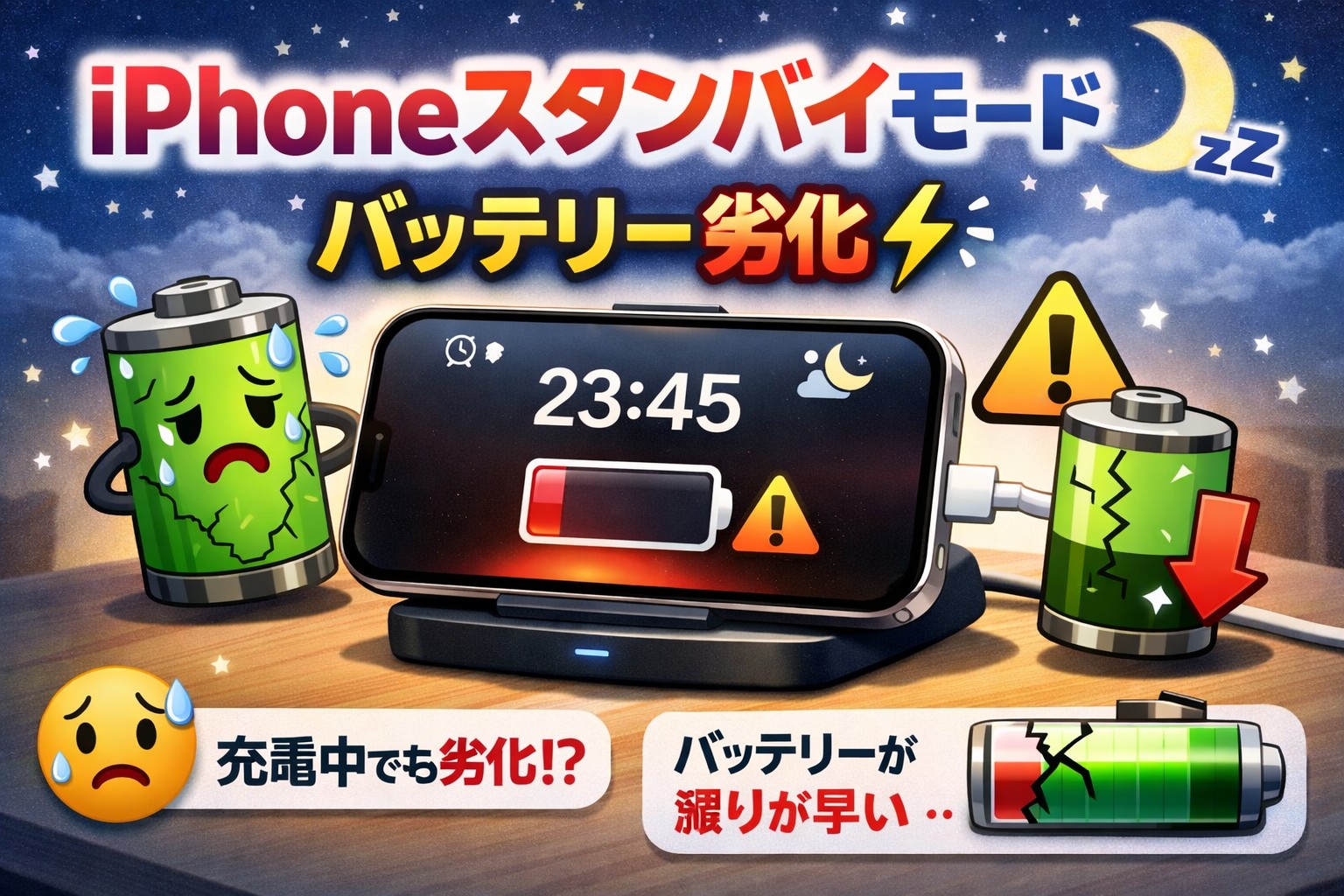
iPhoneを横に置いたら、置き時計みたいな画面が出てきてびっくり。これがスタンバイです📱✨ でも同時に、充電しっぱなしでバッテリーが痛みそう…と心配になる人も多いはず。この記事では、スタンバイで電池が減る理由と、劣化を遅らせる現実的なコツを、難しい言葉なしでまとめました。寝室でもデスクでも、今日からすぐできる対策ばかりなので、安心してスタンバイを使い倒しましょう🙂
1. 劣化の犯人はスタンバイではなく熱と満充電が続くこと🔥
充電しながら表示し続けると起きやすいこと
スタンバイは、iPhoneを充電器につないで横向きに置き、ロック状態にすると大きな時計やウィジェットが出てくる便利機能です。Appleの案内でも、充電しながら横向きで固定して使う流れが説明されています📱✨。
ここで気になるのが、画面が光っているぶん電池が減るのでは?という点。結論から言うと、スタンバイそのものが急にバッテリーを傷めるというより、充電しながら表示を続けることで発熱しやすくなるのが注意ポイントです🔥。熱が増えると、iPhoneは保護のために充電を制限したり、動きが変わったりします。つまり心配の中心は、表示より温度。スタンバイを上手に使うコツは、熱をためない置き方と充電のしかたを選ぶことです🙂
バッテリー劣化を早める代表要因は高温
バッテリーは化学反応で動くので、暑さが大敵です。Appleも、iPhoneは0〜35度くらいの範囲での使用を想定していて、極端な高温ではバッテリーの持ちが悪くなることがあると案内しています🌡️。
さらに充電中に熱くなるならケースを外すのが有効、と具体的に書かれています。
スタンバイは置き時計みたいに使える反面、充電しっぱなしになりやすいです。そこに厚めのケース、布団の上、熱がこもるスタンドなどが重なると、じわじわ温度が上がりがち。怖いのは、本人が気づきにくいことです。触ってほんのり熱い程度でも、毎晩積み重なると差になります。スタンバイを毎日使う人ほど、熱対策は最初にやっておくと安心です👍
100%付近に長時間いると負担が増えやすい理由
もうひとつのポイントは、満充電に近い状態が長く続くことです。バッテリーは使うほどに少しずつ最大容量が下がっていきます。Appleも最大容量は新品時と比べた指標で、化学的な経年劣化で低下すると説明しています🔋。
スタンバイは夜間の利用が多く、朝まで充電器につなぎっぱなしになりがちです。毎回それが悪いわけではありませんが、満タン付近に長くいる生活が続くと、負担になりやすいと覚えておくと良いです。だからこそ、後半で紹介する充電の最適化や充電上限が効いてきます。スタンバイをやめるより、満タン張りつきを減らす。これがストレス少なく長持ちさせる考え方です😊
ワイヤレス充電と発熱の関係
MagSafeやQiのワイヤレス充電は便利ですが、環境によっては有線より熱が出やすいことがあります。熱が増えると、iPhoneは温度に応じた保護機能が働き、充電が遅くなるなどの変化が起こります。Appleはこの保護機能は自動で作動し、オフにはできないとしています。
つまり、熱くなるなら我慢して続けるのではなく、熱くならない形に寄せるのが正解。たとえば、寝る前だけ有線にする、厚いケースを外す、スタンドの背面に風が通るようにするなど。スタンバイ自体は便利なので、充電方法を選ぶだけで体感がかなり変わります🙂↕️
劣化と単なる消費を分けて考えるポイント
最後に大事な整理です。電池が減ることと、バッテリーが劣化することは別物です。スタンバイで画面が点けば、当然その分の電力は使います。でも、劣化の心配は主に熱と充電状態のかたより。
目安としては、寝起きにiPhoneが熱い、充電が進んだり止まったり不安定、最大容量の下がりが早い、こういう時は運用を見直すサインです。

逆に、ほどよい温度で、充電の最適化を使いつつ、表示も必要最低限なら、スタンバイは便利な置き時計として長く付き合えます⌛✨
2. スタンバイの仕組みと電池が減る場面を整理🧠
スタンバイが起動する条件まとめ
スタンバイは、設定でオンにした上で、iPhoneを充電器につなぎ、横向きに置いて固定し、サイドボタンでロックにすると使えます📱。
ここで重要なのが横向きで固定というところ。手に持ったままだと出にくく、スタンドなどで角度が安定していると出やすいです。つまり、スタンバイは置いて使う前提の機能。だからこそ、充電しながら長時間という状況になりやすいわけです。
起動条件を知っておくと、無駄に点灯させない使い方ができます。たとえば、必要な時だけ横向きにする、デスクでは角度を変えて意図的に出さない、などもできます👍
画面が点きっぱなしになりやすいケース
電池が減ると感じる人の多くは、画面が思った以上に点いているケースが多いです。たとえば、通知が多い、ライブアクティビティで動きがある、部屋が明るくて画面がしっかり点灯する、こういう条件が重なると、見た目の便利さと引き換えに消費が増えます。
また、置き場所が人の動きに反応しやすいと、つい画面が起き続けることもあります。スタンバイは、時計やウィジェットを遠くから見られるのが魅力なので、点灯時間が増えやすいのはある意味当然。減りが気になるなら、まずは自分の生活で何が点灯トリガーになっているかを観察すると、対策がピンポイントになります👀✨
常時表示対応モデルとそうでないモデルの違い
iPhoneには、常時表示が得意なモデルとそうでないモデルがあります。ここは機種差が出やすい部分です。常時表示があると、真っ暗にせず情報を出し続けられる反面、表示のしかたによっては気になる人もいます。
ただし大切なのは、常時表示かどうかより温度と充電のしかた。熱がこもらず、充電が賢く管理されているなら、スタンバイの便利さを享受しやすいです。逆に、常時表示がなくても、通知が多くて頻繁に点けば消費は増えます。機種で決めつけず、使い方で調整するのが一番です🙂
通知やライブアクティビティが与える影響
通知は便利ですが、積み重なると点灯回数が増えます📩。特にグループチャットやニュース速報などが多い人は要注意。スタンバイ中でも情報が見える設計なので、通知が来るたびに画面が変化しやすく、結果として消費が増えます。
対策はシンプルで、通知の種類を減らす、重要なアプリだけ許可する、夜間はおやすみモードで静かにする、などです。スタンバイを使う目的が時計と天気だけなら、通知を全部見せる必要はありません。必要なものだけ見える状態にしておくと、目にも優しいし電池にも優しいです😊
ナイトモードが眩しさと消費に関係する話🌙
Appleの案内では、スタンバイのナイトモードをオンにすると、暗い場所で目に優しい赤みがかった表示になると説明されています🌙。
これ、単に眩しさを減らすだけでなく、夜間にムダに明るく点かない環境づくりにもつながります。寝室でスタンバイを置き時計化する人は、まずナイトモード系の設定を見直すと満足度が上がりやすいです。夜中にぱっと明るく光るのが減ると、睡眠の邪魔も減りますし、点灯の仕方が落ち着けば電池消費も体感で下がることがあります😴✨
3. バッテリーの減りと劣化を抑える設定テク10選⚙️
スタンバイ内の表示関連設定を見直す
スタンバイは設定アプリのスタンバイ項目からオンオフを切り替えられます📱。
ここでやりたいのは、必要な情報だけに絞ること。ウィジェットを盛り盛りにすると便利ですが、更新が増えると点灯や通信も増えがちです。たとえば、時計と天気、カレンダーだけにする。写真スライドショーを常用しない。こういう小さな整理で、見た目はスッキリ、消費も落ち着きやすいです🙂
また、置き場所が寝室なら、夜は時計だけ、昼はウィジェット、みたいにメリハリをつけるのもおすすめ。スタンバイはスワイプで切り替えられるので、シンプル運用がいちばん続きます✨
低電力モードを使うタイミング
電池が不安な日は、低電力モードが頼れます🔋。出先で残量が心配なら、スタンバイを派手に使わず、必要な時だけ画面を見るのが正解。
低電力モードは、バックグラウンドの動きを抑えたり、更新を控えめにしたりして、全体の消費を抑える方向に働きます。毎晩ずっと低電力にするより、残量が少ない時や、今日は充電が不安な時に使うほうが生活に合いやすいです。
スタンバイは便利だからこそ、電池の余裕がない時は一段おとなしくする。この感覚だけでも、電池切れのストレスが減ります🙂↕️
画面の明るさ自動調整を活かすコツ
スタンバイで電池を食う原因のひとつは、画面が明るすぎることです☀️。自動調整を使っている人も、置き場所によっては明るく出がちです。たとえば、デスクライトが直撃している、白い壁で光が反射している、こういう状況だと画面が頑張ってしまいます。
コツは、置き場所の明るさを整えること。寝室なら、画面にライトが当たらない位置にするだけで体感が変わります。デスクなら、正面から照らすより、横から照らすほうが画面が必要以上に明るくならないことがあります。設定だけでなく環境も含めて調整すると、消費を減らしやすいです🙂✨
通知の出し方を絞って無駄点灯を減らす📩
スタンバイを置き時計として使うなら、通知で起こされない工夫が大事です📩。夜間にピコピコ光ると、睡眠にも電池にも良くありません。
おすすめは、通知を段階的に絞ること。まずは夜間だけおやすみモード系を使う。次に、重要度の低いアプリの通知を切る。最後に、どうしても必要なものだけ残す。これだけで、点灯回数が減って体感がかなり変わります。
スタンバイは遠くから見えるのが強みなので、通知が多い人ほど情報が洪水になります。見たい情報が埋もれないように整理すると、便利さが逆に上がります😊
最適化されたバッテリー充電を活かす運用
バッテリーを長持ちさせるなら、充電の最適化や充電上限の考え方が重要です。Appleは、iPhone 15以降では充電上限を80〜100%の間で選べること、100%上限の場合に最適化が使えることを案内しています⚙️。
つまり、毎晩スタンバイでつなぎっぱなしにしがちな人ほど、充電を賢く管理する設定が相性抜群です。常に100%に張りつく運用より、80〜90%あたりで回すほうが気持ち的にも楽。朝からフルが必要な日だけ一時的に上限を変える、という使い分けもできます。
ここが整うと、スタンバイを楽しみながら、劣化への不安を減らせます🙂↕️✨
4. 寝室とデスクで正解が変わる置き方・充電のコツ🛏️💼
ベッドサイドは発熱を逃がす置き方が最優先
寝室でのスタンバイは置き時計代わりで最高ですが、熱がこもりやすい環境でもあります🛏️。布団、枕元の小物、壁に近い棚など、空気が動きにくい場所が多いからです。
基本は、背面に風が通る場所に置くこと。スタンドを使うなら、背面がふさがらない形が有利です。充電器やケーブルの周りも、ぎゅっと詰めないほうが熱が逃げます。
Appleも、充電時は0〜35度の環境が推奨で、極端な温度を避けるよう案内しています🌡️。
寝室は暖房で意外と暑いので、冬でも油断しないのがコツです🙂
ケースを外すべきタイミングの目安
ケースは守ってくれる一方で、熱をためることがあります。Appleは、充電中にiPhoneが熱くなる場合はケースを取り外すよう案内しています🔥。
目安はシンプルで、触って明らかに熱い、充電が遅い気がする、寝起きに本体が温かい、こういう時は外す価値ありです。毎回外すのが面倒なら、寝室専用の薄いケースに変えるのも手。
スタンバイは夜に長時間つなぐ人が多いので、ケースの影響が積み重なりやすいです。小さな手間が大きな安心につながります🙂↕️
MagSafeやQiで熱くなりやすい時の対策
ワイヤレスは置くだけで便利ですが、熱が気になる人も多いです。熱が増えると保護機能が働き、充電が調整されることがあります。
対策としては、まず通気。次に充電中の作業を減らす。充電しながらゲームや動画を流すと、発熱が重なりやすいです🎮📺。寝る前の充電は、画面オフで静かにするだけでも温度が落ち着きます。
それでも熱いなら、有線に切り替える日を作るのも現実的。毎日完璧じゃなくてOKで、熱い日だけ運用を変えるのが続きます🙂✨
充電器の出力が強すぎるときの考え方
出力が強い充電器は短時間で回復できて便利です。でも、環境によっては熱も増えます。大切なのは、速さより安定です🙂
寝室のスタンバイは長時間つなぐ前提なので、急速で一気に上げるより、ほどほどでじわっと充電して朝を迎えるほうが熱が落ち着くことがあります。もちろん機器の組み合わせ次第ですが、発熱が気になるなら充電器を変えるのは有効な一手です。
iPhoneは温度に応じて保護機能が自動で働くので、無理に速さを追わないほうが結果的に安心です🔥。
スタンド選びで変わる安定性と温度
スタンバイは横向き固定が前提なので、スタンドは体験を左右します📱。
選び方のコツは3つ。角度が安定する、背面がふさがらない、熱がこもりにくい素材や形。この3つがそろうと、画面が勝手に起きる回数も減り、温度も落ち着きやすいです。

逆に、背面がピッタリ密着するタイプや、布っぽい素材の上に置く運用は熱が逃げにくいことがあります。スタンバイを毎日使うなら、スタンドはバッテリーの味方として選ぶと満足度が上がります😊
5. それでも不安な人へ:劣化チェックとやめ時の判断基準📊
バッテリー最大容量の見方
不安になったら、まず数字で確認するのが一番です📊。iPhoneのバッテリー状態の画面には、最大容量が表示されます。Appleは最大容量を新品時と比較した基準とし、化学的経年劣化が進むと低下して、1回の充電で使える時間が短くなることがあると説明しています🔋。
ここを月1回くらい眺めるだけでも、気持ちが落ち着きます。スタンバイを始めた時期と、最大容量の変化が同じタイミングかどうかも見やすいです。
ただし、数字は少しずつ下がるものなので、少し動いたから即アウトではありません。大事なのは、体感の急変とセットで見ることです🙂
急激に減る時に疑うべき要素
急に電池が減るとき、犯人がスタンバイとは限りません。バックグラウンドで動くアプリ、通信が不安定で電波を探している状態、OS更新直後の再整理など、いろいろあります。
判断のコツは、スタンバイを一度オフにして数日見ること。もし改善が大きいなら、点灯や通知の影響が強いかもしれません。逆に変わらないなら、別の要素が濃厚です。
また、充電しながら熱くなるなら、ケースや置き場所の影響が強い可能性があります。Appleも熱い場合はケースを外すよう案内しています🔥。
焦らず切り分けると、無駄な不安が減ります🙂
発熱が強い時の安全な対処
本体がかなり熱いと感じたら、まず充電を止めて涼しい場所へ移動。これが基本です🌡️。Appleも高温や低温になりすぎた場合、特定の機能が一時的に無効になるなどの挙動が起こり得ると案内しています。
冷蔵庫で冷やすなど極端なことは避けて、自然に温度を下げるのが安全です。ケースを外すのも有効です。
寝室で起こりがちなのは、布団の上で充電していたパターン。熱が逃げにくい場所は避け、硬い台の上で背面に空気が通るようにすると落ち着きやすいです🙂
使い方を変えて改善したか確認する方法
対策はやりっぱなしにせず、結果を確認すると自分に合う運用が見つかります🔍。おすすめは次の3ステップです。
1つ目、スタンバイの表示をシンプルにする。2つ目、夜間の通知を減らす。3つ目、充電上限や最適化を使う。Appleは充電上限の設定方法を案内しています⚙️。
この3つをやって、朝の本体温度と、起床時の残量の安定感を比べてみてください。体感で熱くない、減りが安定、なら成功です。
大事なのは、全部完璧にしないこと。あなたの生活で一番ラクな対策だけ残すのが、長続きのコツです🙂
バッテリー交換を考えるラインの目安
最大容量が下がり、日常で困るなら交換も選択肢です。Appleは最大容量が低下すると使用時間が短くなる可能性があると説明しています🔋。
目安としては、外出先で急に落ちる、朝フルでも昼まで持たない、充電が不安定、こうした生活上の困りごとが増えた時。数字だけでなく、困りごとが軸です。
スタンバイを便利に使いたい人ほど、バッテリーが元気なほうが体験が良いです。無理に我慢せず、生活のストレスが大きいなら早めに整えると気持ちがラクになります🙂↕️✨
すぐできるチェック表✅
| 気になること | まずやること | 効果の方向 |
|---|---|---|
| 朝起きたら本体が温かい | ケースを外す、布団の上をやめる | 発熱ダウン🔥 |
| 夜に画面がよく点く | 通知を減らす、夜間モードを活用 | 点灯回数ダウン🌙 |
| いつも100%に張りつく | 充電上限、最適化を使う | 満タン滞在ダウン🔋 |
| 減りが急に増えた | 数日だけスタンバイをオフにして比較 | 原因切り分け🔍 |
まとめ🧩
iPhoneのスタンバイは、便利な反面、充電しながら長時間使うことが多いので、熱と満充電が続く状態に注意が必要です。Appleも、充電中に熱くなるならケースを外すこと、適切な温度範囲で使うこと、充電上限や最適化を活用できることを案内しています。
つまり、スタンバイをやめるより、熱を逃がす置き方と、充電を賢く管理する運用が正解。時計やウィジェットをシンプルにして、通知を絞れば、電池の減りも落ち着きやすいです。便利さはそのままに、バッテリーの不安だけ減らしていきましょう🔋✨