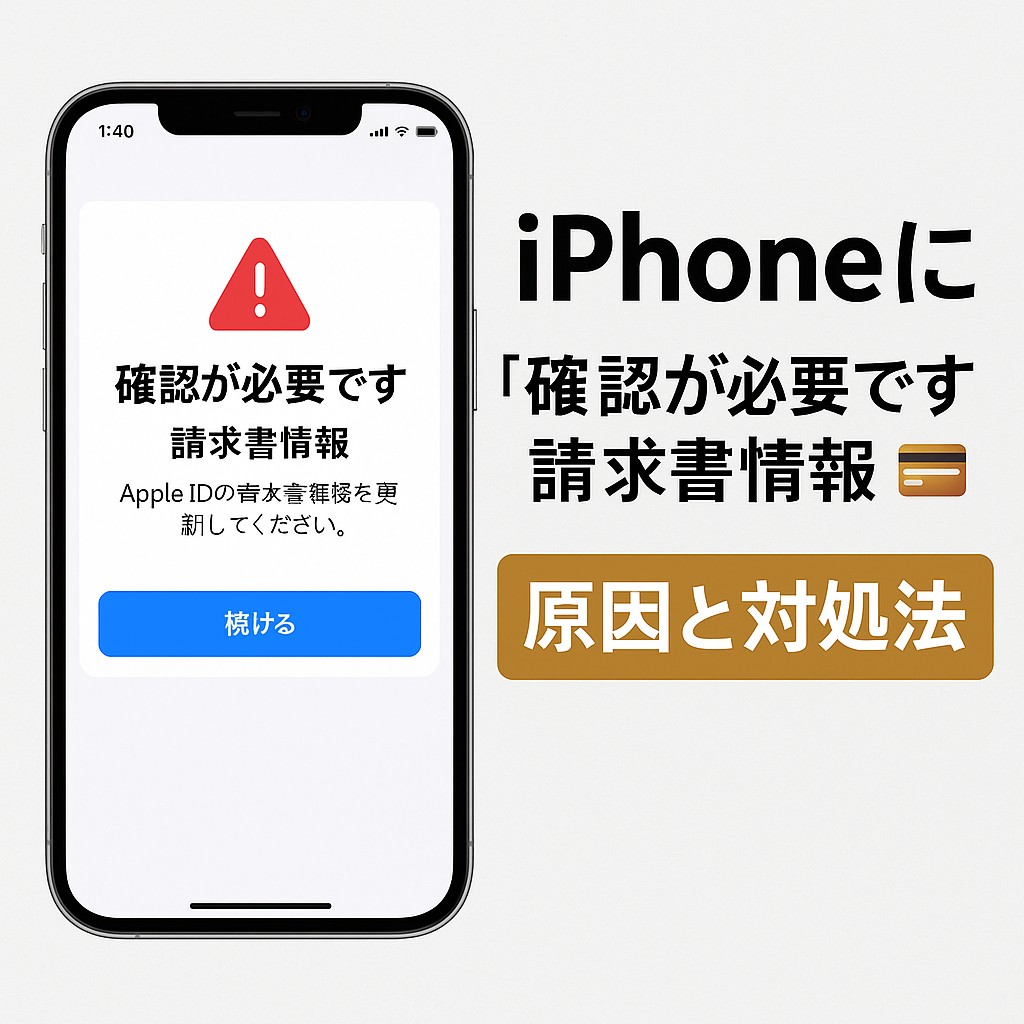
📲iPhoneを使っていたら、急に「確認が必要です 請求書情報」というメッセージが出てきてビックリしたことはありませんか?
「もしかして不正利用?」「支払いが止まった?」と焦ってしまう方も多いでしょう😥
でも安心してください✨これはApple IDに登録された支払い方法に関する確認のお願いです。
正しく対処すればすぐに解決できますし、トラブルを未然に防ぐ方法もあります🛡️
この記事では、通知の意味・対処法・設定変更の手順・そして予防のコツまで、やさしく&分かりやすく解説しています!
これを読めば、もう「請求書情報の確認」で困ることはなくなりますよ💡
「確認が必要です 請求書情報」とは?表示されるタイミングと意味💡
Apple IDに関連するセキュリティチェックとは?🔐
iPhoneを使っていると突然「確認が必要です 請求書情報」と表示されることがあります📱。このメッセージは、Apple IDに登録している支払い方法や請求情報に不備がある場合に出てくるものです。
Apple IDは、App StoreやiCloud、Apple MusicなどAppleのサービスを利用するためにとても重要なアカウントです。このアカウントには、クレジットカードやキャリア決済などの支払い情報がひもづいています。Appleでは、ユーザーの不正利用を防ぐために、定期的にこの支払い情報のセキュリティチェック🔍を行っています。
このメッセージは、「何か問題があるかもしれないから一度確認してね」という警告表示のようなものです。特に、サブスクリプション(定期購入)の更新時や、新しいアプリの購入時に表示されやすいです。
つまり、この通知が出たからといってすぐに焦る必要はありません😊。ただし、放置するとアプリのインストールや支払いができなくなることもあるので、早めに確認・修正しておきましょう。
表示される主な場面とは?App Storeやサブスクのタイミング🛒
「確認が必要です 請求書情報」のメッセージは、特に支払いに関連するタイミングでよく表示されます📆。たとえば以下のような場面で出やすいです:
-
App Storeでアプリやゲームを購入したとき🎮
-
Apple MusicやiCloudなどのサブスクリプション更新時🎵☁️
-
無料アプリでも、課金履歴があると表示されることがある📲
-
iPhoneを機種変更した後に初めてサインインしたとき📦
特に注意したいのは、「無料アプリをダウンロードしただけなのに、なぜかこのメッセージが出る」というケースです😳。これは、過去の支払いに問題があった場合や、支払い情報が未更新だったときに表示されやすいんです。
また、ファミリー共有で子どもがアプリを購入しようとした場合にも、親のアカウントに支払い確認が必要になることがあります👪。ですので、家族でiPhoneを使っている人も気をつけましょう。
クレジットカードの問題?情報更新の必要性💳
この通知の原因で一番多いのが、クレジットカードの有効期限切れや情報の変更忘れです📆。Apple IDに登録している支払い方法に何かしらの問題があると、システムが自動的に警告を出してきます⚠️。
よくあるケースはこちら👇:
| トラブル内容 | 原因の例 |
|---|---|
| 有効期限切れ | カードの期限が過ぎている |
| 利用停止中 | クレカ会社の事情で一時停止 |
| 番号変更 | 再発行でカード番号が変わった |
| 限度額超え | 利用限度額に達している |
このような場合、Appleはアカウント保護のために、支払いが確認できるまで一部の機能を制限することがあります。
解決方法はシンプルで、支払い情報を一度見直して、必要なら更新すること。設定アプリから簡単に変更できますので、後ほど手順も紹介しますね🛠️
子どものiPhoneでも出る?ファミリー共有との関係👨👩👧👦
もしお子さんのiPhoneにも同じ表示が出た場合、それはファミリー共有の設定が関係している可能性があります👧👦。
ファミリー共有を使うと、子どもがアプリを購入する際、親のApple IDの支払い情報が使われます。そのため、親のカード情報に問題があったり、支払いが確認できなかったりすると、子どものiPhoneにもこのメッセージが出ることがあります。
特に以下のケースは要注意です👇:
-
親のApple IDのカード情報が古い
-
クレジットカードの利用停止
-
ファミリー共有のメンバー変更後
このようなときは、まず親の端末からApple IDの支払い情報を確認・更新することで、子どものiPhoneからもメッセージが消えるはずです。
また、支払い方法を家族で共有している場合は、事前に定期的なチェック🧾をしておくと安心ですよ✨
なぜ急に出るの?表示が頻繁になる原因🤔
「昨日までは何も出なかったのに、急にこの通知が!」と驚く方も多いと思います😮。でも実は、通知が急に頻繁になる原因はいくつかあります。
たとえば👇:
-
最近iOSをアップデートした
-
新しいアプリを購入またはサブスクを開始した
-
クレカの情報を変更したがApple IDには反映していない
-
一時的にネットワーク接続が不安定だった
また、Apple側のシステムが安全性を強化したタイミングで、一斉にチェックを行うこともあります📡。これにより、少しのミスでも通知が来るようになっているんですね。
頻繁に出るようになったら、放置せずにまずは支払い情報やアカウント設定を見直すことが大切です💡。後回しにすると、アプリのダウンロードやサブスクリプションの継続に影響が出ることもあるので、注意しましょう🚫
この表示が出たときにすぐ確認すべきこと🔍
Apple IDにサインインできるか確認🔑
まず最初に確認すべきことは、「Apple IDにちゃんとサインインできているか?」です🔐。
iPhoneはApple IDを使って、App StoreやiCloud、Apple Musicなどのサービスを連携しています。何らかの原因でサインアウトされていたり、ログインがうまくいっていないと、支払い情報の確認ができずにエラーが出ることがあります⚠️。
以下の手順でチェックしましょう👇
-
iPhoneの「設定」アプリを開く⚙️
-
画面上部の自分の名前(Apple ID)をタップ
-
アカウント情報が表示されていればOK
-
サインアウトしている場合は再ログイン🔁
サインインできていないと、当然請求書情報も確認できませんし、アプリの購入や更新にも影響が出ます💳。また、Apple IDにエラーが出ていると、「確認が必要です」のメッセージが繰り返し表示される原因になります。
不正ログインを防ぐために、2ファクタ認証(2段階認証)を設定している人は、サインイン時に別の端末での承認が必要な場合もあります📲。それがうまくいっていない場合も、表示が消えない原因になりますのでご注意を。
まずはログイン状態を確認し、サインインできているかチェックするのが第一歩です💡
支払い情報が正しいかどうかチェック💳
サインインが問題なければ、次に確認すべきは支払い情報の正確さです。
Apple IDに登録されているカード番号や有効期限、セキュリティコードなどに間違いがあると、「確認が必要です 請求書情報」の表示が出続けることがあります😓。
確認・修正の方法はこちら👇
-
「設定」アプリ → 自分の名前 →「支払いと配送」をタップ
-
登録されている支払い方法が一覧で表示されます💳
-
有効期限切れや、番号ミスがないかチェック🔍
-
必要に応じて「支払い方法を追加」または「編集」から変更
特に多いのが、有効期限の更新を忘れているケースです。
クレジットカードが新しくなったけど、Apple IDに登録してある情報はそのまま…という状態だと、支払いエラーになってしまいます。
また、カード会社によっては、セキュリティの都合で一部の取引をブロックすることもあるので、その場合は別の支払い方法(例:PayPayやキャリア決済)に変更するのもひとつの手です📲。
定期的に支払い情報を見直すことで、トラブルを未然に防げますよ🔁
利用中のサブスクリプションの状況確認📅
支払いに関する問題が起きると、「確認が必要です」の表示が出ることがありますが、原因が現在契約中のサブスクリプションにあることもよくあります📦。
iPhoneでは、App Storeから契約しているサービスが多く、それぞれ月額料金が自動的に引き落とされる仕組みです💰。例えば:
-
Apple Music
-
iCloudのストレージプラン
-
NetflixやSpotify
-
サードパーティのアプリの定期購入など
こうしたサービスで引き落としに失敗すると、Apple ID側で「請求書情報を確認してください」というメッセージが表示されます📢。
確認方法は以下の通り👇:
-
「設定」→ 自分の名前 →「サブスクリプション」
-
現在契約中のサービス一覧を確認📝
-
支払いが保留になっているサービスがないかチェック
-
解約したいものがあればここで停止も可能❌
支払い方法を変えるだけでなく、不要なサブスクは定期的に見直すことも大切です。特に無料体験のあと自動課金されていた…なんてこともあるので注意しましょう⚠️
支払い方法の有効期限は切れていないか?📆
カード情報の確認でも触れましたが、有効期限の切れた支払い方法が原因でメッセージが出ているケースが非常に多いです😅。これは特に、長く同じカードを使っていて、更新時にApple IDへの登録変更を忘れてしまった人によく見られます。
期限切れのカードは、見た目には変わらなくてもシステム上は使用不可になってしまいます⛔。そのまま放置すると、自動更新のサブスクリプションの支払いができず、Appleがエラーを検知して通知を出してくるのです📩。
以下のような内容を確認しましょう👇
| チェックポイント | 内容 |
|---|---|
| 有効期限 | カードの月/年が正しいか? |
| カード番号 | 桁数・入力ミスはないか? |
| セキュリティコード | 裏面の数字が正しいか? |
| 住所・名前 | カードと一致しているか? |
少しのミスでも「不正な取引」と判断されることがあるため、細かい確認が非常に大切です👀。問題が見つかった場合は、すぐに正しい情報を登録し直しましょう。
過去の支払いに問題があった場合の対処法📉
意外と見落としがちなのが、「過去の支払いの失敗」が原因でエラーメッセージが出ているケースです📂。たとえば、以前の請求でカードの残高が足りなかったり、何らかの理由で引き落としに失敗していると、Appleのシステムはその未処理の請求を記録していて、次の支払い時に警告を出すことがあります。
このような未払いがあるかどうかは、Apple IDの「購入履歴」から確認できます👇
-
「設定」→ 自分の名前 →「メディアと購入」→「アカウントを表示」
-
「購入履歴」をタップ📋
-
保留中や失敗した支払いがないか確認👀
もし未払いが見つかった場合は、支払い情報を修正して再度決済を試みることで解決できます。また、複数の未処理請求があると、他の取引にも影響が出るので注意が必要です⚠️
特に、無料トライアル後に課金が始まっていたパターンなどは、気づかないうちに失敗していることもあります。しっかりチェックしておきましょう💡
iPhoneでの請求書情報の確認・変更方法📲
設定アプリからの確認ステップ🧭
「請求書情報に問題があります」と表示されたとき、まず確認してほしいのがiPhoneの設定アプリからの支払い情報チェックです📱。
以下の手順で、あなたのApple IDに登録されている支払い情報を確認することができます👇
-
ホーム画面で「設定」アプリを開く⚙️
-
画面のいちばん上にある自分の名前をタップ👤
-
「支払いと配送」を選択💳
-
パスコードやFace IDで認証されることもあります🔐
-
支払い方法の一覧が表示されるので、ここで確認🔍
この画面では、登録中のクレジットカードや携帯決済、PayPayなどの情報がすべて確認できます✨
カードが古かったり、情報が間違っていたりすると、「確認が必要です」という表示が繰り返し出てしまいます。エラーがある支払い方法には「問題あり」といった表示が出ることもあるので、それをタップして修正しましょう🛠️
また、この画面から新しい支払い方法の追加や削除も簡単にできます。必要がない支払い方法は削除し、よく使うものを最上位に設定することで、Appleの請求がスムーズに行われます📤
この「設定アプリからの確認ステップ」は、まず最初にやるべき基本のチェックです💡
クレジットカード情報の修正手順💳
クレジットカードの情報が古くなっていたり、間違って登録されていた場合には、速やかに正しい情報に修正する必要があります🛠️。放っておくと、アプリの課金やサブスクの自動更新が止まってしまうこともありますので注意が必要です⚠️
修正の手順はこちら👇
-
「設定」アプリを開く
-
上部の名前をタップしてApple ID画面へ👤
-
「支払いと配送」→ 登録済みカードを選択💳
-
「編集」をタップして以下の内容を更新
-
カード番号(16桁)
-
有効期限(月/年)
-
セキュリティコード(カード裏面の3桁)
-
カード名義人(アルファベット)
-
請求先住所と郵便番号
-
変更が完了したら、画面右上の「完了」を押して保存します✅。
⚠️注意点:
-
有効期限が切れていたり、カード名義と異なる情報を入れるとエラーになります。
-
カードの裏面に書いてある3桁のセキュリティコード(CVV)はとても重要です。
新しいカードに切り替えた場合や再発行を受けたときは、忘れずにこの作業をしてくださいね😊。特にクレジットカード払いがメインの方は、この更新を忘れるとアプリ購入ができなくなります。
PayPayやキャリア決済に変更する方法📲💰
クレジットカードが使えない、あるいは他の支払い方法を使いたいという方には、PayPayやキャリア決済(携帯代と一緒に支払う方法)への切り替えがおすすめです🙆♂️
これらの支払い方法なら、クレジットカードを持っていない人でもAppleの有料サービスを利用できます✨
【PayPayを使う手順】
-
設定アプリを開く
-
名前 →「支払いと配送」
-
「支払い方法を追加」を選ぶ
-
「PayPay」を選択し、画面の案内に従って連携🪄
【キャリア決済を使う手順(docomo、au、SoftBankなど)】
-
同じく「設定」→「支払いと配送」
-
「支払い方法を追加」→「携帯電話決済」📶
-
電話番号とキャリアを入力し、SMS認証で完了📩
📌ポイント:
-
キャリア決済は月の利用限度額が設定されています(例:1万円など)
-
PayPay残高が不足していると支払いエラーになることも
どちらもクレカより手軽で、安全性も高く、10代のユーザーにも人気の支払い方法です😊
Apple公式サイトから変更する方法🌐
iPhoneからではなく、パソコンやブラウザを使ってAppleの公式サイト(Apple ID管理ページ)から支払い情報を変更することも可能です💻。スマホが使えないときや、他人の端末を使う必要があるときに便利です。
手順はこちら👇:
-
Webブラウザで「https://appleid.apple.com」にアクセス🌐
-
Apple IDでサインイン(メールアドレスとパスワード)🔐
-
トップページにある「お支払いと配送先」の「編集」をクリック✏️
-
クレカ・デビットカード・PayPayなどの支払い情報を追加・変更
この方法なら、iPhoneを使わずに設定できるため、何かしらの不具合でスマホ操作ができないときにも便利です📵。また、家族のアカウントを管理する際にも有効な手段です。
ただし、セキュリティの観点から2ファクタ認証(2段階認証)が必要になる場合がありますので、ログインできるデバイスを手元に用意しておきましょう📲
iTunesやApp Storeで直接変更できる?🛒
以前は、iTunesアプリやApp Storeアプリから支払い情報を変更することもできましたが、最近では基本的に「設定」アプリからの変更がメインになっています⚙️。
ただし、App Storeアプリからでも一部の情報にはアクセス可能です👇
-
App Storeアプリを開く
-
画面右上の自分のアイコンをタップ👤
-
「アカウント設定」→「お支払い方法の管理」へ
-
ここから追加・削除・変更が可能💳
💡ポイント:
-
設定アプリよりも操作範囲がやや限られる
-
一部の情報は結局「設定」アプリに飛ばされる
そのため、正確な情報の編集や複数の支払い方法を管理する場合は、設定アプリまたは公式サイトからの操作がおすすめです💡
「確認が必要です」の警告が消えないときの対応法🚨
Appleサポートに問い合わせるべきケース📞
支払い情報を正しく修正したのに、それでも「確認が必要です 請求書情報」というメッセージが何度も出てくる…。そんなときは、Appleのサポートに問い合わせることをおすすめします📲。
以下のような状況では、自力での解決が難しいことがあります👇
-
正しいカード情報を入れても支払いできない
-
未処理の請求が何度試しても完了しない
-
請求履歴に「不明な請求」や「身に覚えのない購入」がある
-
ファミリー共有の支払いでトラブルが発生している
-
アカウントが一時的にロックされている
📞Appleサポートに連絡する方法:
-
「Apple サポート」とWeb検索(公式サイトにアクセス)
-
「Apple ID」→「お支払い方法と請求」に進む
-
「今すぐサポートに問い合わせる」を選択📩
-
電話・チャット・メールのいずれかで相談可能
問い合わせ前に用意しておくと良い情報:
-
Apple IDのメールアドレス
-
エラーの出ている支払い方法の詳細
-
表示されているエラーメッセージ(スクショがあれば◎)
-
該当する購入履歴の日時や金額など🧾
Appleのカスタマーサポートは対応が丁寧で安心です✨
「なんか怖い…」と思うかもしれませんが、困ったときは気軽に相談して大丈夫ですよ😊
iPhoneを再起動・リセットで解決する?🔁
実は、「ちょっとした不具合」で表示が出てしまっていることもあります😅。
そんなときは、iPhoneを一度再起動してみるだけで、メッセージが消えることもあるんです📱💨
【再起動のやり方】
-
サイドボタン+音量ボタンを長押し(iPhone X以降)
-
電源オフスライダーが出たら右にスライド📴
-
数秒後にもう一度サイドボタンを長押しして電源オン🔛
これで一時的なバグやメモリの不具合が解消される場合があります。
特に、支払い情報を変更した直後などは、iPhone内部で処理が反映されるまでにタイムラグがあることもあります。
それでもダメな場合は、設定の「一般」→「転送またはiPhoneをリセット」から「設定をリセット」を行うのもひとつの手です(ただし、Wi-Fiの再設定などが必要になるので注意⚠️)
✅ポイント:
-
何かを変更したら「一度再起動」するのが基本
-
エラーが出ているときは電源を入れ直すだけでも効果あり
焦らず、まずは再起動を試してみてくださいね🔁✨
iOSアップデートで解消される可能性⬆️
Appleは定期的にiOSのアップデートを配信しており、そこにはセキュリティやバグの修正が含まれています🔧。古いバージョンのiOSを使っていると、支払い処理で不具合が起きることがあり、それが「確認が必要です」の原因になることも💥
【アップデート確認の手順】
-
「設定」→「一般」→「ソフトウェア・アップデート」📲
-
新しいバージョンがあればダウンロード&インストール
-
Wi-Fi環境&バッテリー残量に注意⚡
アップデートすることで、Apple ID関連の不具合や通知のバグが解消される可能性があります✨
特に「支払い方法を変更したのに通知が残っている」「購入履歴が反映されない」といった不具合は、システム的な問題であることも少なくありません。
ただし、アップデート直後に新たなバグが出ることもあるため、できれば最新の安定版が出てから数日後に更新するのが安心です😉
💡アドバイス:
-
バグが原因かも?と思ったら、まずはiOSアップデートを確認
-
最新バージョンにすることで予期せぬトラブルを防げます🔒
不正利用やアカウント乗っ取りの確認🕵️♀️
「自分では何もしていないのに、請求書情報の確認が必要って出る…」
そんなときは、もしかするとApple IDが他人に不正使用されている可能性があります😨。
これはいわゆる「アカウント乗っ取り」と呼ばれるもので、知らない間に他人があなたのIDを使ってアプリを購入していたり、設定を変えていることもあるのです⚠️
【確認すべきポイント】
-
「設定」→「自分の名前」→「デバイス」→ 見覚えのない端末があるか
-
「購入履歴」で自分が買っていないアイテムがないか
-
Appleから「不審なログイン通知」が来ていないか📨
もし不審な点があれば、以下をすぐに行いましょう👇
-
Apple IDのパスワードを変更🔐
-
2ファクタ認証を有効化(必須レベルで重要)
-
Appleサポートへ連絡し、状況を説明🆘
このような対応を早く行えば、大きな被害になる前に防ぐことができます。
セキュリティに不安がある方は、この記事の後半で紹介する「支払い情報管理のコツ🛡️」もぜひチェックしてくださいね!
一時的なシステム障害の可能性もある?🌩️
すべての設定が正しく、支払い情報も問題ないのにメッセージが出続ける場合、Appleのサーバー側で一時的な障害やメンテナンスが行われている可能性もあります💻⚠️。
Appleのサーバーは世界中でアクセスされているため、まれに以下のような状況が起きます👇
-
App Storeの決済サーバーが一時停止
-
iCloudやApple IDサービスのメンテナンス中
-
世界的にAppleユーザーが急増した時間帯で負荷が集中💥
このような場合、ユーザー側では何も問題がなくても、「請求書情報を確認してください」という表示が出てしまうことがあります。
📌チェック方法:
-
「Apple サポート システム状況」で検索🔍
-
Apple公式のシステムステータスページで、緑色(正常)か確認✅
サーバー障害であれば、基本的には時間が経てば自動的に復旧しますので、しばらく待ってから再度操作してみましょう🕒。焦って何度も操作するより、一度落ち着いて様子を見るのも大切です😊
トラブルを未然に防ぐための支払い情報管理のコツ🛡️
定期的な情報更新のすすめ🔄
支払い方法を登録したまま放置してしまうことがトラブルの元になるケースはとても多いです。特にクレジットカードは、有効期限が数年ごとに更新されるため、古いままの情報を使っていると支払いエラーが起きてしまいます💥
そこでおすすめなのが、3ヶ月に1回の定期点検です🛠️✨
次の内容をチェックしておきましょう👇:
-
クレジットカードの有効期限が切れていないか?📆
-
カード番号や名義に変更はないか?💳
-
住所や電話番号が最新のものになっているか?🏠📱
-
Apple IDに複数の支払い方法を登録しているか?
カード会社によっては、引っ越しや再発行でカード番号が変わることもあります。その場合、Apple IDの設定が古いままだと自動引き落としが失敗し、通知が出てしまいます。
また、Appleは複数の支払い方法を登録しておくことを推奨しています。これにより、1つの方法が使えなくなっても自動で他の支払い方法に切り替えてくれるため、支払いミスを防げます🛡️
不要なサブスクリプションの見直し🧾
知らないうちに契約していたサブスクリプション(定期購入)が引き落としエラーの原因になることもあります。無料トライアルが終わって自動的に有料になっていたり、もう使っていないアプリにお金を払い続けていた…なんてことも😨
iPhoneでは簡単にサブスクの内容を確認できます📱👇
-
「設定」→ 名前 →「サブスクリプション」を開く
-
現在契約中のサービスが一覧で表示されます🧾
-
使っていないものは「キャンセル」をタップで解約可能❌
特に注意したいのは、数百円の課金が毎月自動で発生しているパターンです。これに気づかず、ある日支払い方法に問題が起きて、「確認が必要」と表示される…という流れがとても多いです💡
定期的にサブスクを見直すことで、支出も減らせて一石二鳥!✨
不要なサービスは思い切って解約し、本当に使うものだけに絞るようにしましょう👌
ファミリー共有の支払い設定に注意👨👩👧👦
家族でiPhoneを使っている方は、「ファミリー共有」の支払い設定に特に注意が必要です👪。
親のApple IDに支払い方法が設定されていて、子どもの端末でアプリを購入したときなどに、親の支払い情報に問題があると、全員に通知が出ることがあります📲⚠️
【ファミリー共有で注意すべきポイント】
-
管理者(主催者)のApple IDに最新の支払い情報を登録すること💳
-
家族の誰かがアプリを購入・サブスク登録したら通知をONにする📩
-
子どものApple IDに「承認と購入のリクエスト」を設定しておく🛡️
これにより、子どもの課金やサブスク登録を親が事前に確認できるようになり、知らないうちに請求書エラーが起きるのを防げます✨
また、支払い方法は「共有」されているので、家族で使う場合は慎重に管理することが大切です😊
支払いに使うカードは専用にするべき?💼
iPhoneやApple IDの支払い用に、専用のクレジットカードを用意するのもひとつの方法です👍
特に、普段のお買い物や公共料金と一緒にしていると、限度額の管理が難しくなり、「限度額超過で支払い失敗」といった事態になることも…。
専用カードを使うメリット:
-
支払い履歴がApple関連だけで把握しやすい📊
-
限度額の調整がしやすい
-
不正利用やエラーが起きても他の支払いに影響しない🛡️
-
ポイントが貯まるカードを選べばお得✨
逆に、1枚のカードですべてを賄っていると、万が一トラブルがあったときに生活全体に影響が出ることもあるので要注意です⚠️
最近は、Apple Payに対応したプリペイドカードやデビットカードも多数あるので、学生さんやクレカを持たない方でも安心です📲
二段階認証でアカウントをしっかり守ろう🔐
最後にとても大事なのが、Apple IDに二段階認証(2ファクタ認証)を設定しておくことです🛡️✨
これは、あなたのアカウントが乗っ取られたり、不正アクセスされたりするのを防ぐための強力なセキュリティ対策です。
【設定方法】
-
「設定」→ 自分の名前 →「パスワードとセキュリティ」
-
「2ファクタ認証をオンにする」を選択🔐
-
信頼できる電話番号を入力(SMSで認証コードが届きます📩)
-
設定完了!
この設定をしておけば、たとえパスワードがバレても、自分のデバイス以外からはログインできないようになります🚫
さらに、ログインがあった際には通知が届くため、怪しいアクセスもすぐに気づけます🕵️♂️
大切な支払い情報を守るためにも、セキュリティ対策はしっかり行っておきましょう🔐✨
✅まとめ|iPhoneに「確認が必要です 請求書情報」と出たときの正しい対処法
iPhoneに突然表示される「確認が必要です 請求書情報」というメッセージ💥
一見すると焦ってしまう内容ですが、ほとんどの場合は支払い情報に関するちょっとした問題です😊
この記事では、次の5つのポイントから原因と対策を詳しく解説してきました。
-
この通知の意味と表示されるタイミング
-
まず確認すべき基本のチェック項目
-
支払い情報の確認・変更方法
-
通知が消えない場合の追加対応策
-
今後のトラブル予防に役立つ管理のコツ
支払い方法の確認やサブスクリプションの整理、二段階認証の設定など、ちょっとした習慣の積み重ねで通知トラブルは防げます🔐✨
もしも「どうしても解決できない…」というときは、Appleの公式サポートに相談するのがベストです📞
一人で悩まず、安心・安全なiPhoneライフを送りましょう📱💖