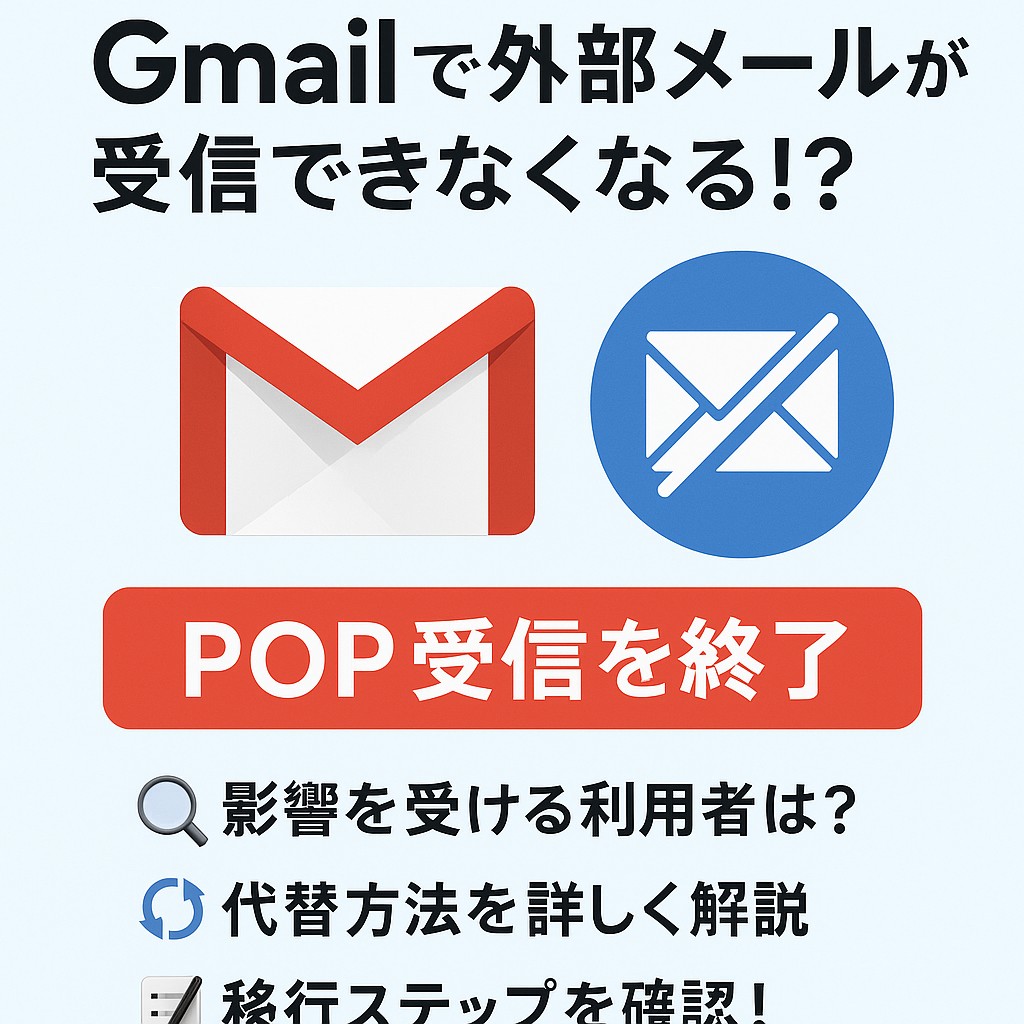
📩**【重要なお知らせ】2026年1月から、Gmailで外部メールが受信できなくなります!**
もしあなたがGmailで「会社のメール」や「独自ドメインのメール」を見ているなら、この記事は必読です!📢
Googleが正式に発表した「POP方式の終了」により、これまで当たり前のように使っていた外部メールの受信機能が使えなくなります。
とくにエックスサーバーなどのレンタルサーバーを利用している方は、2025年中の移行が急務です。
本記事では、影響を受けるユーザーの特徴、チェック方法、代替案、そして移行ステップまで、
やさしく解説しています😊
1分でも早く確認して、大切なメールを見逃さないように対策しておきましょう!
✅ Gmailでの外部メール受信が終了!何が起きるの?
📥 GmailのPOP受信機能とは?
GmailのPOP受信機能とは、他のメールサービスで使っているメールを、Gmailの画面でまとめて受け取るための機能です📨
たとえば、会社のメールやレンタルサーバーのメールを、Gmailでチェックできるように設定していた方も多いでしょう。
これは「POP(Post Office Protocol)」という仕組みを使って、他のメールサーバーからGmailにメールを取り込んでいました。
とても便利で、1つのGmailアカウントだけで複数のメールを管理できるというメリットがありました✨
この機能を使っている場合、Gmailの「設定」→「アカウントとインポート」→「他のアカウントのメールを確認」から、外部メールアドレスを登録している形になります。
しかし、この便利なPOP受信機能が、2026年1月から使えなくなることがGoogleから正式に発表されました。

つまり、今までGmailで外部のメールを見ていた人は、設定をそのままにしていると、新しいメールが届かなくなってしまう可能性があるのです😱
🤔 なぜGmailはPOP方式を廃止するのか
POP方式が廃止される理由についてGoogleは詳細を明かしていませんが、いくつかの背景が考えられます。
まず第一に、POPという仕組み自体が古い技術であり、現代のセキュリティ基準や利便性に合わなくなってきていることが挙げられます🔐
POPはメールを一度ダウンロードしたらサーバーから削除される仕様が基本で、スマホやPCなど複数のデバイスでの利用には向いていません。
また、IMAPというより新しいプロトコルの方が今では主流となっており、GmailもIMAPやブラウザでの直接利用を推奨してきました📲
今後のメンテナンスやサポートの効率化、安全性の向上なども廃止の背景にあると考えられます。
Gmailをより安全に、そして快適に使えるようにするための一歩とも言えるでしょう👍
📅 今回の仕様変更のスケジュール(いつから使えなくなる?)
GmailのPOP受信機能の提供終了は、2026年1月からと正式にアナウンスされています📆
つまり、2025年12月31日までは今まで通り使えますが、年明けからは設定を変えない限り、外部メールはGmailに届かなくなります。
これに先立って、多くのメールサービス事業者やレンタルサーバー提供会社が、ユーザーに向けて「2025年中の移行を推奨」しています。
たとえば、エックスサーバーは公式サイトやX(旧Twitter)で早めの対応を呼びかけています。
まだ時間があるように思えますが、年末年始はサポートも混雑しがちなので、早めの行動が安心です😉
👥 影響を受けるユーザーの特徴とは?
今回の仕様変更によって影響を受けるのは、以下のようなユーザーです👇
-
Gmailの設定で「他のアカウントのメールを確認」にメールアドレスを登録している人
-
会社やレンタルサーバーのメールをGmailでまとめて読んでいる人
-
POP方式でGmailにメールを取り込んでいる人
特に多いのは、エックスサーバーやさくらインターネットなどのレンタルサーバーで取得した独自ドメインのメールを、Gmailで管理していた中小企業の方やフリーランスの方です🏢🧑💼

「Gmailに届いてたから大丈夫」と思っていたメールが、ある日突然届かなくなる…なんてことを避けるためにも、自分が該当していないか必ずチェックしましょう🔍
🔍 今後どうすればいい?まず確認すべきこと
まず一番大切なのは、自分がこの仕様変更の対象かどうか確認することです✅
-
Gmailにログイン
-
「設定」→「アカウントとインポート」タブを開く
-
「他のアカウントのメールを確認(POP3)」という欄を探す
-
そこにメールアドレスが表示されていれば、対象です!
もし該当する場合は、2025年中に代替手段への切り替えを進めましょう。
移行が間に合わないと、重要なメールを見逃してしまうリスクがあります📪
また、Googleやエックスサーバーなどが出している公式ガイドやサポート情報もチェックして、正しい方法で対応することが大切です。
🛠 いますぐ確認!あなたのGmail設定が影響を受けるかチェックしよう
🔧「他のアカウントのメールを確認」とはどこ?
Gmailで外部メールを受信しているかどうかを確認するには、「他のアカウントのメールを確認」という設定項目をチェックする必要があります🔍
まずはGmailにログインしたら、右上の歯車アイコンをクリックして「すべての設定を表示」を選びましょう。
次に「アカウントとインポート」タブを開くと、「他のアカウントのメールを確認(POP3)」という欄があります。
ここに表示されているメールアドレスが、外部サービスからの受信をPOP方式で行っているアドレスです📩
たとえば「info@example.com」のような、会社や個人で取得したドメインのメールが表示されていれば、今回の仕様変更の対象になります。
この設定をしている場合、2026年1月以降はGmailでこれらの外部メールを受信できなくなります。
表示されていない場合は、基本的には影響なし。ただし、別の方法で外部メールを管理していないかもあわせて見直してみると安心です😊
✅ 対象かどうかを判断するチェックポイント
「自分は本当に影響を受けるのか?」と気になる方も多いはず。
以下のチェックポイントで簡単に確認できます✅
| チェック項目 | 該当すれば対象です |
|---|---|
| Gmailの「アカウントとインポート」で外部メールアドレスが登録されている | ✅ |
| 「POP3を使って他のメールアカウントからメールを取得する」という設定をしている | ✅ |
| 独自ドメイン(〜@yourdomain.comなど)のメールをGmailで見ている | ✅ |
| レンタルサーバー(エックスサーバー、さくらなど)のメールをGmailで管理している | ✅ |
| 長期間メール設定を変更していない | ✅ |
上記のいずれかに該当する方は、仕様変更の影響を受ける可能性大です⚠️
早めに対策を考えることで、メールが届かなくなるトラブルを防げますよ!
📘 対象ユーザーの実例と注意点
たとえば、こんな方々が影響を受けると予想されます👇
-
小規模ビジネスで独自ドメインのメールをGmailで一括管理している事業主
-
副業で個人サイトを運営し、サーバー会社のメールをGmailで見ているブロガー
-
フリーランスの方で、複数のクライアントとメールをやりとりしている方
特に、エックスサーバーを使っている方は要注意です。公式X(旧Twitter)アカウントでは、すでに「Gmailで受信できなくなる」ことを告知しており、多くの人に影響が出ると予想されています。
また、「メールが来ない」「Gmailが壊れた?」と誤解してサポートに問い合わせが殺到する可能性もあります。
しっかり事前にチェックと対応をしておくことが、後悔しないカギとなります🔑
📅 どうして「2025年中の移行」が推奨されているの?
GmailのPOP受信は2026年1月から使えなくなりますが、多くのサーバー会社や専門家が「2025年中の移行」を推奨しています📆
その理由はとてもシンプルです👇
-
年末年始はサポートセンターが混雑しやすい
-
1月に入ってから設定変更すると、メールが届かない期間が発生するリスクあり
-
早めの移行で動作確認や不具合対応ができる
-
年内に移行することでビジネスの連絡に影響が出ない
たとえばエックスサーバーでは、公式サイトで12月5日から注意喚起を始め、12月8日にポストした案内は180万回以上表示されました。
多くのユーザーがすでに行動を始めている証拠です👀
できれば12月中旬までに設定変更を完了しておくとベストです!
📣 Google公式やサーバー会社のアナウンスまとめ
ここで、情報源となる主要な公式アナウンスをまとめておきます📝
信頼できる公式情報を参考に、自分に合った対応を検討してみましょう。
迷ったら、メールサーバーのサポートに相談するのも一つの方法です🙌

📬 代替方法いろいろ!外部メールを引き続き使うための選択肢
📨 メールクライアント(Thunderbirdなど)に切り替える
Gmailで外部メールの受信ができなくなると聞いて、「じゃあ、どうやってメールを見るの?」と不安になりますよね😥
そんな時におすすめなのが、「メールクライアント」と呼ばれる専用のソフトを使う方法です💻
たとえば「Thunderbird(サンダーバード)」は無料で使える人気のメールクライアントです。
WindowsでもMacでも使えて、複数のメールアドレスをまとめて管理することができます🧩
Thunderbirdでは、IMAPという方式を使えば、サーバー上のメールと同期して管理できるので、複数のデバイスでメールの確認が可能です📱💻
POPよりもセキュリティが高く、今の時代に合った使い方ができます。
設定も比較的カンタンで、多くのサーバー会社が設定方法のマニュアルを出しています。
メールアドレス・パスワード・受信/送信サーバー情報を入力するだけでOKということも多いです👍
「Gmailからは卒業して、もっと自由にメールを使いたい!」という方にはぴったりの方法ですよ😊
🔁 Gmailからの転送設定で受信する方法
POP受信は使えなくなりますが、実は「Gmailで外部メールを受信する方法」は他にもあります✨
その一つが「転送設定」です📤
これは、外部メールの設定側から、Gmailアドレスに直接メールを自動転送するという方法です。
たとえば、info@example.com宛に来たメールを、自動的にyourname@gmail.comに送るように設定するイメージですね。
この方法を使えば、Gmail側でのPOP設定は不要です。
Gmailにはただ届いたメールを受け取るだけなので、2026年以降も問題なく外部メールを読むことができます👀
ただし、転送設定がうまくいっていないと、メールが迷子になったり、Gmailの迷惑メールフォルダに入ってしまうこともあります😅
そのため、設定後はしっかりテストメールを送って動作確認することが大事です。
多くのレンタルサーバーやドメイン業者では、転送設定機能が用意されているので、管理画面を確認してみましょう。
この方法なら、わざわざソフトをインストールせずに、Gmailで今まで通りメールを読めますよ📬✨
📦 別のGmailアカウントへ統合するという手も
「Gmailは使い慣れてるし、できればこれからもGmailだけで完結させたい」
そんな方におすすめなのが、別のGmailアカウントを使って統合する方法です🔄
たとえば、info@example.comというメールアドレスがGmailでPOP受信できなくなった場合、
Google Workspaceで独自ドメインのGmailアカウントを作って、そのアドレスへ統合するという方法があります📧
Google Workspace(旧G Suite)は有料ですが、ビジネス向けに作られており、
独自ドメインのメールをGmailのインターフェースで管理できる点が大きな魅力です。
この方法では、引き続きGmailの便利なフィルタや検索機能を使えますし、スマホアプリでもスムーズに使えます📱✨
ビジネス用途で信頼性を求める方には非常に向いています。
注意点としては、Google Workspaceの契約(月額費用)やドメイン管理が必要になるため、個人よりも法人向けの選択肢といえるでしょう。
とはいえ、今後の長期的な運用を考えると、安定したメール環境を整えるにはよい投資かもしれません💼
🔗 専用アプリや他サービスとの連携術
メールを効率よく使うには、他のツールやアプリと連携させるのも効果的です🔧✨
たとえば、以下のような方法があります👇
-
メール専用アプリ(Spark、BlueMail、Outlookなど)で複数アカウントを一括管理
-
SlackやNotionと連携して、特定のメールを通知する
-
ZapierやMakeを使って、メールを自動でGoogleスプレッドシートに記録
これらのツールを使えば、Gmailにこだわらずとも、快適なメール運用ができます🎯
外部メールも、IMAP対応のサービスならほとんど問題なく使えます。
とくにビジネスシーンでは、受信だけでなく「メールをどう活かすか」が重要になります📊
「通知を見逃さないようにしたい」「重要メールだけをSlackで受け取りたい」など、用途に合わせて自動化も取り入れると、より効率的です。
設定には少し時間がかかるかもしれませんが、使いこなせば手放せない便利さがありますよ🚀
📊 それぞれの方法のメリット・デメリット比較表
最後に、これまで紹介した外部メールの代替手段について、メリット・デメリットを表でまとめてみましょう📋
| 方法 | メリット | デメリット |
|---|---|---|
| メールクライアント利用 | 無料で柔軟に管理できる、IMAP対応 | 初期設定が必要、使い慣れない人にはやや難しい |
| 転送設定 | Gmailをそのまま使える、設定が簡単 | 転送ミスの可能性、迷惑メール振り分け注意 |
| Gmail統合(Google Workspace) | Gmailの機能をそのまま使える、ビジネス向けに最適 | 有料サービス、設定と契約が必要 |
| 専用アプリ・連携ツール | カスタマイズ性が高い、通知や整理がしやすい | 慣れるまで時間がかかる、学習コストあり |
自分の使い方やスキルレベルに合わせて、最適な方法を選んでみてくださいね💡
🧑💻 エックスサーバー利用者は特に注意!公式発表から読み解く対処法
📢 エックスサーバー公式が発表した注意喚起とは?
エックスサーバーは、今回のGmailの仕様変更に対していち早く注意喚起を行ったことで注目されています📢
2025年12月5日には、公式サイトのサポート情報ページで「Gmailでの外部メール受信が2026年1月に終了すること」について案内を開始。
さらに12月8日には公式X(旧Twitter)アカウントでも注意喚起のポストを投稿し、その内容は翌日には182万回以上も表示されました📈
このポストでは「Gmail設定の“他のアカウントのメールを確認”でPOP受信している場合、2026年から使えなくなる」と明記されています。
ユーザーに対しては「2025年中の移行を推奨」として、早めの対応を呼びかけています📅
こうした迅速な対応により、エックスサーバーのユーザーの間でも移行作業を始める人が増えています。
対応が遅れるとメールが届かないなどのトラブルにつながる可能性があるため、今すぐ確認・対応をおすすめします!
📄 サポートページで案内された具体的な移行手順
エックスサーバーは、今回のGmail仕様変更に伴い、公式のサポートページで移行方法の詳細な手順も案内しています📘
主なポイントは以下の通りです👇
-
Gmail設定の確認
「アカウントとインポート」から外部メール受信の設定を確認し、POP受信設定があるか確認します。 -
影響の有無を確認
自分のメールアドレスがPOP方式で受信しているものであれば、2026年から利用できなくなる可能性があります。 -
代替方法の案内
メールソフト(Thunderbirdなど)や、メール転送機能の活用など、Gmail以外での受信方法を選択します。 -
設定の変更と確認
代替手段を選んだ後は、送受信テストを行い、メールが正常に届いているかを確認します📤📥
さらに、各方法に対応した図解付きのマニュアルリンクもあり、初心者でもわかりやすいように設計されています✨
エックスサーバーの丁寧なサポート体制がうかがえますね。
🧾 エックスサーバーユーザーがやるべき3つのこと
Gmailでエックスサーバーのメールを使っていた人が、今回の仕様変更に備えてやるべきことは次の3つです✅
-
POP受信を利用しているか確認する
まずは、Gmailの設定から「他のアカウントのメールを確認(POP3)」にエックスサーバーのアドレスがあるかチェック! -
代替手段を選ぶ
メールクライアント(Thunderbirdなど)を使う、メール転送設定を行う、またはGoogle Workspaceへの移行など、用途に応じた方法を選びましょう📬 -
設定を変更し、送受信テストを行う
設定変更を終えたら、必ずテストメールを送って確認!正常に受信できていれば準備完了です✨
これらの作業は、できれば12月中旬までに完了しておくのが安心です。
「気づいたら受信できなくなっていた…」なんてことにならないよう、早めの対応がカギですよ🔑
📧 影響が出るメールアドレスの例
今回のGmail仕様変更で影響を受けるメールアドレスには、以下のようなものがあります👇
-
info@〇〇〇.com(独自ドメインメール)
-
contact@your-business.jp(会社用のメール)
-
support@freelance-site.net(フリーランス活動用のメール)
これらは、エックスサーバーなどのレンタルサーバーで作成し、GmailのPOP機能を通じて受信していたケースです📨
多くの場合、サイトの問い合わせフォームや顧客との連絡に使っている大事なメールアドレスのはず。
このようなメールが2026年からGmailで受け取れなくなると、ビジネスに大きな影響を与えかねません💼
特に、長年Gmailに任せていた方ほど、「自分がPOPを使っていたことに気づいていなかった」というケースが多いので要注意です⚠️
🛡 事前にトラブルを避けるポイント
最後に、エックスサーバー利用者が事前にトラブルを避けるために意識すべきポイントを紹介します💡
-
バックアップを取る
設定を変更する前に、必要なメールデータはローカルに保存しておきましょう。Thunderbirdなどで保存可能です💾 -
転送設定だけに頼らない
転送設定がうまく動作しないこともあるため、念のために他の受信手段も用意しておくと安心です。 -
ドメイン更新とSSL設定の確認
メール受信の障害にならないよう、サーバーやドメインの更新切れがないかチェック✔️ -
メールフォームの通知先を変更
自社サイトの問い合わせフォームでGmailを使っている場合、新しいメールアドレスへ変更しておきましょう。 -
サポートへ早めに相談
困ったときは、エックスサーバーのサポートに連絡を。12月以降は問い合わせが混雑する可能性があります📞
早めに対応しておけば、「あの時動いておいてよかった」ときっと思えるはずです😊
💡 今のうちにやっておくべき!移行のステップとベストプラクティス
🔍 ステップ①:現状の設定を確認しよう
まずは何より、自分のGmailアカウントが本当に影響を受ける設定になっているかを確認することが大切です🔎
確認する手順はとても簡単です👇
-
Gmailにログイン
-
右上の「⚙️(歯車アイコン)」をクリック
-
「すべての設定を表示」を選択
-
「アカウントとインポート」タブを開く
-
「他のアカウントのメールを確認(POP3)」の項目に、外部メールアドレスが表示されているか確認
ここに何も表示されていなければ、基本的に今回の変更の影響はありません😊
表示されている場合は、GmailがPOP方式で外部メールを受信しているということなので、2026年1月以降は使えなくなる対象です⚠️
また、Gmail以外のメールアプリや端末でも外部メールを設定していないかを確認しておくとより安心です。
「数年前に設定したまま忘れてた…」という人も多いので、改めてじっくりチェックしてみてください📝
🧭 ステップ②:受信方法の代替を決める
自分がPOP受信を使っていたことが分かったら、次にやるべきことは「どうやって今後メールを受け取るか?」を決めることです📨
ここで紹介する方法の中から、自分に合ったスタイルを選びましょう👇
-
メール転送機能を使う(手軽・無料・設定簡単)
-
メールソフト(Thunderbirdなど)でIMAP設定する(管理しやすく柔軟)
-
Google Workspaceに切り替える(有料だが一元管理・高信頼性)
-
スマホアプリや通知ツールで連携する(効率重視の人向け)
ビジネス用途なら信頼性の高い方法(Google Workspaceやメールクライアント)が安心ですが、
個人利用であれば、まずは転送設定で十分な場合もあります📤
自分のスキルや目的、予算に応じて選択し、すぐに設定できるよう準備しておきましょう💪
🛠 ステップ③:移行作業を行う(具体的手順)
次に、選んだ受信方法に合わせて設定を進めていきましょう。
ここでは、最も選ばれやすい「メール転送」と「メールソフト導入」の2パターンについて、簡単な手順を紹介します🧑🏫
🔁 メール転送設定の流れ(例:エックスサーバー)
-
サーバーの管理パネル(例:サーバーパネル)にログイン
-
「メールアカウント設定」を開く
-
対象のメールアドレスの転送設定を選択
-
Gmailアドレスを入力して転送先に指定
-
テストメールを送って、受信を確認✅
💻 ThunderbirdでのIMAP設定の流れ
-
Thunderbirdをインストールして起動
-
「新しいメールアカウントを設定」から、自分のメールアドレスとパスワードを入力
-
自動検出されなければ、受信サーバー(IMAP)・送信サーバー(SMTP)の情報を入力
-
完了したら、テスト送信・受信で動作確認📤📥
どちらの方法も、慣れれば10分〜15分程度で完了します。
操作に不安がある方は、各サービスのマニュアルを確認しながらゆっくり進めてくださいね📘
🧪 ステップ④:受信確認とトラブル対応
設定が終わったら、必ず受信確認を行いましょう📥
設定ミスや迷惑メールへの誤分類など、見逃しやすいポイントがあるからです⚠️
確認方法は以下の通りです👇
-
別のアドレスから、自分の外部メール宛にテストメールを送る
-
Gmailやメールアプリで、そのメールが届いているか確認する
-
届いていない場合は、迷惑メールフォルダもチェック
📌【ポイント】
-
転送設定の場合、迷惑メールに振り分けられることがよくあります。
→「迷惑メールではない」とマークしておくと今後の受信がスムーズになります。 -
メールクライアントでは、受信サーバーのポート番号やSSL設定に誤りがあると接続できません。
→ サーバー提供元の正しい情報をしっかり入力しましょう。
これらをクリアできれば、安心して2026年以降もメールを受信できます!😌
設定後も、しばらくは様子を見ながら運用するのがおすすめです📊
🔄 ステップ⑤:忘れがちな通知先や連携アカウントの見直し
メールの受信設定を変えた後に見落としがちなのが、「通知先アドレス」の変更です📣
以下のようなサービスやツールでGmailを連携している場合、設定の見直しが必要になるかもしれません👇
-
ネットショップの注文通知メール
-
会員登録サイト(SNS、EC、クラウドサービスなど)
-
クレジットカード・銀行・公共料金のお知らせ
-
Googleフォームの通知先
-
WordPressやCMSの通知先設定
POPで使っていたアドレスに通知が届かなくなると、気づかないうちに重要な情報を見落とすリスクがあります😱
メールの移行が完了したら、関連サービスの通知先も「新しい受信先(Gmailまたは別のメールアドレス)」に変更しておきましょう📝
一括で見直せるよう、普段よく使うサービスをリストアップしておくと便利です✅
🧾 まとめ:Gmailの外部メール終了で慌てないために、今やるべきことをしっかり確認しよう!
2026年1月から、GmailでのPOP方式による外部メール受信が利用できなくなるという大きな仕様変更が行われます📪
長年Gmailを使って、他のメールも一括で管理してきた方にとっては見逃せない重要なニュースです。
特に、エックスサーバーやさくらインターネットなどで取得したメールアドレスをGmailで受信していた方は、
2025年中に移行を完了しておくことが強く推奨されます⚠️
今回ご紹介したように、代替手段は多数あります👇
-
メールクライアントでのIMAP運用
-
転送設定による受信
-
Google Workspaceへの移行
-
メールアプリとの連携活用
これらの手段をうまく使えば、Gmailの便利さを維持しながら、引き続き安定したメール運用が可能です📬
設定変更後は、通知先やフォーム連携の見直しもお忘れなく!
メールは今や、連絡だけでなく信用やビジネスにも関わる大切なインフラです。
早めの確認と準備で、2026年もトラブルなくスタートを切りましょう😊✨