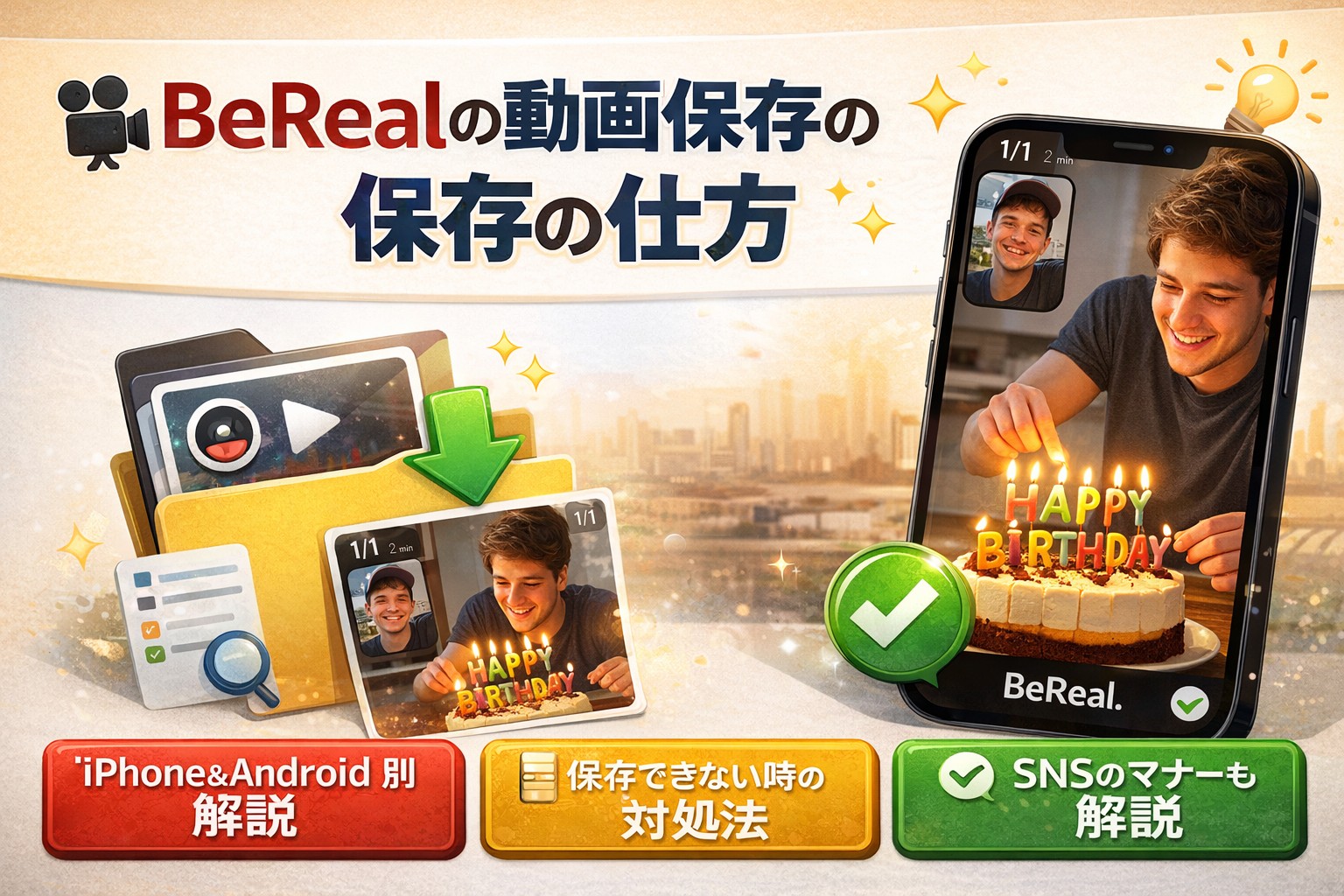
「BeRealの動画ってどうやって保存するの?📹」
最近、そんな疑問を持つ人が増えています。BeRealはリアルな瞬間を共有するSNSとして話題ですが、動画投稿機能が登場したことで、さらに楽しくなりました✨。
でも、「保存できない」「方法がわからない」と悩む声も多数…!
この記事では、iPhone・Android別にBeReal動画を保存する方法をわかりやすく解説します🎓。さらに、保存できない原因や注意点、SNSでのマナーまで、しっかりカバー!
動画を記録に残したい人も、SNSに共有したい人も、ぜひ最後まで読んで活用してくださいね😊💡
🎥BeRealの動画保存の仕方|保存できない理由と解決法もわかりやすく解説!
✅ BeRealとは?動画機能の基本と特徴をチェック!
📱BeRealってどんなアプリ?
BeReal(ビーリアル)は、1日に1回だけ通知が届いて、その瞬間を前後カメラでリアルに投稿するSNSアプリです📸。他のSNSと違って「盛らない」「加工しない」がコンセプトで、自然体の自分をシェアするのが特徴です。通知が届いたら2分以内に撮影しないと「遅れて投稿」と表示され、正直なリアルさが求められます。
このユニークなルールがZ世代を中心に人気となり、InstagramやTikTokに飽きた若者たちの新しい居場所になっています。📊
最近では、写真だけでなく短い動画も投稿できるようになり、リアルな日常をさらに生き生きと残せるようになりました🎞️。
「今この瞬間をありのままに」というシンプルながらも強いメッセージ性が、SNS疲れを感じていた人たちに刺さったのが成功の理由のひとつでしょう。
🎥動画も撮れる?最新機能のアップデート
BeRealは元々写真投稿のみのSNSでしたが、2023年頃から一部のユーザーに対して動画機能のテストが始まりました。そして今では、カメラ撮影時に「写真」か「短い動画」かを選べる仕様にアップデートされています📱✨。
動画の長さは5〜10秒程度で、撮影時のカメラの前後同時記録も可能です。前面カメラと背面カメラの映像が同時に記録されるため、まさに「今のあなた」をそのまま残せる感覚です。
ただし、TikTokのように編集したり音楽をつけたりはできません🙅♀️。あくまで「リアルさ」を守る仕様となっているのが特徴です。とはいえ、リアルで飾らない日常を動画でシェアしたい人にはぴったりの機能です💡。
🌟なぜ人気?他のSNSと違うところ
BeRealが他のSNSと大きく違うのは、「見せる」よりも「共有する」ことに重きを置いている点です💬。
Instagramではキラキラした加工写真が多いのに対して、BeRealでは誰もがほぼ同時に投稿し合うため、比較が起きにくく、嫉妬や自己嫌悪が生まれにくいのが魅力のひとつ。
また、投稿しないと友達の投稿が見られないという仕組みもユニークです。自分も「さらけ出す」ことで他人のリアルも覗ける。この対等なルールが、多くの人に安心感を与えているんですね🛡️。
最近は芸能人やインフルエンサーも参入し、ますます注目が集まっています。広告や商業的要素が少ないことも、ユーザーからの好感度が高い理由のひとつです🌱。
❓BeRealの動画が保存できないときの原因とは?
BeRealで動画を撮影しても、「保存」ボタンがない!と困った経験がある人も多いはず😟。
実は、BeRealには公式に動画をスマホに保存する機能は搭載されていません(2026年1月現在)📵。そのため、保存したい場合は「画面録画」などの代替手段を使う必要があります。
動画の仕様自体がシンプルかつ一時的なものを想定しているため、アプリ内からの直接保存は制限されているのです。また、友達の投稿はプライバシー保護の観点からも保存できない仕組みになっています🔒。
つまり、自分のBeReal動画でも一工夫しないと保存できない仕組みなのです。
🔐プライバシーとBeRealの保存制限について
BeRealが動画の保存機能を限定している背景には、ユーザーのプライバシー保護があります🕵️♂️。
このアプリでは、リアルな瞬間を共有することが前提となっているため、不意に写り込んだ人や個人情報などが含まれる可能性が高いです。そのため、他人の投稿を簡単に保存できないようにするのは当然の措置とも言えます。
また、自分の投稿にしても、後からの編集や加工ができないように制限することで、SNS疲れの原因となる「見栄の張り合い」を避けられるメリットもあります🎯。

保存する場合には、あくまで自分用に、そして他人の権利を侵害しないように配慮する必要があります。保存方法を知っていても、マナーを守って使うことがBeRealを楽しむうえでとても大切です😊。
✅ BeRealの動画を保存する方法【iPhone編】
📲iPhoneの画面収録機能を使う方法
BeRealには直接保存機能がないため、画面収録を使うのが最も簡単で一般的な方法です🎥。iPhoneには最初から「画面収録」機能が搭載されているので、アプリを追加しなくても大丈夫です🙆♂️。
まず、コントロールセンターに「画面収録」ボタンがあるかを確認しましょう。もし表示されていなければ、
設定 → コントロールセンター → 画面収録を追加で簡単に追加できます⚙️。
録画を開始するには、画面右上から下にスワイプしてコントロールセンターを開き、赤い録画ボタンをタップ📱。3秒のカウントダウンのあと録画が始まり、BeRealアプリに戻って動画を再生するだけで録画が可能です。
録画が終わったら、もう一度コントロールセンターから録画ボタンをタップして停止すれば、録画ファイルは自動的に「写真」アプリ内のビデオに保存されます📂✨。
注意点として、通知なども一緒に録画されるので、不要な通知はオフにしておくと良いでしょう📵。
🔧保存前に確認すべきiOS設定
画面収録がうまくいかない場合、iPhoneの設定に問題がある可能性があります⚠️。
以下の点をチェックしてみましょう:
-
🔋バッテリーセーバー(低電力モード):オンになっていると画面収録が正しく動作しないことがあります。
-
🧏♀️マイク音声のオン/オフ:コントロールセンターの録画ボタンを長押しすると、マイクをオンにするか選べます。自分の声も入れたい場合はオンにしましょう。
-
🚫ストレージ容量:保存スペースが不足していると録画が止まる原因になります。
これらを事前に確認しておくことで、スムーズに保存できるようになります👍。
📁録画した動画の保存先と確認方法
録画した動画は自動的に「写真」アプリに保存されます📷。
保存先は以下の手順で確認できます:
-
ホーム画面から「写真」アプリを開く
-
「アルバム」タブをタップ
-
「最近の項目」または「ビデオ」カテゴリを選択
録画されたBeReal動画は、そこに時間順で表示されているはずです🕒。
もし見当たらない場合は、録画中に何らかのエラーが起きた可能性もあるため、再度録画してみてください。
保存された動画は、InstagramやLINE、AirDropで共有することも簡単にできます💌。
✂️編集やカットはどうやる?おすすめアプリ紹介
録画した動画をそのまま保存するのも良いですが、不要な部分をカットしたい場合や、SNS用に見やすく加工したい場合には編集アプリが役立ちます🎨。
以下は初心者でも使いやすいおすすめアプリです:
| アプリ名 | 特徴 | 料金 |
|---|---|---|
| InShot 🎞️ | カット、テロップ、音楽追加が簡単 | 基本無料(有料版あり) |
| VLLO 🎬 | シンプル操作で初心者向け | 無料(機能制限あり) |
| CapCut ✂️ | SNS向けテンプレート多数 | 無料 |
どれもApp Storeでダウンロード可能です。特に「InShot」は直感的に操作できるので初心者にもおすすめです💡。
編集後は画質を落とさずに保存できるので、SNS投稿にもぴったりです📱✨。
🔊音声付きで保存できるかの注意点
画面収録をしたときに「音声が入らない!」というケースもよくあります😖。
これは、録画時にマイク音声の設定がオフになっていることが原因です。
コントロールセンターで「画面収録」のボタンを長押しし、「マイク」をオンにすれば、自分の声など外部音も録音可能になります🎙️。
ただし、BeRealの動画そのものには音声が付いていない場合もあります。その場合、録画しても無音のままになりますので、「音が入っていない=失敗」ではありません。

必要に応じて、自分のナレーションやBGMを後から編集アプリで追加するのも良い方法です🎵。

✅ BeRealの動画を保存する方法【Android編】
📲Androidで画面録画する基本のやり方
Androidスマートフォンでも、BeRealの動画を保存するには画面録画機能を使うのが基本です🎥。
最近のAndroid(Android 11以降)には標準で画面録画機能が搭載されていますので、追加アプリがなくても利用できます🙌。
やり方はとても簡単👇
-
上から画面をスワイプしてクイック設定パネルを表示
-
「画面録画(スクリーンレコーダー)」を探してタップ
-
録画時に「音声を録音するか」の設定を確認
-
BeRealを開いて動画を再生
-
終了したら通知バーから「停止」を選択
録画したファイルは、ギャラリーアプリや「ファイル」アプリの中に保存されます📁。
初めて使う方でも直感的に操作できるのがうれしいポイントです。
🔊音声録音のオン/オフを忘れずに!
Androidでは、画面録画時に「マイクの音声を録音するか」も選べます🎙️。
自分のナレーションや周囲の音も一緒に録音したい場合は、「マイク音声を録音」に設定しましょう。
また、端末によっては「内部音声を録音する」オプションもあり、これを有効にするとアプリ内の音も録音できます。ただし、端末やメーカーによってはこの機能が制限されていることもあるので注意が必要です⚠️。
録音オプションの選び方👇
-
📣 ナレーションや音声メモを入れたい → マイク音声をオン
-
🔇 静かに録画したい → 音声録音オフ
録音したい内容に応じて設定を切り替えると、あとから編集しやすくなります✨。
📂保存した動画ファイルの場所はどこ?
録画が終わったら、「どこに保存されたの?」と迷うこともありますよね🌀。
Androidの場合、録画されたファイルは次の場所に保存されていることが多いです👇
-
「ギャラリー」アプリ → スクリーンレコーディングフォルダ
-
「ファイル」アプリ → 内部ストレージ → Movies → Screen Recordings
-
Google フォト → 最近のアイテム
もし見つからない場合は、「ファイル」アプリで「Screen」や「record」などで検索すると見つけやすくなります🔍。
保存された動画は、すぐにSNSへシェアしたり、Googleドライブにアップロードすることも可能です🌐。
✂️保存後の動画編集おすすめアプリ
録画した動画を見やすくしたり、余分な部分をカットしたい場合は、動画編集アプリの出番です📲✨。
Android向けのおすすめアプリはこちら👇
| アプリ名 | 特徴 | 料金 |
|---|---|---|
| YouCut 🎞️ | 広告少なめ・シンプル操作 | 基本無料 |
| CapCut ✂️ | SNS向けテンプレが豊富 | 無料 |
| KineMaster 🎬 | 機能が豊富で上級者向け | 無料(透かしあり) |
特に「YouCut」は初心者でも扱いやすく、動画のカット、結合、速度調整などがサクサクできるので人気です👍。
動画にテキストを追加したり、BGMを入れることで、より魅力的な内容に仕上げることができます🎵。
🛠️アプリなしでも録画できる?裏技的テクニック
一部の古いAndroid端末では、標準の画面録画機能がないこともあります😥。
その場合は、以下のような方法もあります👇
-
✅ Google Play ゲームアプリの録画機能を使う(ゲーム以外の録画も可能)
-
✅ PCと接続して録画(Scrcpyやミラーリングアプリを使用)
-
✅ 外部アプリの利用(AZ Screen Recorderなど)
ただし、外部アプリを使う場合は「広告が多い」「画質が低下する」などのデメリットもあるため、なるべく標準機能での録画がおすすめです📲。
自分のスマホに合った方法で、快適にBeRealの動画を保存してみましょう🎥💡。
✅ 保存できない・録画できないときの対処法
📦ストレージ不足で保存できない?
BeRealの動画を画面録画しようとしたとき、「録画できない」「途中で止まる」などの不具合が発生することがあります😰。その最も多い原因がスマホのストレージ不足です📱💾。
特に動画ファイルは容量が大きいため、録画中に空き容量が足りなくなると、強制終了したり録画が保存されないことがあります。録画前には以下のポイントを確認しましょう👇
-
📁 写真や動画をGoogleフォトやiCloudにバックアップして削除
-
🧹 不要なアプリやキャッシュをクリア
-
📲 アプリの一括整理(使っていないものはアンインストール)
スマホの「設定 → ストレージ」から、空き容量のチェックと整理ができます。少なくとも1GB以上の空き容量を確保しておくと安心です✨。
🛑録画が途中で止まる原因と対策
録画が途中で止まってしまう原因はいくつかあります。以下のチェックリストを見ながら確認してみましょう✅:
-
🔋バッテリー残量が少ない → 電池が少ないと録画が止まることがあります
-
🌡️本体が熱くなっている → 発熱により自動停止されるケースも
-
📲他のアプリがバックグラウンドで動作中 → メモリ不足に注意
-
🔕省電力モードやパフォーマンス制限が有効 → 録画に影響することがあります
特に録画中はスマホに負荷がかかるため、なるべく他のアプリは閉じておき、充電しながら録画するのもおすすめです🔌。
🔄BeRealアプリのバージョン確認方法
BeReal自体が古いバージョンだと、うまく動作しなかったり、動画が再生できないこともあります🔄。
以下の手順でアプリの最新バージョンを確認&アップデートしましょう👇
【iPhoneの場合】
-
App Storeを開く
-
右上のプロフィールアイコンをタップ
-
下にスクロールしてBeRealを探し、「アップデート」をタップ
【Androidの場合】
-
Google Playストアを開く
-
検索バーで「BeReal」を検索
-
「更新」ボタンがあればタップ
常に最新バージョンに保つことで、不具合やバグの予防になります🔧。
⚙️OSの設定ミスで録画できないことも
スマホの設定ミスが原因で、画面録画がうまくいかないこともあります😣。特に以下のような設定を見直すのがポイントです👇
-
📱【iPhone】「スクリーンタイム」内で録画が制限されていないか確認
-
🔒【Android】アプリの「権限」が制限されていないか確認
-
🎛️「画面録画」の機能自体がコントロールセンターに追加されているか確認
とくにお子様用端末や、ビジネス用に管理されている端末では、一部機能に制限がかけられている場合もあります。親や管理者が設定していることもあるため、その場合は相談して解除してもらいましょう🔐。
🚨他アプリと併用時に気をつけるポイント
BeRealの録画中に他のアプリを開いたり、通知が入ると録画が止まってしまうことがあります📴。
録画を成功させるためには、以下のような事前準備が効果的です👇
-
📴 通知を一時的にオフ(「おやすみモード」や「集中モード」がおすすめ)
-
🔋 バッテリーセーバーをオフ
-
🎮 ゲームブーストや録画ブースト機能がある機種なら有効化
SNS系アプリやカメラアプリと同時に動かすと、スマホに高負荷がかかり、録画ミスの原因になります。録画中は、できるだけ他のアプリは使わないようにするのがベストです🙌。
✅ BeReal動画の保存で気をつけるマナーと注意点
⚠️無断保存や共有はOK?著作権とプライバシー
BeRealの動画を保存する際に、もっとも大切なのが「マナーとルール」です📢。
自分の投稿であれば保存や共有は自由ですが、他人の投稿を無断で保存・共有するのはNGです🙅♀️。
BeRealは、「リアルな日常」を安心して投稿できる場所。そのため、他人の動画や写真を勝手に保存したり、他のSNSへ転載することはプライバシーの侵害や著作権の問題につながる可能性があります🔐。
以下のことは絶対にやめましょう🚫:
-
友達のBeReal動画を勝手に録画・保存
-
許可なくTikTokやInstagramにアップ
-
個人が特定できる映像を第三者に送信
どうしても共有したい場合は、必ず本人に許可を取りましょう。SNSは便利ですが、トラブルの元にもなりかねません💥。
👀友達にバレる?保存通知の仕組み
「これって相手にバレるの?」と不安になる人も多いですよね😟。
2026年1月現在、BeRealには保存通知機能は搭載されていません📱。
つまり、画面録画やスクリーンショットをしても、相手に通知が行くことはない仕様となっています。ただし、これはあくまで現時点の仕様であり、将来的なアップデートで通知機能が追加される可能性もあるので注意しましょう⚠️。
また、倫理的な観点では「通知がないからOK」というわけではありません。相手のリアルな瞬間を尊重する姿勢が大切です💡。
✅SNSにアップする前にチェックしたいこと
保存したBeReal動画をSNSに投稿する前に、以下の点をチェックしておくと安心です✅:
| チェックポイント | 理由 |
|---|---|
| 🧑🤝🧑 他人が写り込んでいないか | プライバシーの保護 |
| 🏠 家の場所や部屋の中が特定されないか | セキュリティリスク |
| 🚸 子どもや未成年が写っていないか | 保護対象者の映像 |
| 🗣️ 音声に個人情報が含まれていないか | 会話の漏洩に注意 |
| 📍 位置情報が写っていないか | ストーカーリスクなど防止 |
これらは、自分の身を守る意味でも非常に重要です🙌。一度SNSに出してしまった情報は、完全には消せないことも多いため、慎重に確認しましょう。
🧍プライベートと共有の線引き
BeRealは「仲の良い友達とリアルを共有する」ことを前提としたSNSです👥。
それゆえに、動画や写真には意図しない情報や他人の姿が写ってしまうことも多く、本来はその場限りで楽しむものとされています。
動画を保存して後で見返すのはOKですが、SNSで「バズらせたい」「ネタにしたい」という気持ちで軽率に共有すると、友達や家族との信頼を失ってしまう可能性もあります⚡。
保存と共有は別物です。共有するなら、相手に配慮する気持ちが何よりも大切です🫶。
🔮今後のBeRealアップデートに備えて
現在は画面録画を使えばBeRealの動画を保存できますが、今後のアップデートで保存機能や録画制限が強化される可能性もあります🔄。
たとえば:
-
❗保存・録画を禁止する機能の導入
-
👁️🗨️ 録画されたことが相手に通知される機能
-
⏳ 投稿の閲覧時間制限など
BeRealは「リアル」「一瞬」を大事にするSNSなので、こうした方向に進化するのは十分ありえる話です。
そのため、今のうちに保存しておきたい動画は早めに記録しておくと安心ですし、常に最新情報をチェックしておくことも重要です📰。
📝まとめ|BeRealの動画保存は「工夫+マナー」がカギ!
BeRealは、「リアルな瞬間をそのままに」共有する、新しい形のSNSとして人気を集めています📱。
写真だけでなく動画も投稿できるようになったことで、さらにリアル感のある記録が可能になりましたが、公式には保存機能が制限されているのが特徴です🔒。
しかし、iPhoneやAndroidの画面録画機能を活用することで、自分のBeReal動画を保存することは可能です🙆♂️。録画前には、ストレージやマイク設定、OSのバージョンなども忘れずにチェックしましょう🔍。
また、保存した動画を編集してSNSに投稿する際には、他人のプライバシーやマナーを最優先に考えることが大切です。通知機能がないからといって、無断保存や共有は絶対に避けましょう⚠️。
BeRealの仕様は今後も進化していく可能性があるため、アップデート情報には常に注意を払いながら、自分らしいリアルを記録して楽しんでくださいね😊💡。