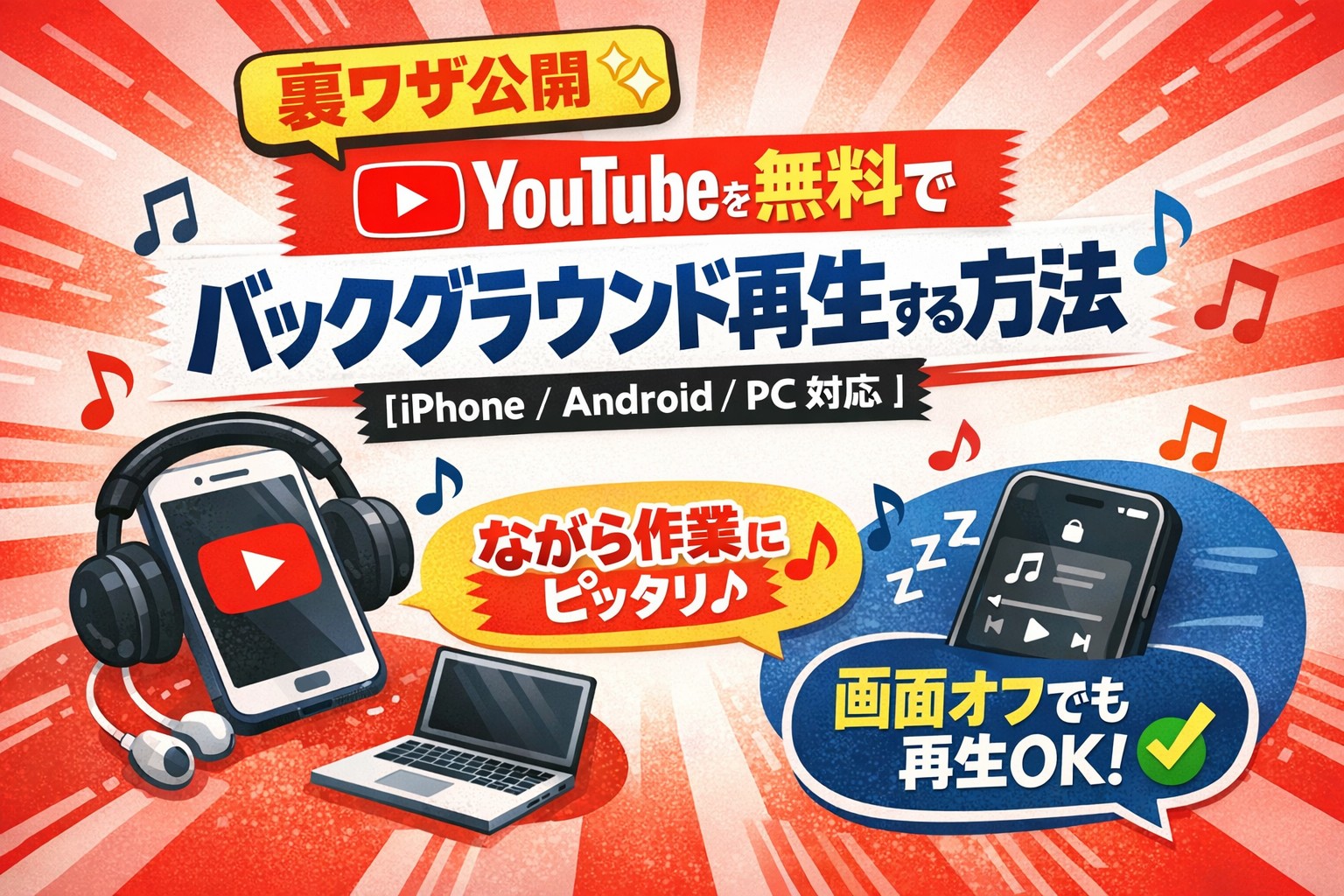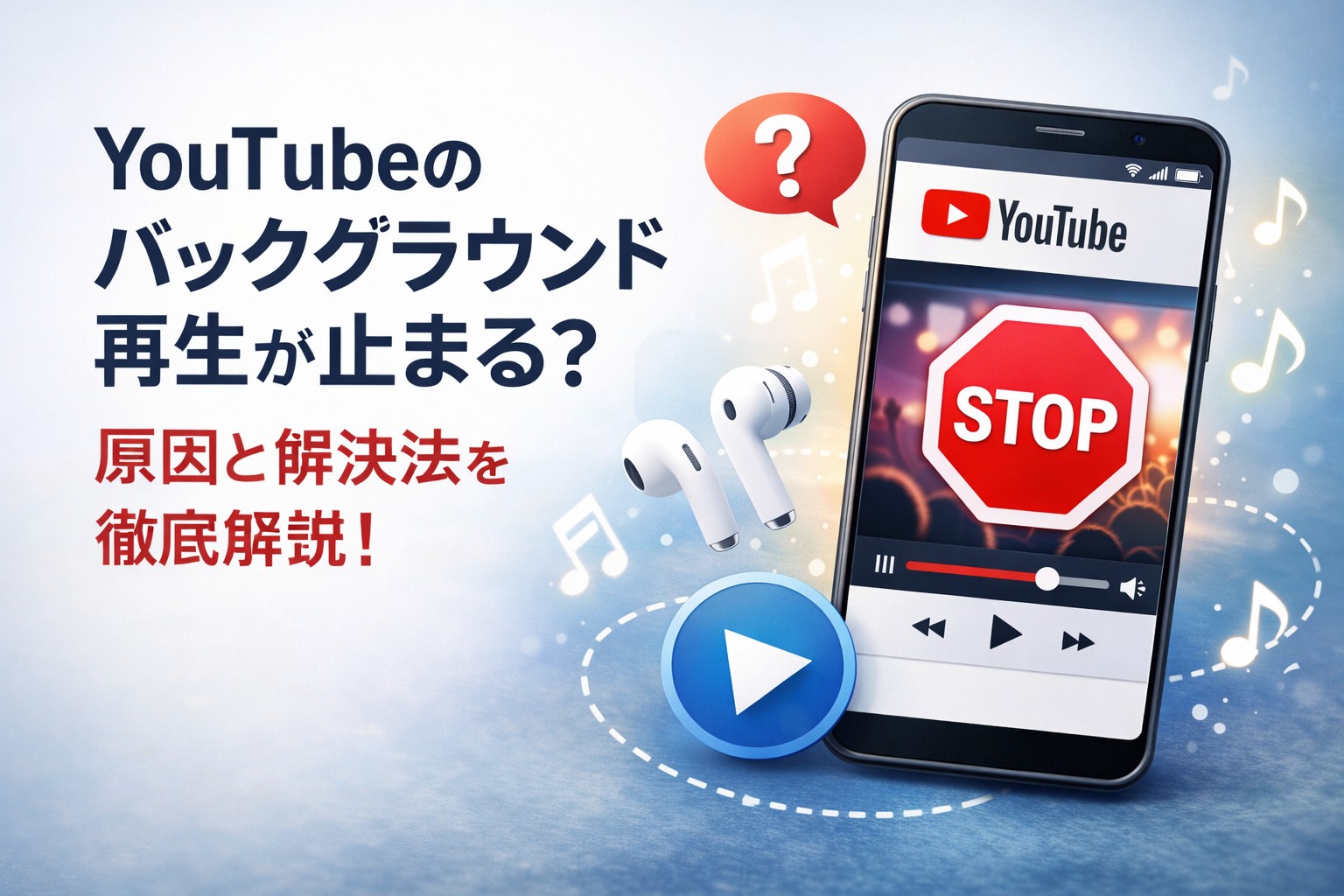
「YouTubeを流しながら他のアプリを使っていたら、突然音が止まった…」そんな経験ありませんか?📱💥
この記事では、「YouTubeのバックグラウンド再生が止まる原因」とその対策を、スマホの機種ごとにわかりやすく解説します。無料で使える裏技やおすすめ設定、Premiumのメリット比較まで、2026年最新版の情報をたっぷりお届け!
やさしい言葉と絵文字で楽しくまとめました😊✨
【2026年版】YouTubeのバックグラウンド再生が止まる原因と解決法まとめ📱🔊
スマホでYouTubeの音が勝手に止まる理由とは?
YouTube Premiumじゃないとバックグラウンド再生できない?
YouTubeアプリを使っていると、画面を閉じたり、他のアプリに切り替えたとたんに音が止まってしまう…そんな経験ありませんか?😓
実は、公式アプリでバックグラウンド再生できるのはYouTube Premium会員だけなんです。
無料プランでは、YouTubeを視聴している画面を離れると、自動的に再生が停止します。これはYouTubeの仕様で、広告収益の仕組みにも関係しています。
✅ 対処法:
-
Premiumに加入する(有料)
-
ブラウザを使って再生する(後述)
つまり、アプリから再生している限り、無料ユーザーはバックグラウンド再生できないようになっているのが大きな理由です。
AndroidとiPhoneで止まる理由は違う?
はい、実はAndroidとiPhoneでは止まる原因に少し違いがあります🤔
🔸 Androidの場合:
バッテリーの最適化や自動でアプリを停止する機能が、バックグラウンド動作を制限することがあります。
🔹 iPhoneの場合:
省電力モードや、Safari以外のアプリ制限が関係しているケースが多いです。
同じ「再生が止まる」という現象でも、スマホの機種によって原因や対策が変わるのが厄介なポイントですね。
特定のアプリ使用中に止まるのはなぜ?
LINEやInstagram、ゲームアプリなどを開いた瞬間、YouTubeの音がピタッと止まる…。これはスマホがリソースを優先的にそちらに割り当てるためです🧠💥
マルチタスクが可能なスマホでも、アプリによっては「音声を優先」したり「バックグラウンド再生を制限」する設定があります。
✅ チェックポイント:
-
他のアプリの音声出力設定
-
マルチメディア権限の確認
-
通知や画面遷移が再生を妨げていないか
通知や着信で止まるのを防ぐ方法
YouTubeを再生中にLINEや着信があると、音が止まってしまうことも多いですよね📳📵
これは一時的に再生が中断される仕様で、通知音や通話が優先されることが原因です。
🔧 解決法:
-
通知をミュートにする
-
着信拒否モード(おやすみモード)を活用する
-
Bluetoothイヤホンやスピーカー使用中は着信が優先されることもあるため注意
地味な対策ですが、通知設定を見直すだけで快適さがグッと上がります👍
バッテリーセーバーが原因になっている?
スマホの電池を長持ちさせるための省電力モード(バッテリーセーバー)が、アプリの動作を制限することもあります🔋💤
このモードがオンになると、バックグラウンドで動いていたアプリが強制的に停止されたり、ネット通信が制限される場合があります。
✅ 確認すること:
-
省電力モードが自動でオンになっていないか?
-
再生中は省電力をオフにしてみる
-
Androidの「アプリごとの電池最適化設定」をチェック

意外と見落としがちなポイントですが、再生が止まる原因の1つです。
【iPhone編】バックグラウンド再生が止まる時の対処法📱
SafariでYouTubeを開いて再生する方法
iPhoneユーザーでYouTube Premiumに入っていない方におすすめなのが、Safariブラウザでの再生方法です🌐📲
-
SafariでYouTubeを開く
-
デスクトップ用サイトに切り替える(共有メニューから選択)
-
再生し、ホーム画面に戻る
-
コントロールセンターから再生を再開する
この方法なら、無料でもバックグラウンド再生が可能です!
設定アプリで見直すべきポイント
iPhoneのバックグラウンド再生がうまくいかない時は、「設定アプリ」を見直してみましょう🔧📱
見逃しがちな部分に、実は原因が隠れていることもあります。
✅チェックすべき設定ポイント:
-
「YouTube」アプリのバックグラウンド更新がオンになっているか
-
「画面表示と明るさ」で自動ロックが短すぎないか
-
Safariの設定で「ポップアップブロック」が有効になっていないか
特に「Appのバックグラウンド更新」がオフになっていると、再生がすぐ止まることがあります。この設定は「設定」→「一般」→「Appのバックグラウンド更新」で確認できます。
また、「低電力モード」がオンになっていると、動作が制限されるので注意が必要です。地味な設定項目が再生停止の原因になっていることもあるので、1つずつ見直してみましょう👀
省電力モードとの関係
iPhoneの「低電力モード」は電池を節約する機能ですが、アプリの動作や通知、バックグラウンド再生にも影響を与えます🔋⚠️
このモードが有効になっていると、以下のような影響があります:
-
アプリのバックグラウンド動作が制限される
-
自動ダウンロードや通信が一時停止する
-
一部のビジュアルエフェクトが無効になる
つまり、YouTubeをバックグラウンドで再生していても、「低電力モード」が原因で勝手に止まってしまうケースがあるのです。
🎯対処法としては、「設定」→「バッテリー」→「低電力モード」をオフにして、再生状態を保つことが大切です。特に、バッテリーが20%以下になると自動でオンになるため、無意識のうちに再生が止まることもあります。
iOSの不具合か?アップデートを確認しよう
まれにですが、iOSそのものの不具合が原因で、YouTube再生が止まることもあります💻🐞
特に、iOSのアップデート直後などには、システムのバグが報告されることも。
こうした場合、以下の手順で対応できます:
-
「設定」→「一般」→「ソフトウェアアップデート」を確認
-
新しいバージョンが出ていればすぐに更新
-
YouTubeアプリも最新版にアップデート
また、ベータ版を使っている方は、安定版へ戻すことで問題が解決することもあります。Appleの公式サポートでも、不具合が確認された場合はパッチが出るので、定期的なチェックが重要です。
YouTubeアプリを使わない裏技的な方法
YouTube Premiumに加入せずに、バックグラウンド再生したい場合には、非公式ながら有効な裏技があります😎🔍
それは、SafariやChromeなどのブラウザを使って、YouTubeを“デスクトップ表示”で開く方法です。これにより、再生状態をキープしたまま他のアプリを操作することが可能になります。
手順:
-
ブラウザでYouTubeを開く
-
共有ボタン → 「デスクトップ用Webサイトを表示」
-
動画を再生
-
ホームボタンでアプリを閉じ、コントロールセンターから再生再開🎵

この方法なら、画面を消しても再生できるので非常に便利です。ただし、YouTube側の仕様変更によって使えなくなることもあるので注意してください⚠️

【Android編】バックグラウンド再生が止まる時の対処法🤖
ChromeやBraveを使った再生方法
Androidでも、無料でバックグラウンド再生をしたいなら、ChromeやBraveといったブラウザを活用するのが王道です🌐📲
特にBraveは広告ブロック機能が内蔵されているため、快適に再生できます✨
手順はとても簡単!
-
ChromeまたはBraveでYouTubeを開く
-
メニュー(3点)から「PC版サイトを表示」
-
再生を開始してホームボタンでアプリを閉じる
-
通知バーから再生を再開すればOK🎵
ただし、Chromeの場合はAndroidのバージョンや端末によっては通知バーで再生操作ができないこともあるため、その場合はBraveの方がおすすめです。
バックグラウンドで動作を許可する設定
Androidには、「アプリのバックグラウンド動作を制限する」設定が存在します📱🚫
これが原因でYouTubeの再生がすぐに止まることもあるため、設定を確認しましょう。
🔧 設定手順:
-
「設定」→「アプリ」→「YouTube」
-
「バッテリー」→「バックグラウンド制限」をオフにする
-
「データ使用」→「バックグラウンドデータの許可」をオンにする
さらに、Androidの一部機種には「スマート管理」や「電池の最適化」といった、自動でアプリを停止する機能もあります。これらが働くと、再生中でも強制的に停止されてしまうのです💥
自分のスマホの設定をよく確認し、必要に応じて例外設定にしておくことが快適な再生への第一歩です。
通知管理と自動最適化の落とし穴
Androidスマホには、通知や電池の自動最適化機能が搭載されており、これがYouTube再生を止めてしまう原因になることがあります📳💤
たとえば「電池の最適化」機能は、一定時間操作がなかったアプリを強制的にスリープ状態にしてしまうことがあります。YouTubeをバックグラウンドで再生中でも、「動いてない」と判断されて停止されるのです。
🔧対処法:
-
設定 → アプリ → YouTube → バッテリー
-
「最適化しない」を選択
-
通知設定で「サイレント通知」になっていないか確認
また、「通知へのアクセス権」が適切でないと、再生操作ができなくなることもあります。通知バーからの操作や、再生の継続を可能にするためにも、YouTubeアプリやブラウザの通知権限は必ずオンにしておきましょう。
一見便利な「最適化」機能ですが、YouTube再生に関してはむしろ逆効果になることもあるので、細かい設定を見直してみましょう🔍
アプリ権限が原因のケース
意外と盲点なのが、アプリの権限設定です🔐
YouTubeやブラウザが必要な権限を持っていないと、バックグラウンド再生時に音声が出なくなったり、アプリが正しく動作しなくなることがあります。
とくに注意すべき権限は以下の通り👇
-
通知の表示許可
-
バックグラウンドデータの使用
-
自動起動の許可(機種による)
📱チェック方法:
-
設定 → アプリ → 対象のアプリ(YouTubeやChromeなど)
-
「権限」→ すべての項目を確認
-
特に「通知」「バッテリー」「データ通信」の項目を重点的に確認
また、一部のスマホメーカー(Xiaomi、Huaweiなど)では、独自の権限管理があるため、追加で手動設定が必要な場合もあります⚠️
再生がすぐ止まってしまう方は、まずはアプリの権限設定を一つひとつ丁寧に確認してみてください。
YouTube Vancedや代替アプリの注意点
Androidユーザーの中には、YouTube Vancedやその他の代替アプリを使ってバックグラウンド再生をしている方も多いと思います🎵📱
確かに、Premiumに加入せずとも広告なし&バックグラウンド再生ができるので人気でした。
しかし、2023年以降、Googleの規制が強まり、Vancedは正式なサポートを終了しています。また、非公式アプリを使用することで、以下のようなリスクが伴います⚠️
-
セキュリティリスク(個人情報流出など)
-
Googleアカウント停止のリスク
-
アプリが突然使用不可になる可能性
一部では「ReVanced」などの後継アプリが登場していますが、自己責任での利用が前提です。
公式のYouTube Premiumを利用するか、ブラウザでの再生をおすすめします。便利さの裏にあるリスクをしっかり理解して、安全な方法を選ぶことが大切ですね🛡️
YouTube Premiumに入るべき?メリットとデメリットを比較💡
月額料金とコスパは見合ってる?
YouTube Premiumの月額料金は、個人プランで1,180円前後(地域によって若干異なる)です💰
この料金に対して、どれだけ価値があるのか?気になる方も多いはず。
Premiumに加入すると、以下のメリットが得られます:
-
広告なしで動画再生が可能
-
オフライン再生に対応(動画を保存)
-
バックグラウンド再生が使える
-
YouTube Music Premiumもセットで利用可能🎶
✅ コスパの見方
毎日30分以上YouTubeを使う方なら、広告のストレスや通信量を考えると十分元は取れるでしょう。逆に、たまにしか使わない方には割高に感じるかもしれません。
使用頻度に応じて「元が取れるかどうか」を考えるのがポイントです🧮
広告なし以外にどんな特典があるの?
YouTube Premiumの最大の特典は「広告なし」ですが、それ以外にも便利な機能がたくさんあります✨
🔹 オフライン再生機能:
Wi-Fi環境で動画をダウンロードしておけば、外出先や電波の悪い場所でも快適に再生できます。通信量の節約にも◎
🔹 バックグラウンド再生:
アプリを閉じても音声だけ再生可能。音楽や講義系の動画を聴くのに最適🎧
🔹 YouTube Music Premiumの利用:
Spotifyのように音楽ストリーミングができ、広告なし&ダウンロード再生も可能です🎵
これらの特典を活用することで、Premiumの価値はより高まります。単なる「広告なし」以上の便利さが詰まっているんです🔍
無料トライアルを使うタイミングは?
YouTube Premiumには1ヶ月の無料トライアル期間があります🎁
この制度をうまく使えば、完全無料でPremiumの便利さを体験できます!
🔸おすすめの使いどきは?
-
通勤・通学が始まるタイミング🚃
-
長期休暇(夏休み・年末年始など)📆
-
オンライン授業や作業用BGMを流す時🎧
トライアル期間中は、正規のPremium会員とまったく同じ機能が使えるため、バックグラウンド再生・広告なし・オフライン保存などを存分に試せます。
📌注意点:
-
無料期間終了後は自動で有料プランに移行されるので、解約忘れに注意!
-
同じGoogleアカウントでの再トライアルは不可(一度きり)
できるだけ使い倒せる時期に申し込むのがベストです!😊
学生プラン・ファミリープランの違い
YouTube Premiumには、学生プランとファミリープランがあります。うまく利用すれば、料金をかなり抑えられます💡
📚 学生プラン(2026年現在)
-
月額:およそ680円前後
-
条件:認定された教育機関に所属していること
-
年齢制限あり(13歳以上〜)
-
毎年、学生資格の再確認が必要
👨👩👧 ファミリープラン
-
月額:1,780円前後
-
最大5人の家族と共有可能(同居が条件)
-
家族それぞれが自分のGoogleアカウントでPremium機能を使える
-
子どもがいる家庭に特におすすめ👶
どちらも、1人で個人プランに入るよりコスパが良いのが特徴です✨
特にファミリープランは、夫婦や兄弟とシェアすれば1人あたり約350円ほどで利用できてとてもお得!
「やめたい」と思った時の解約手順も解説
「もう使わなくなった」「コストを見直したい」などの理由でYouTube Premiumを解約したくなる時もあるでしょう🛑💰
でも解約はとても簡単。以下の手順で数分で完了します!
🔧スマホでの解約手順(Googleアカウント経由):
-
YouTubeアプリを開く
-
右上のアイコン → 「購入とメンバーシップ」
-
「Premium」→「メンバーシップを管理」
-
「解約」ボタンをタップ
-
理由を選択して解約を確定
💡ポイント:
-
解約しても、次の請求日まではPremium機能が使えます
-
無料トライアル中の解約もOK(請求はされません)
-
再登録はいつでも可能(ただし無料期間は再利用不可)
安心して試せるのもPremiumの魅力の一つですね😊
バックグラウンド再生が快適になる便利アプリ&設定集🛠️
おすすめのブラウザアプリ3選
YouTubeのバックグラウンド再生を無料で楽しみたいなら、ブラウザアプリを賢く選ぶことがカギ🔑になります。ここでは、使いやすさ・安定性・広告ブロックの有無を基準に、厳選した3つをご紹介します📱🌐
🥇 Brave Browser
-
自動広告ブロック機能付き
-
動作が軽くてサクサク
-
PC版サイト表示も簡単
✅ 一番おすすめ!
🥈 Firefox
-
拡張機能に対応
-
デスクトップ表示で安定して再生可能
-
セキュリティ面も◎
🥉 Chrome(標準)
-
多くのAndroid端末で標準搭載
-
デスクトップ表示で再生可
-
通知操作で再生を継続可能(機種により動作不安定な場合も)
これらのブラウザを使えば、YouTube Premiumに加入しなくてもバックグラウンド再生が可能になります。広告が気になる方にはBraveが特におすすめですよ😎✨
通信量を節約しながら音楽を楽しむコツ
バックグラウンド再生は便利ですが、長時間使うと通信量が心配になりますよね📶💸
でも、ちょっとした工夫でデータ使用量をぐっと抑えることができます!
📌ポイントは以下の通り👇
-
YouTube設定で画質を「144p」または「240p」にする
-
音声のみが目的なら「動画の画質」は落としてOK🎧
-
自宅ではWi-Fiに接続し、モバイル通信は極力控える
-
オフライン再生(Premium)をうまく活用する
また、「YouTube Music」を使うと、音声再生に特化しているためデータの消費量も抑えられます。映像が不要なときは、音楽専用のアプリを使うのもアリですね🎵
普段から通信量が多い方は、月末にギガが足りなくならないよう工夫していきましょう。
Wi-Fi・モバイルデータ別に最適化する設定
スマホでは、Wi-Fi接続中とモバイルデータ使用時で別々の設定ができることをご存知ですか?⚙️📲
これを活用すると、自動的に通信を切り替えたり、不要なデータ消費を防ぐことができます。
🔧おすすめ設定(Android/iPhone共通):
-
YouTubeアプリ → 「設定」→「画質設定」
-
Wi-Fi接続時 → 高画質でもOK
-
モバイルデータ時 → 「データセーバー」モードに設定
-
「Wi-Fiに接続していないと再生しない」設定も検討
また、Androidの場合は「データセーバー」機能がシステムにもあります。これを有効にすると、バックグラウンド再生でも通信が抑えられるようになります📉
設定をしっかり見直せば、再生が途中で止まるリスクも減り、バッテリーや通信量の節約にもつながりますよ。
イヤホン操作で一時停止しないようにする
Bluetoothイヤホンや有線イヤホンを使っていると、勝手に音が止まることがありませんか?🎧💥
実はこれ、イヤホンの操作や接続不良が原因になっていることが多いです。
🎯原因と対処法:
-
タップやボタンが敏感すぎて誤操作が起こる
→ イヤホンの感度設定や、物理ボタンの操作に慣れることが大切 -
イヤホンのバッテリーが少なくなっている
→ 充電状態を確認。低電力モードになると自動で切断される機種も -
Bluetoothの接続が不安定
→ 一度ペアリング解除→再接続を試す
また、スマホの「アクセシビリティ」設定でメディア操作を無効にできる機種もあります。勝手に止まってしまう場合は、その機能のオンオフを切り替えてみましょう🔄
就寝時や作業中に使える便利テクニック
「寝ながら音楽を聴きたい」「集中作業中に音声だけ聞きたい」…そんな時にもバックグラウンド再生は超便利です🌙🧠
ここでは、快適に使うためのテクニックを紹介します!
💤 就寝時の活用法:
-
スマホの「タイマー機能」を使って自動停止(iPhoneの時計アプリ→「再生停止」)
-
リラックス系の音楽やASMRをバックグラウンドで再生🧘♀️
-
画面を消して再生すれば目にも優しい🌃
💻 作業中の活用法:
-
勉強・読書中にBGMとして利用
-
会話型のポッドキャストや学習動画を“ながら聞き”
-
通知はオフにして集中力をキープ
また、「ながら再生」に特化したアプリ(例:AudioTube、Miniplayerなど)を使うと、よりストレスなく楽しめます。用途に応じたアプリや設定を活用して、自分だけの快適空間を作ってみてくださいね🎶
✅まとめ:自分に合った方法で快適なバックグラウンド再生を楽しもう🎧✨
YouTubeのバックグラウンド再生が止まってしまう原因は、アプリの仕様からスマホの設定、通知、バッテリー最適化までさまざまです。
本記事で紹介した対策を一つひとつ試していけば、あなたのスマホでも快適に再生ができるようになるはずです!
こんな方におすすめの記事でした:
-
無料でバックグラウンド再生したい人
-
Premiumの加入を迷っている人
-
通勤・作業・寝る前にYouTubeを活用したい人
今すぐ、あなたのスマホ設定を見直して、音楽や学習をもっと快適に楽しんでくださいね😊🎶