TikTokで楽しく動画を撮ったのに、あとから見返せないなんてイヤですよね?😢
「せっかく作った動画をスマホに保存したい!」「投稿せずに保存だけしたい!」
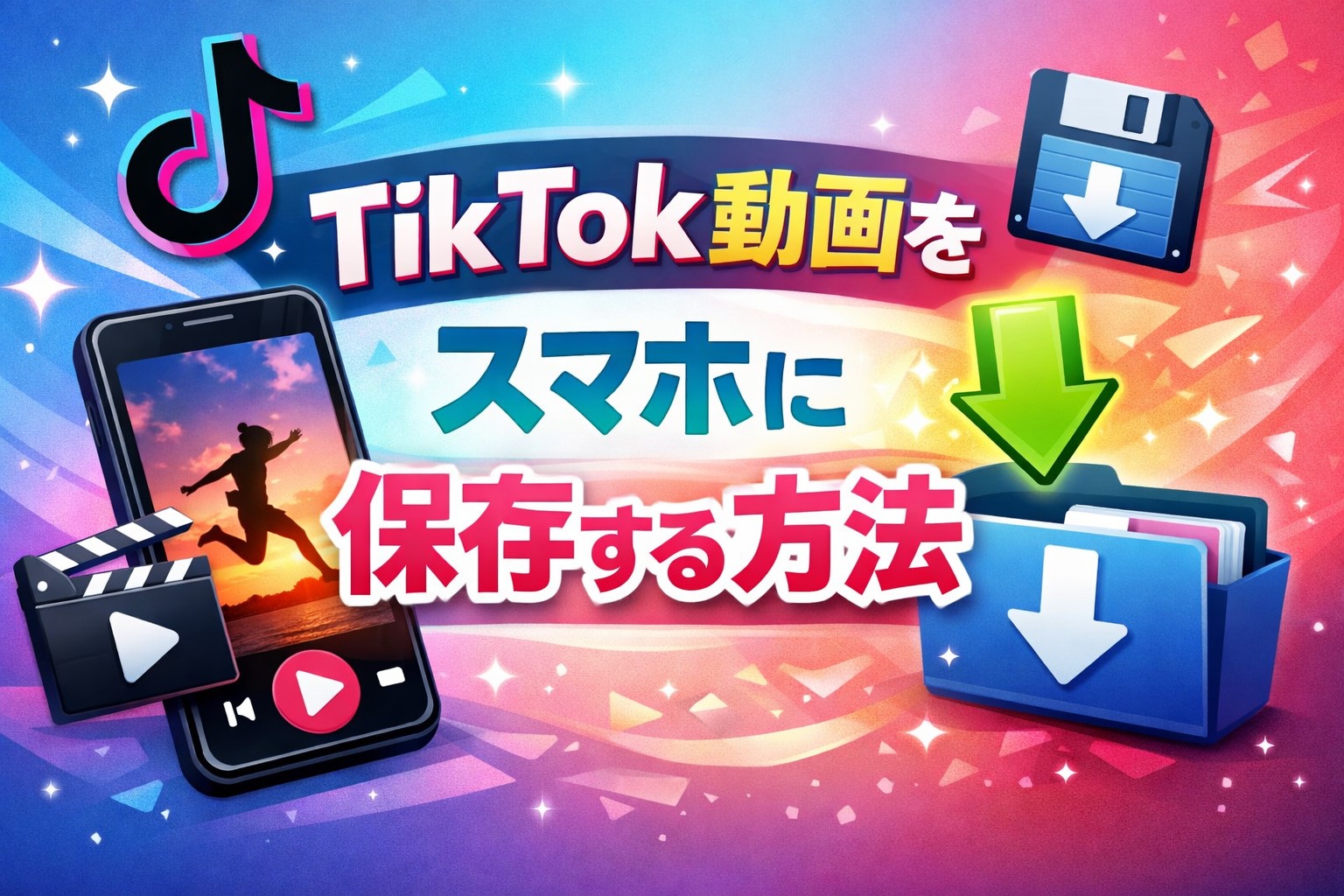
そんな疑問に答えるべく、今回は【TikTokで自分で撮った動画を保存する方法】を、初心者にもわかりやすく徹底解説します📱🎬
iPhone・Androidどちらも対応、保存できないときの対処法や、気になるロゴの消し方まで詳しく紹介✨
この記事を読めば、あなたも今日からTikTok動画保存マスターになれますよ!😎🎉
🎥初心者でもカンタン!TikTokで自分で撮った動画をスマホに保存する方法【完全ガイド】
📱 TikTok動画の保存ってできるの?まずは基本を知ろう
TikTokで「自分の動画」を保存するとはどういうこと?
TikTokでは、自分が撮影・編集した動画をスマホ本体に保存することができます📲✨
これにより、TikTokのアプリを開かなくても、写真アプリやギャラリーから動画を再生したり、他のSNSにシェアしたりできます!
「保存」とはつまり、自分のTikTok動画をスマホにダウンロードするようなイメージです💡
投稿する前でも、投稿した後でも保存は可能ですが、それぞれやり方が違うのでこのあと詳しく解説していきますね!
また、保存された動画には「TikTokのロゴ(ウォーターマーク)」が入るのが一般的です。どうしてもロゴを入れたくない場合の方法も、後半で紹介します👍
撮影後すぐ保存できる?
はい、動画を投稿する前の編集画面で「デバイスに保存」をONにすれば、自動でスマホに保存されます🔄
この方法なら、TikTokに投稿しなくても、動画をスマホに残すことができます!
特に「練習用動画」や「非公開で保存しておきたい動画」に便利な使い方です🎥
保存できない動画の特徴とは?
実は、自分の動画でも「保存できない状態」になっている場合があります💦
例えば:
-
下書きに入れたままにしていて、保存設定をしていない
-
アプリのバグや通信エラーで保存ボタンが表示されない
-
動画の画質設定や長さがスマホに合っていない
こうした場合は、次に紹介する手順で問題を解決できることが多いので、焦らず対応しましょう💪
保存と下書きの違いを理解しよう
「下書き」と「保存」は、よく混同されがちですが全く違います⚠️
| 項目 | 下書き 📄 | 保存 📥 |
|---|---|---|
| 保存場所 | TikTokアプリ内 | スマホ本体(カメラロールなど) |
| ネット接続 | 必要 | 不要(保存後の再生) |
| 編集 | 再編集可能 | 編集不可(再編集には別アプリが必要) |
つまり、「下書き」はTikTok内だけに保存されるデータで、スマホ本体には残らないので注意が必要です⚠️
保存前に知っておきたい注意点とは?
動画を保存する前に、以下のポイントを確認しておくと安心です😊
✅ 音楽の著作権によって、保存時に音声が消えることがある
✅ 投稿前に「デバイスに保存」をONにするのを忘れない
✅ TikTokロゴが自動的に入る(回避方法は後述)
✅ 下書きは他の人が見られないけど、スマホに残らない

これらの点を理解しておくことで、「あれ?保存できてない…」という失敗を防げます🙌
🎬 撮影したTikTok動画をそのままスマホに保存する方法【iPhone・Android対応】
「下書き」保存された動画をスマホに保存する手順
TikTokの下書きに保存していた動画をスマホに保存するには、いったん「公開」または「非公開」で投稿する必要があります📤
-
TikTokアプリを開く
-
下書きタブから保存したい動画を選択
-
編集画面で「次へ」をタップ
-
プライバシー設定を「非公開」にする🔒
-
「デバイスに保存」をONにする✅
-
投稿する📱
この方法で、他の人には見られずにスマホに保存が可能です!
投稿せずに保存する方法ってある?
実は、動画を投稿せずに保存する方法もあります🌟
撮影後の編集画面で「デバイスに保存」をONにすれば、投稿せずに保存可能です。
この方法の手順:
-
撮影後に編集画面まで進む🎬
-
「次へ」をタップし、投稿画面に進む
-
「デバイスに保存」をONにする📥
-
投稿せずにそのままキャンセル(自動で保存される場合あり)
-
または「非公開」で投稿して保存
保存できているかどうかは、スマホのカメラロールで確認しましょう!
フィルターや編集後の状態で保存できるの?
もちろん可能です🎨✨
TikTokで加えたフィルター・音楽・字幕などは、保存時にも反映されます。
ただし注意点があります👇
-
一部のBGMは著作権の都合で音声が消える
-
ARエフェクトなどが一部の端末で反映されないこともある
-
編集途中で保存はできない(編集を完了させる必要あり)
完成した状態の動画を保存するのがベストです!
iPhoneでの操作手順を解説📱
iPhoneユーザー向けに保存の流れをわかりやすく解説します📝
-
TikTokアプリを開く
-
自分のプロフィールを開く👤
-
保存したい動画を開く
-
画面右の「…(共有)」をタップ
-
「デバイスに保存」または「保存」をタップ📥
-
カメラロールに動画が保存される
保存できたら、写真アプリを開いて確認してみましょう📸
Androidでの操作手順を解説🤖
Android端末も操作はほとんど同じです!
-
TikTokアプリを開く
-
プロフィール→保存したい動画を開く
-
右下の「…」→「動画を保存」📥
-
自動的にギャラリーに保存される📁

うまく保存できない場合は、アプリの再起動やアップデートを試してみてください🔄
🛠 投稿済みの自分のTikTok動画を保存する方法
投稿済み動画を自分の端末に保存する方法
TikTokに一度投稿した自分の動画も、あとからスマホに保存することができます📥
方法はとても簡単で、数タップでOK!
手順はこちら👇
-
TikTokアプリを開く📱
-
自分のプロフィール(右下の「人」マーク)をタップ👤
-
保存したい動画を選んで開く🎞
-
画面右下の「…(共有マーク)」をタップ
-
表示されたメニューから「動画を保存」を選ぶ💾
これでスマホのカメラロールやギャラリーに保存されます!
ただし、アプリの設定によっては保存ボタンが出てこないこともあるので、その場合の対処法も次で解説します。
保存できないときの原因と対処法
自分の動画なのに「保存」ボタンが出てこないことがあります💦
主な原因と解決策は以下の通りです👇
| 原因 | 解決方法 |
|---|---|
| プライバシー設定が「保存不可」になっている | 投稿後に設定を変更してから再保存 |
| アプリが古いバージョン | App StoreやGoogle Playからアップデート |
| TikTokの一時的なバグ | アプリの再起動 or キャッシュ削除 |
| 通信エラー | Wi-Fiやモバイルデータの接続を確認 |
動画の「編集」から再度「デバイスに保存」をONにして投稿し直すことで、保存できるようになる場合もありますよ✨
高画質で保存するためのポイント
TikTokの動画は、デフォルトでは若干圧縮された状態で保存されることがあります📉
高画質で保存したい場合は、以下のポイントを押さえてください!
-
撮影時に高画質カメラを使う(端末のカメラ設定を確認)📸
-
編集後に「高画質でアップロード」をONにしてから投稿➡保存する
-
他のアプリ(例:CapCut)で編集&保存してからTikTokに投稿する方法もおすすめ💡
高画質で保存したいなら、元データをしっかり作っておくのが大切です✨
動画保存で音声が消えるって本当?
はい、一部の音楽付き動画では、保存時に「音声が消える」ことがあります🔇
これは、TikTokで使える音楽の中に「著作権で保存が制限されているもの」があるためです。
✅ 対処法:
-
TikTokの「オリジナル音声」を使う(自分の声や録音)
-
著作権フリーの音源を選んで使う
-
音声が必要な場合は、投稿前に別の動画編集アプリで音声を合成する🎼
保存後に音が出ないときは、再度TikTokで編集しなおす必要があります📌
保存時に透かし(TikTokロゴ)を消す方法はある?
TikTok動画を保存すると、画面の左右に「TikTokのロゴ(透かし)」が自動的に入ります🖋
これはアプリの仕様で、基本的には消せませんが、以下のような方法があります👇
| 方法 | 注意点 |
|---|---|
| 外部アプリ(例:SnapTik、SSSTikTokなど)を使う | 著作権・利用規約に注意⚠️ |
| TikTokの画面録画機能を利用する | 画質が落ちる可能性あり📉 |
| 元動画をローカル保存(投稿前に保存)する | 最も安全・高画質✨ |
ただし、ロゴを消して無断転載するのは規約違反になることもあるため、利用する際は責任をもって活用しましょう🙏

💡 TikTok動画を保存するときによくある疑問Q&A
他人の動画は保存できるの?
基本的に「公開されていて、保存が許可されている」動画であれば、他の人の動画でも保存可能です🧑🤝🧑
ただし、以下のような動画は保存できません:
-
保存が制限されている動画(制作者が設定)🔒
-
プライベート設定されている動画👀
-
TikTokが著作権的にNGと判断した音楽付き動画🎼
保存できない場合は、共有やいいねなど他の方法で管理しましょう!
保存した動画はどこにある?
保存された動画は、通常スマホの「写真」や「ギャラリー」アプリ内にあります📁📱
iPhoneなら「写真」アプリ、Androidなら「ギャラリー」や「ファイル」アプリで確認可能です。
見つからないときは、以下を確認してみてください:
✅ TikTokの保存権限がスマホ側でオフになっていないか?
✅ 「最近追加した項目」などのアルバムを確認する📷
Wi-Fiなしでも保存できる?
はい、Wi-Fiがなくても保存は可能ですが、注意点があります📶
-
動画のデータサイズが大きいと通信量がかかる📊
-
通信制限があるプランの場合は注意⚠️
-
オフラインでも保存済みの動画は再生可能💡
なるべくWi-Fi接続時に保存するのがオススメです!
データ通信量はどれくらいかかる?
TikTok動画のデータ容量は、長さや画質によって異なりますが、平均的には以下のようになります👇
| 動画の長さ | データ量(目安) |
|---|---|
| 15秒 | 約5~10MB |
| 30秒 | 約10~20MB |
| 1分以上 | 約20MB~40MB |
1日で何本も保存すると、数百MBになることもあるので、Wi-Fi環境下での操作がおすすめです📡
保存できる動画の時間に制限はある?
TikTokの動画保存には明確な時間制限はありませんが、アプリの仕様上、最大10分までの動画が対象です⏱
ただし、長い動画は保存に時間がかかる、容量が大きくなるなどの制限があるため注意が必要です!
🔒 動画保存に関するプライバシー設定と注意点
保存を許可する/しないの設定方法
TikTokでは、自分の投稿動画を「他の人に保存させるかどうか」を設定することができます🔧
この設定はとても重要で、自分の動画が勝手に保存されて拡散されるのを防ぐために活用しましょう!
設定方法はこちら👇
-
TikTokアプリを開く📱
-
右下の「プロフィール」をタップ👤
-
右上の「≡(三本線)」→「設定とプライバシー」
-
「プライバシー」→「ダウンロードを許可」
-
ON:他の人が保存可能🔓 / OFF:保存できない🔒
動画ごとに設定できるわけではなく、アカウント全体に適用されます。
プライバシー重視の方はOFFにしておくのがおすすめです😊
自分の動画が勝手に保存されないようにするには?
自分が投稿した動画が、他人のスマホに勝手に保存されるのを防ぎたいときは、上記の「ダウンロードを許可」の設定をOFFにしましょう🛡️
また、投稿時のプライバシー設定を「フォロワーのみ」「自分のみ」にすることで、視聴者を制限できます。
おすすめの設定例👇
| 状況 | 設定内容 |
|---|---|
| 公開したいけど保存されたくない | ダウンロード許可をOFFに |
| 限られた人だけに見せたい | 「フォロワーのみ」 or 「非公開」で投稿 |
| 自分だけで楽しみたい | 「自分のみ」設定で保存しておく |
動画の広がり方をコントロールしたい人は、ぜひ活用してくださいね😉
保存された動画の再利用と著作権の話
保存された動画を他のSNSにアップしたり、編集して再投稿したりする場合、著作権や利用規約に注意が必要です⚠️
特に注意すべきポイント:
-
TikTokで使用した音源に著作権がある場合、他のSNSでの使用はNG🙅♂️
-
他人の動画を勝手に保存・再投稿するのは著作権侵害🚫
-
自分の動画でも、BGMがTikTok限定のものだと制限あり🎵
安心して活用するためには、できるだけオリジナル音源を使ったり、TikTok外で再利用する際は音楽を差し替えるのがオススメです👍
フォロワー限定の公開と保存の関係
動画を「フォロワー限定」で投稿した場合、その動画を保存できるのは「自分自身のみ」となります👤🔐
他のフォロワーが保存できるようにしたい場合は、「ダウンロードの許可」をONにする必要があります。
設定の関係性をまとめると以下の通りです:
| 公開範囲 | 保存できる人 |
|---|---|
| 公開 | 誰でも(設定による) |
| フォロワー限定 | 自分のみ or フォロワー(設定による) |
| 非公開 | 自分のみ |
フォロワーだけにシェアしたいけど、保存はさせたくない…という時は「フォロワー限定+保存OFF」がベストな組み合わせです😊
TikTokのセキュリティポリシーを理解しよう
TikTokでは、ユーザーの安全やプライバシーを守るための「セキュリティポリシー」が設定されています🛡️
その中でも動画の保存に関するポリシーは特に重要です。
主なポイント:
-
保存機能は、ユーザー自身がON/OFFを選べる
-
未成年ユーザーの動画は保存不可に設定されることがある(13〜15歳)🧒
-
著作権に関わる音楽や動画は保存制限される場合あり
-
TikTokが不適切と判断した動画は自動的に削除・保存不可に
安心してTikTokを楽しむためにも、利用規約やガイドラインを一度チェックしておくと安心です📘
公式サイトのヘルプページにもわかりやすく説明されていますので、気になる方は確認してみましょう!
📝まとめ:TikTok動画の保存は思ったよりカンタン!でもマナーとルールを守って使おう✨
TikTokで自分が撮影した動画をスマホに保存する方法は、基本的にはとってもシンプルでしたね📱💡
下書きの保存、投稿前・投稿後の保存、そしてプライバシー設定まで、覚えておきたいポイントがたくさんありました!
🔽この記事のポイントまとめ🔽
✅ 撮影後は「デバイスに保存」ONを忘れずに!
✅ 投稿後の動画も保存できる(設定によっては不可)
✅ 音声が消える、ロゴが入るなどの仕様も理解しよう
✅ 保存できない場合はアプリや設定の確認を
✅ 他人の動画の保存・再利用はマナーと著作権に注意!
ルールを守って楽しくTikTokライフを送りましょう!🎶✨
気に入った動画はスマホに保存して、思い出として大切に残しておくのも良いですね😊